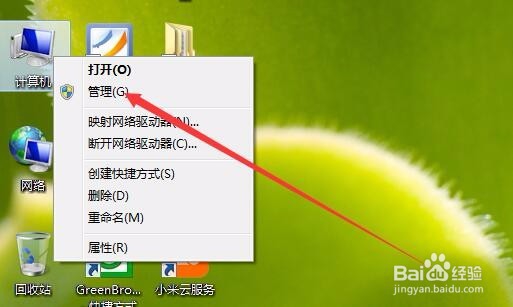
1、在Windows10系统桌面,右键点击拒级“此电脑”图标,在打开的菜单中选择“管理”菜单项打开“计算机管理”窗口
2、在打开的“计算机管理”窗口中,点击左侧边栏的“设备管理器”菜单项

3、在右侧展开“鼠标和其他指召良针设备”菜单项,找到鼠标设置菜单

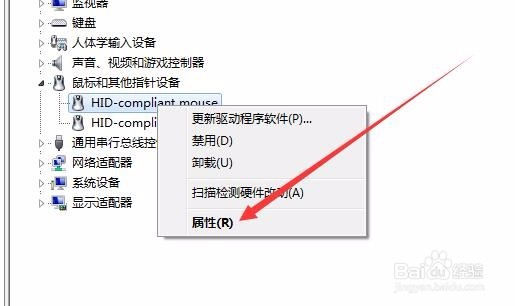
4、右键点击鼠标驱动菜单,在弹出菜单中选择“属性”菜单项
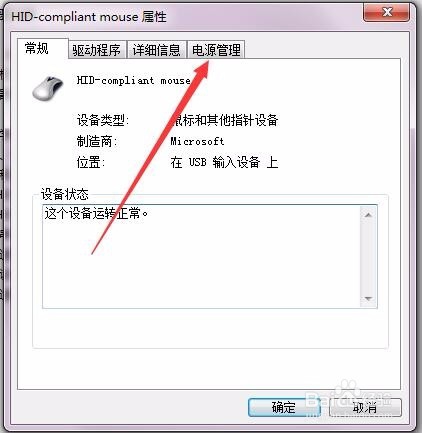
5、在打开的驱动属性窗口中,点击“电源管理”标签
6、在打开的电源管理窗口中,取消“允许此设备唤醒计算狠沫暗机”前的复选框,最后点击确定按钮即可。

时间:2026-04-28 17:04:12
1、在Windows10系统桌面,右键点击拒级“此电脑”图标,在打开的菜单中选择“管理”菜单项打开“计算机管理”窗口
2、在打开的“计算机管理”窗口中,点击左侧边栏的“设备管理器”菜单项
3、在右侧展开“鼠标和其他指召良针设备”菜单项,找到鼠标设置菜单
4、右键点击鼠标驱动菜单,在弹出菜单中选择“属性”菜单项
5、在打开的驱动属性窗口中,点击“电源管理”标签
6、在打开的电源管理窗口中,取消“允许此设备唤醒计算狠沫暗机”前的复选框,最后点击确定按钮即可。
