如何在Excel(WPS)中用颜色对sheet进行分类

 时间:2026-04-22 07:29:13

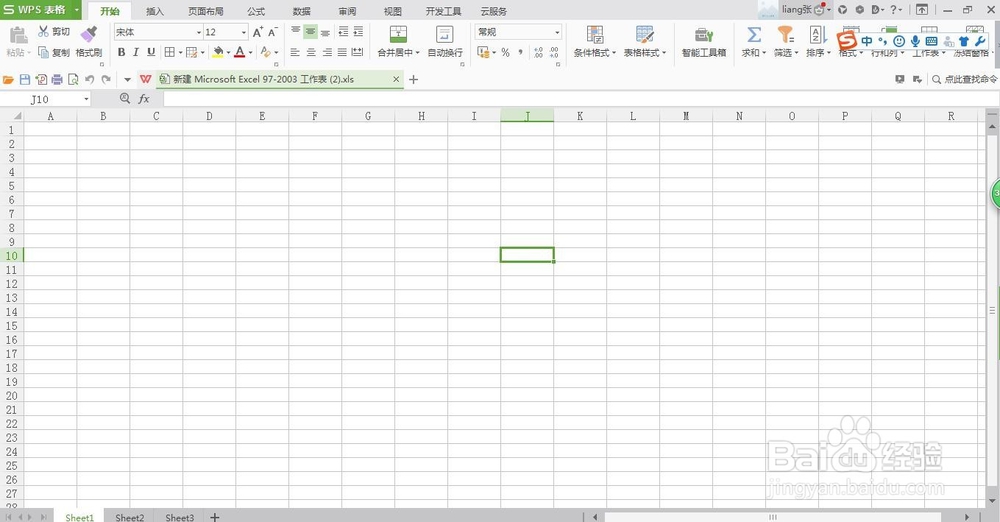
1、首先将需要编辑的Excel文档打开。
如何在Excel(WPS)中用颜色对sheet进行分类

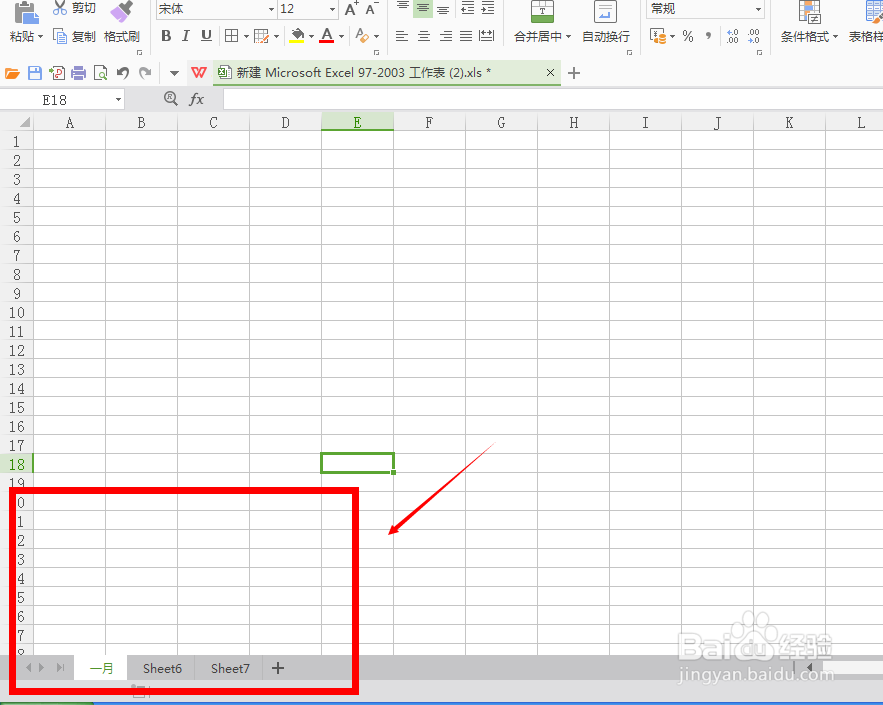
2、鼠标右键单击“sheet1”——“重命名”,将其更改为自己需要的名字。
如何在Excel(WPS)中用颜色对sheet进行分类

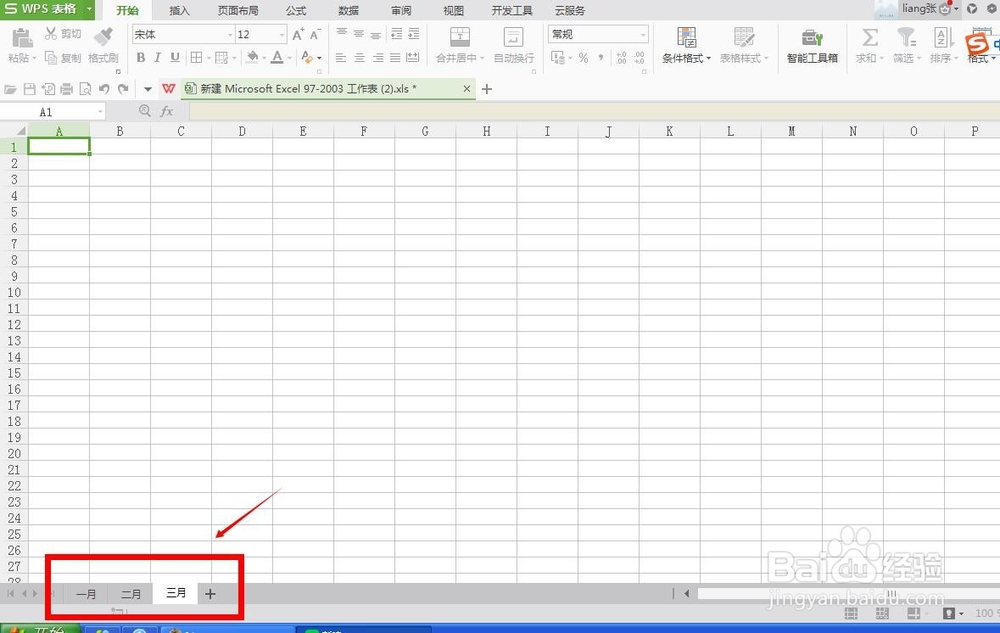
3、根据同样的方法将所有“sheet”都重命名。

如何在Excel(WPS)中用颜色对sheet进行分类

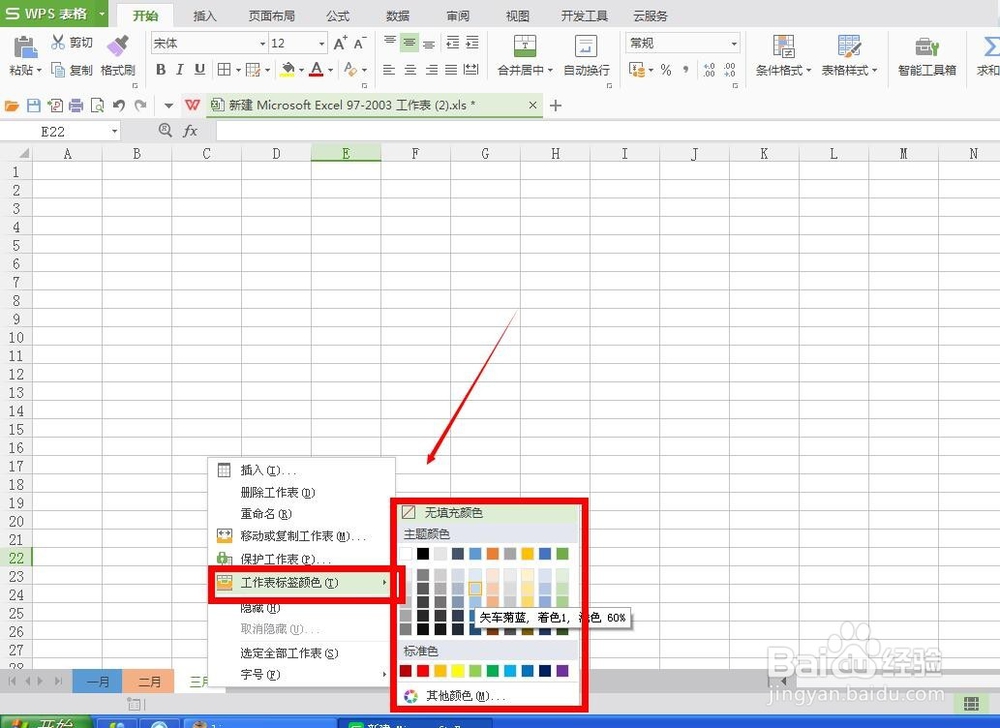
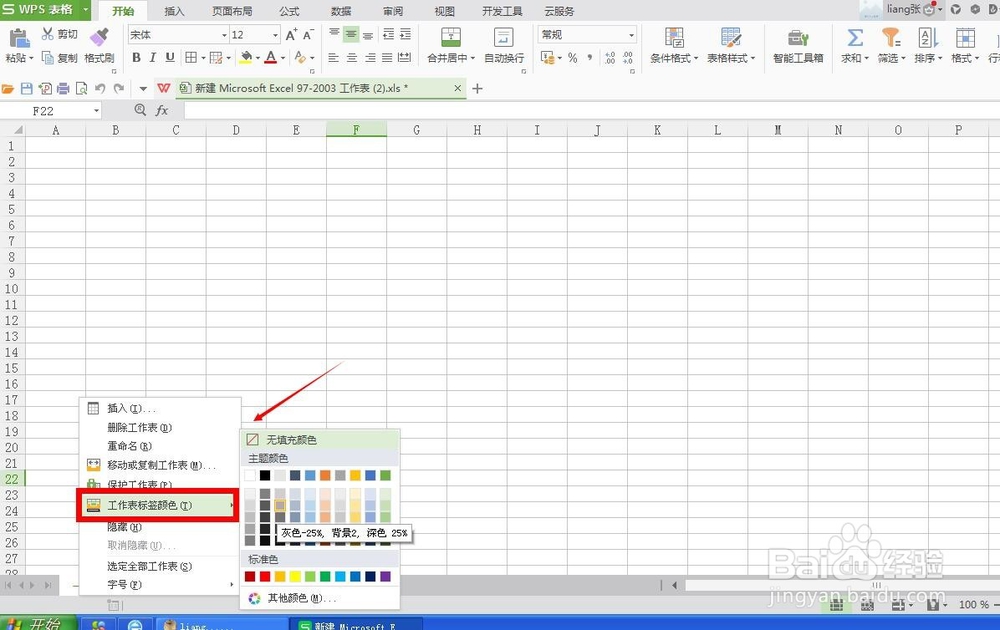
4、鼠标右键单击第一个工作表,选中“工作表标签颜色”,将其更改为任一种自己喜欢的颜色(最好是淡一点的颜色,不然会把工作表的名称盖住),然后将同类型的“sheet”都按同样方法,更改为同样的颜色。
如何在Excel(WPS)中用颜色对sheet进行分类

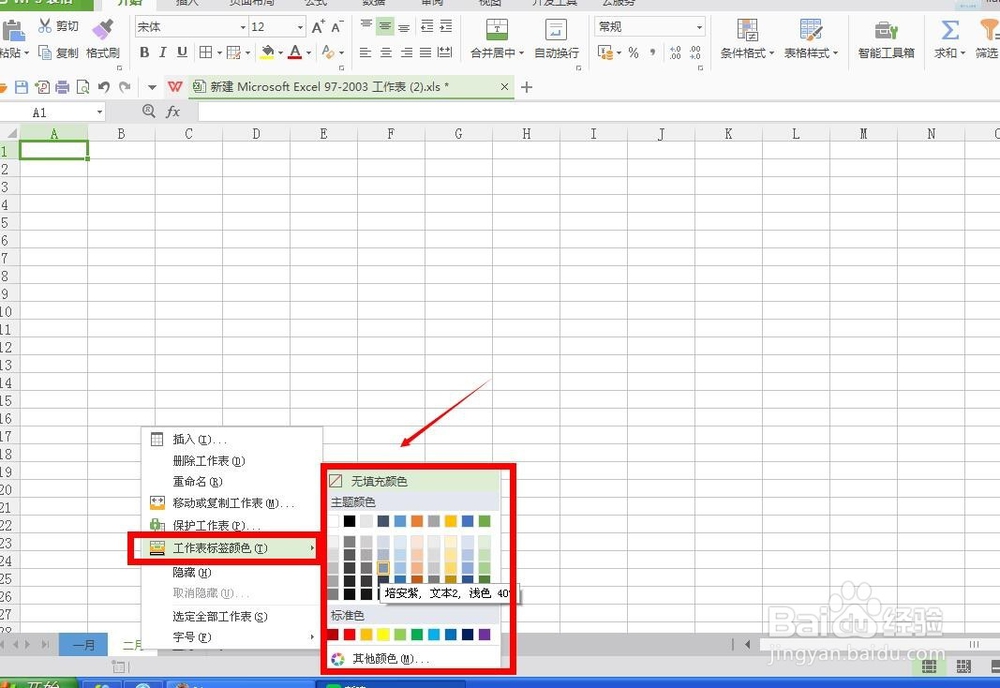
5、鼠标右键单击第二类工作表,选中“工作表标签颜色”,将其用另一种颜色标注,同类型的也选择这种颜色标注。
如何在Excel(WPS)中用颜色对sheet进行分类

6、其他类型的“sheet”按照上面同样的方法,更改为其它颜色就OK了。

如何在Excel(WPS)中用颜色对sheet进行分类

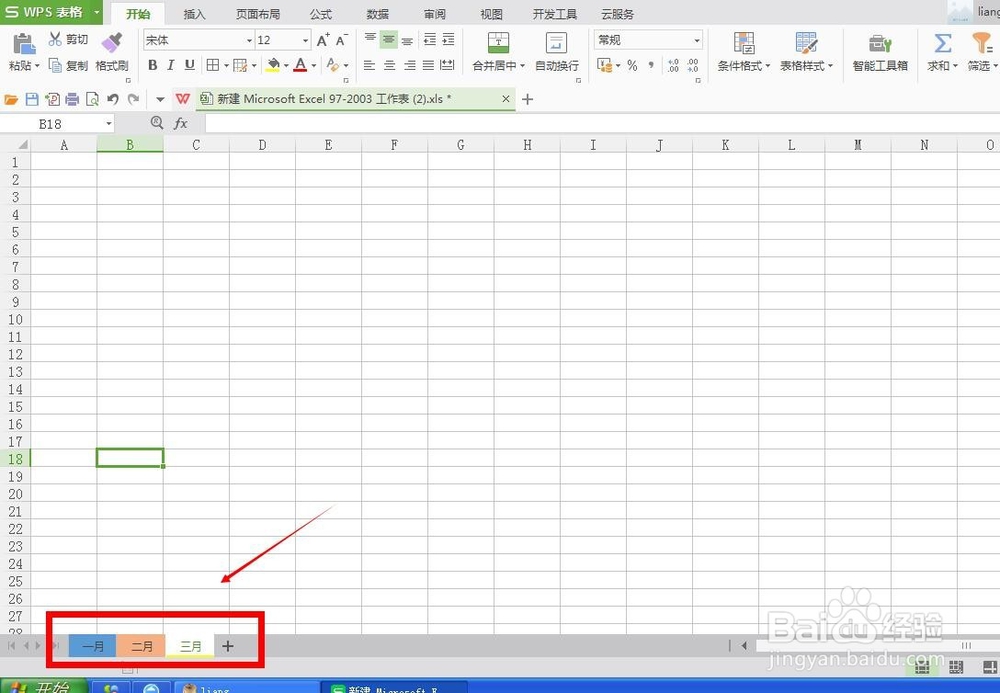
7、最后更改完成后,快来看看效果吧,你会发现“sheet”越多,这种方法的效果就越好哦~
如何在Excel(WPS)中用颜色对sheet进行分类

  • Excel如何实现在表格内分类插入N行
  • Excel批量以工作表指定位置单元格命名工作表
  • wps表格当前单元格的列号怎么取到?
  • excel小技巧使用切片器一秒让自己的图表动起来
  • WPS判断满足区域内条件进行计数
  • 热门搜索
    酒店式公寓怎么样 企业如何合理避税 痔疮很疼怎么办 粘老鼠的胶怎么洗掉 被蜂蜇了怎么办 写意生活 大闸蟹怎么清洗 如何哄女孩子开心 我的初一生活 痔疮如何治疗