ae油漆桶怎么用?背景颜色两色变换动画制作

 时间:2026-02-13 16:21:09

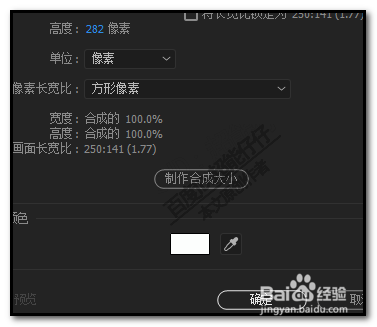
1、首先是新建一个合成了;

然后,再新建一个固态层;开始背景颜色为白色。命名为:背景。
ae油漆桶怎么用?背景颜色两色变换动画制作

2、选中背景层;

现在上方这里点:效果;再点:生成--油漆桶;添加油漆桶效果命令。

ae油漆桶怎么用?背景颜色两色变换动画制作

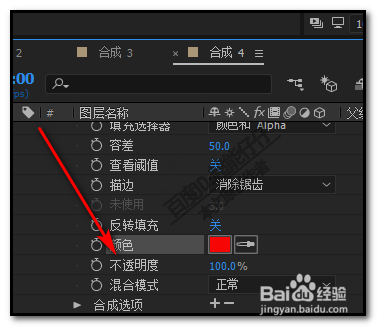
3、合成窗口左边弹出油漆桶的属性面板;

我们看颜色这里;当前显示的是白色;

我们点下该 颜色图标,弹出拾色器中,选择目标颜色,比如,红色。

我们要制作由白到红的两色变换动画,1秒的动画。

ae油漆桶怎么用?背景颜色两色变换动画制作

4、接着,我们点开背景层的属性选项;

再点开:效果选项;

ae油漆桶怎么用?背景颜色两色变换动画制作

5、再点开:油漆桶

下方弹出所有属性选项;

我们找到:不透明度

ae油漆桶怎么用?背景颜色两色变换动画制作

6、时间指示器移到0秒处;

设置不透明度为0;不透明度这里打下一帧;

ae油漆桶怎么用?背景颜色两色变换动画制作

7、然后,在1秒这里,把不透明度设置为100%;

那么,1秒的小动画就设置好了。

我们播放下看下效果。背景颜色由白色变换为红色。

ae油漆桶怎么用?背景颜色两色变换动画制作

ae油漆桶怎么用?背景颜色两色变换动画制作

  • AE如何制作随机变化的字幕动画
  • ae遮罩怎么做
  • Ae中如何在合成组中将选中的素材进行编辑
  • ae怎么实现文字模糊效果?
  • 使用ae制作凹槽效果的教程
  • 热门搜索
    凉拌马兰头 章丘旅游 电脑老是自动关机怎么回事 旅游资源调查报告 宝中旅游 湖南科技学院怎么样 三亚 旅游 鲜奶油怎么做 脸上毛孔堵塞怎么办 散光可以治好吗