ps制作闪亮的三叶草

 时间:2024-10-14 15:17:05

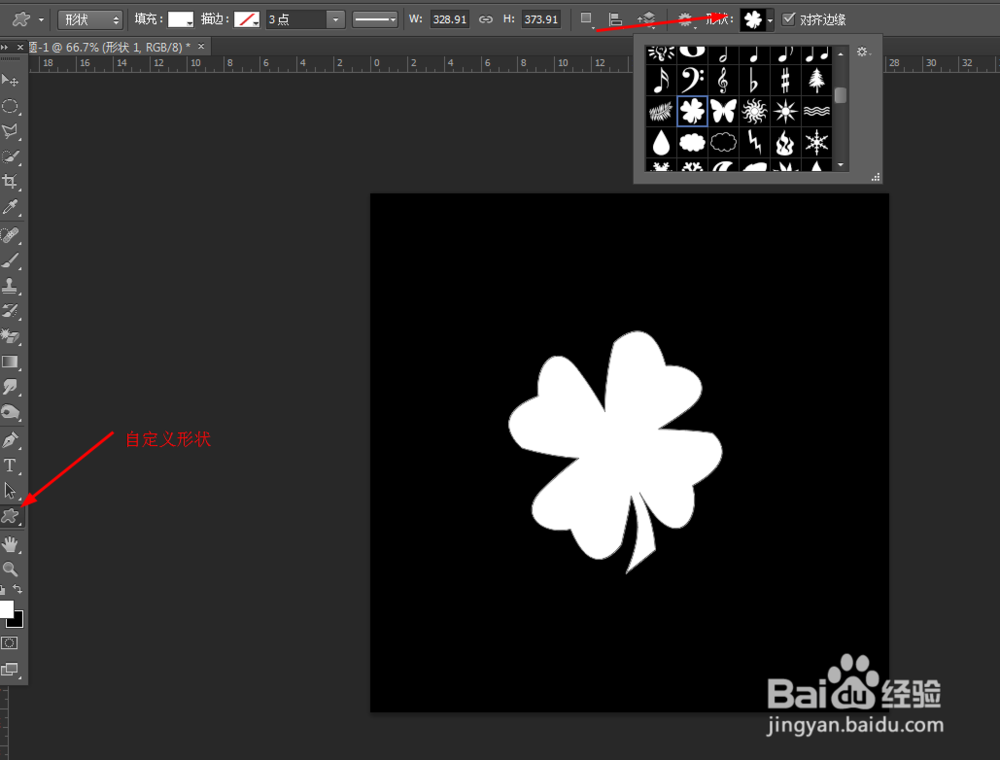
1、在ps软件中,新建一个800*800的文档,背景色填充为黑色,选择自定义形状工具,额鹿赤柝画一个三叶草的形状,如图所示

ps制作闪亮的三叶草

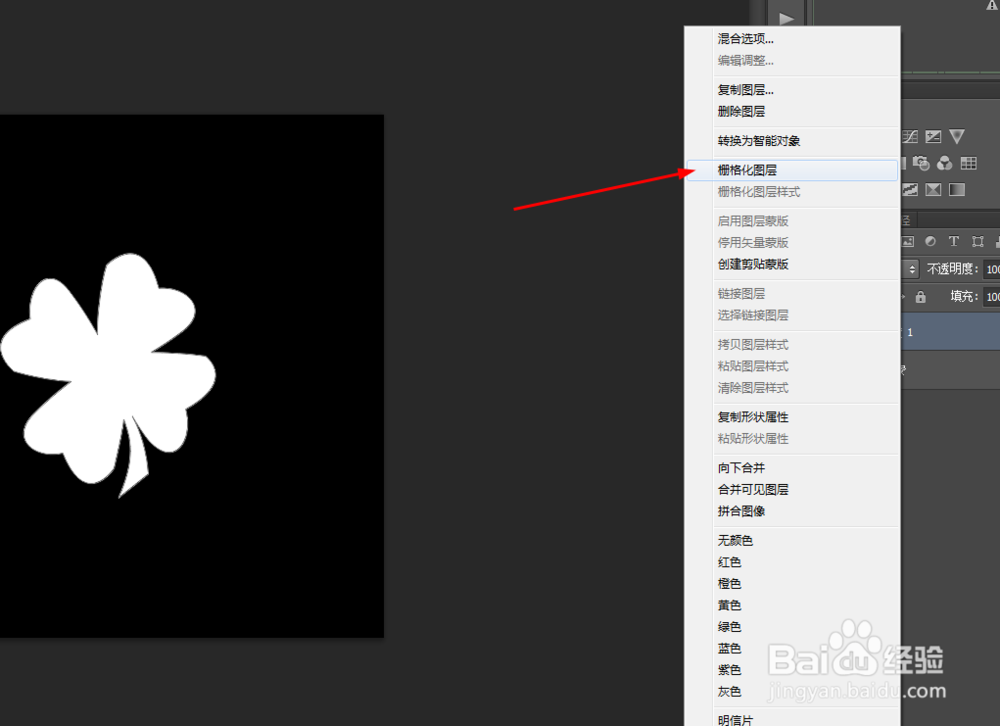
2、点击三叶草的形状图层右键栅格化图层,再按ctrl+J复制一个出来,如图所示
ps制作闪亮的三叶草

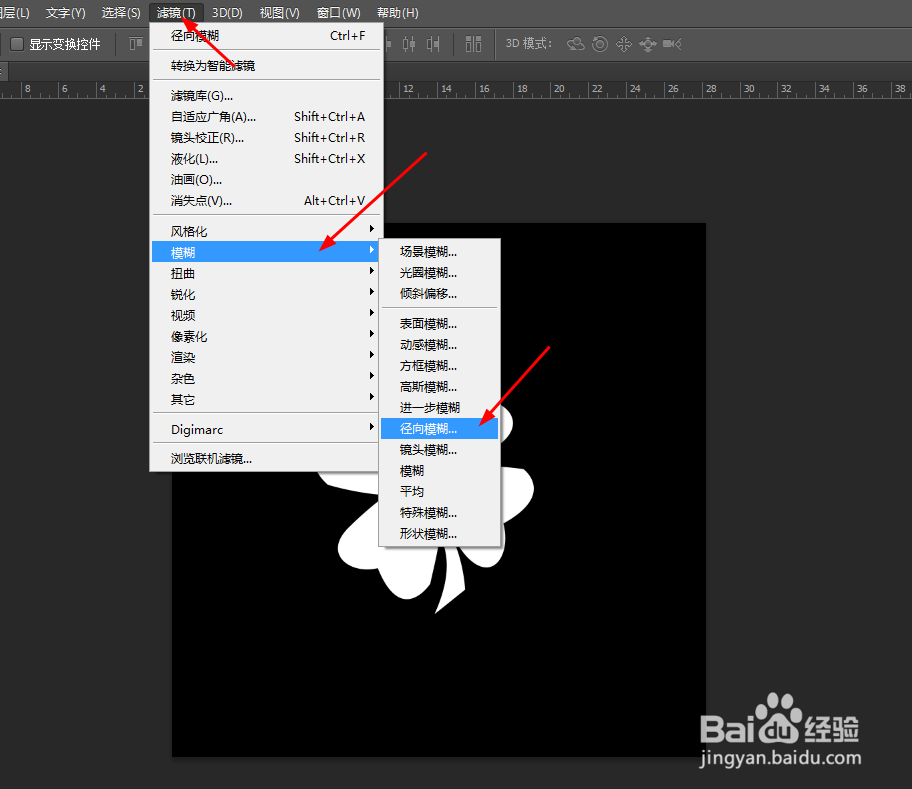
3、先隐藏三叶草的图层副本,选择三叶草的图层在滤镜中添加径向模糊,如图所示
ps制作闪亮的三叶草ps制作闪亮的三叶草

4、按ctrl点击三叶草的图层生成选区,在菜单栏上选择羽化30px,再按delete删除键,如图所示

ps制作闪亮的三叶草ps制作闪亮的三叶草

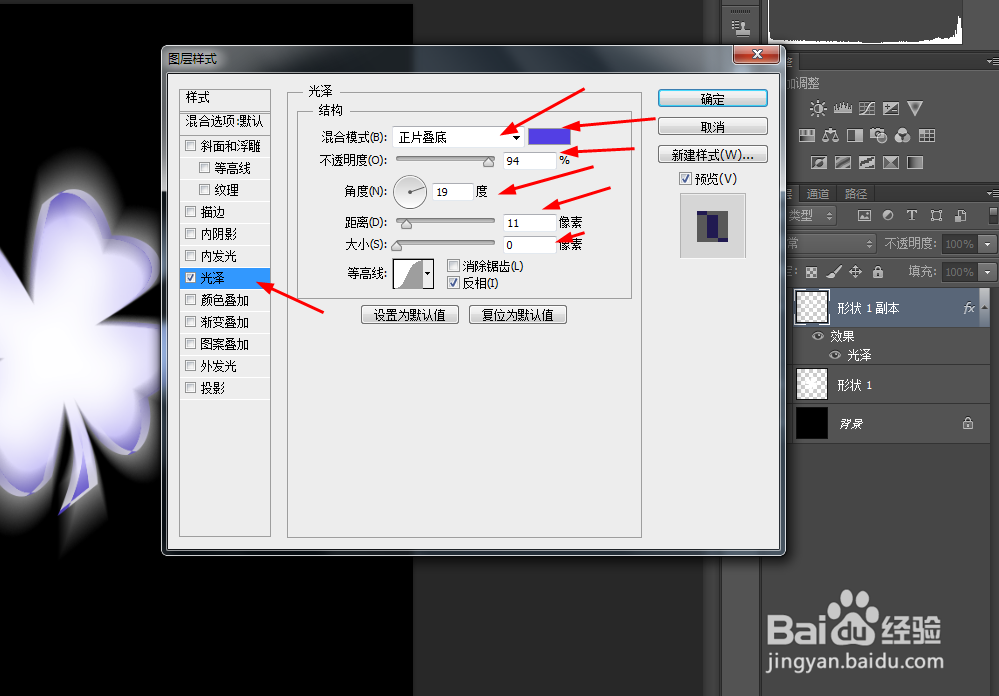
5、接着双击三叶草的图层副本添加图层样式,调整一下光泽,如图所示

ps制作闪亮的三叶草

6、接着在形状图层上面创建色相/饱和度的调整图层,如图所示

ps制作闪亮的三叶草

7、效果如下图所示

ps制作闪亮的三叶草
  • Photoshop CC绘制路径并填充前景色
  • PS礼花效果制作方法
  • ps九宫格效果如何实现
  • PS 斜条纹的制作方法
  • ps如何设计奶牛风格字体
  • 热门搜索
    汽车游戏大全 辽宁经济职业技术学院怎么样 板报花边图案大全 中国黄页大全 肥肠的做法大全 怎么用铁丝开锁图解 好句摘抄大全 英雄联盟id大全 幼儿游戏大全 影视大全免费