Windows 10操作系统任务栏显示音量图标

 时间:2024-10-13 21:31:40

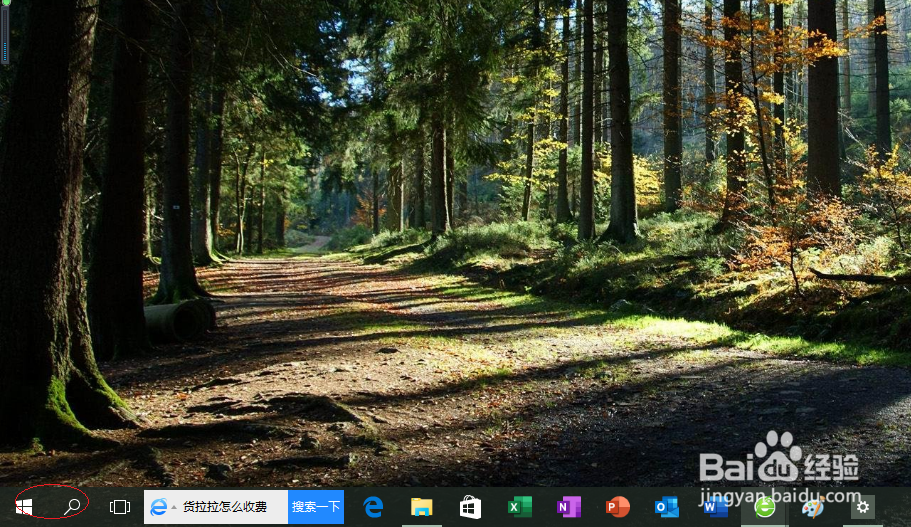
1、点击任务栏"Windows 徽标"按钮

Windows 10操作系统任务栏显示音量图标

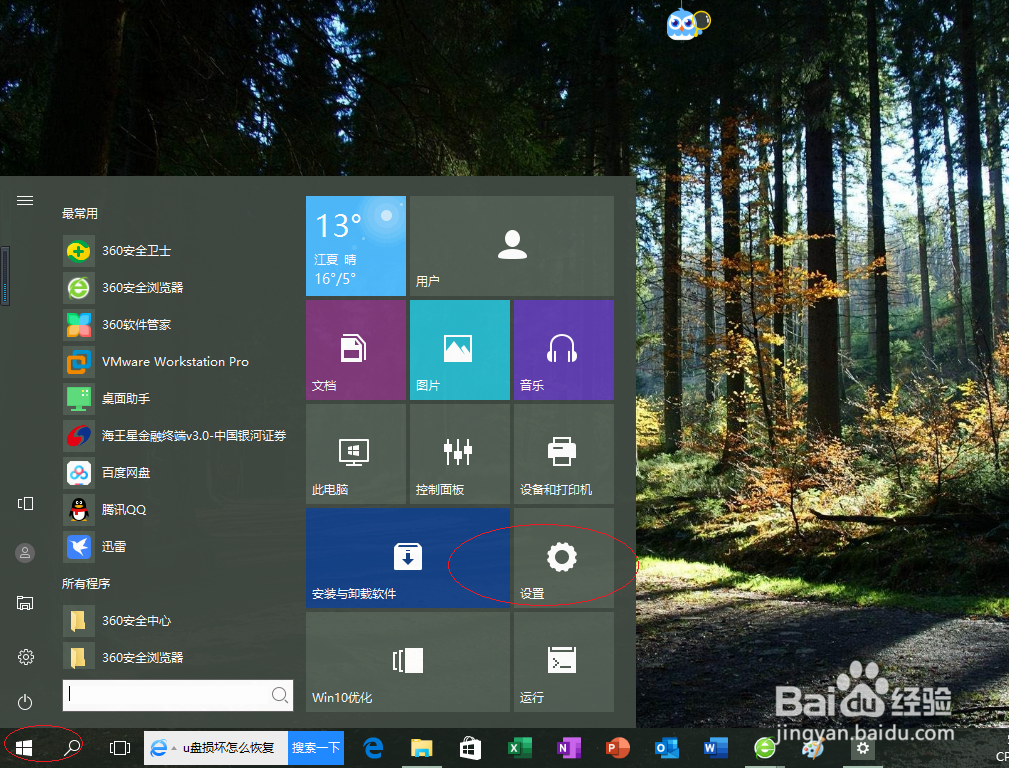
2、选择开始菜单"设置"项

Windows 10操作系统任务栏显示音量图标

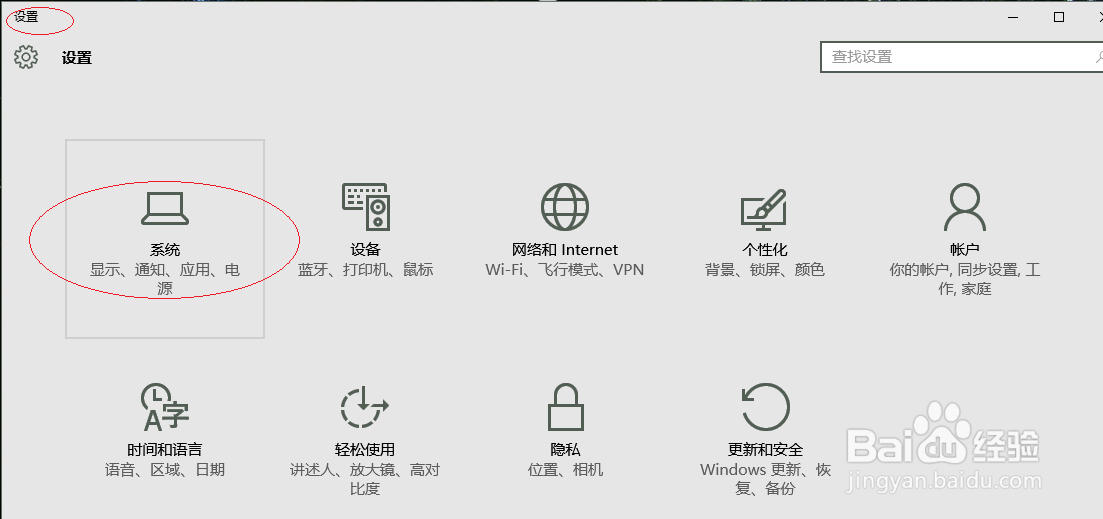
3、点击"系统"图标

Windows 10操作系统任务栏显示音量图标

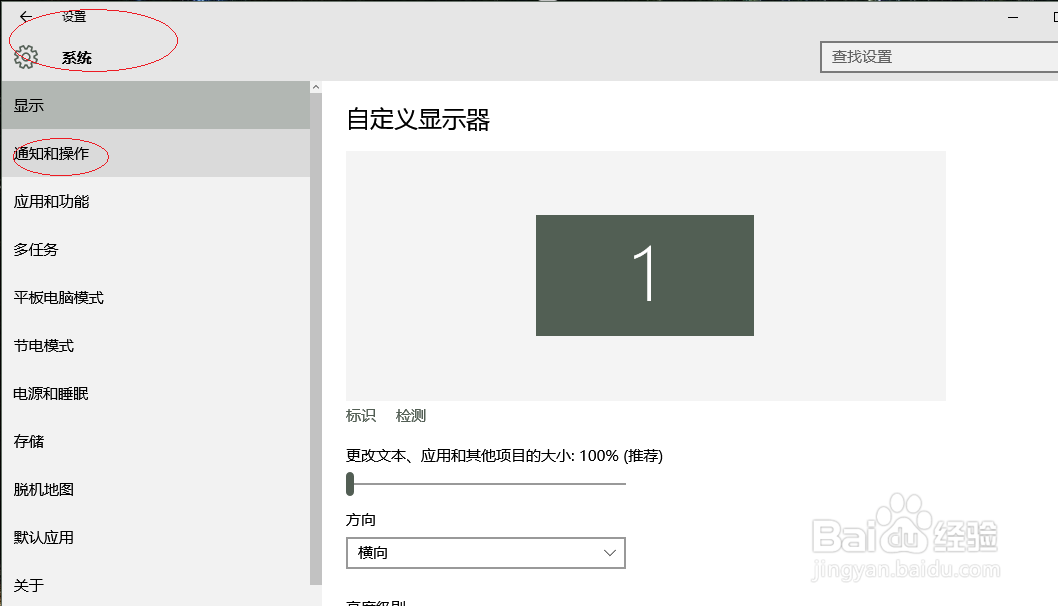
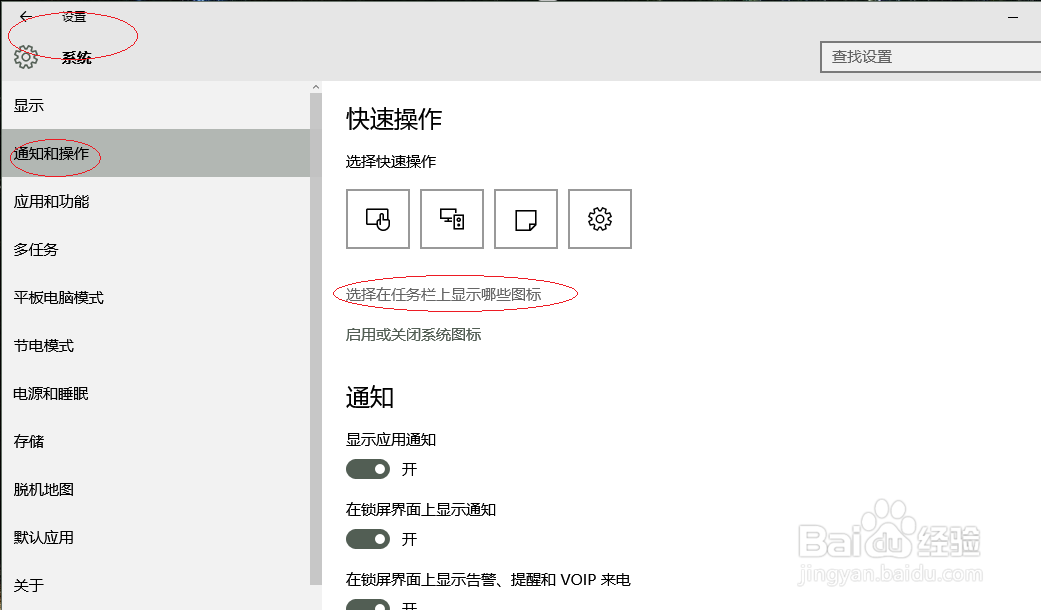
4、选择左侧"通知和操作"项

Windows 10操作系统任务栏显示音量图标

5、点击"选择在任务栏上显示哪些图标"链接

Windows 10操作系统任务栏显示音量图标

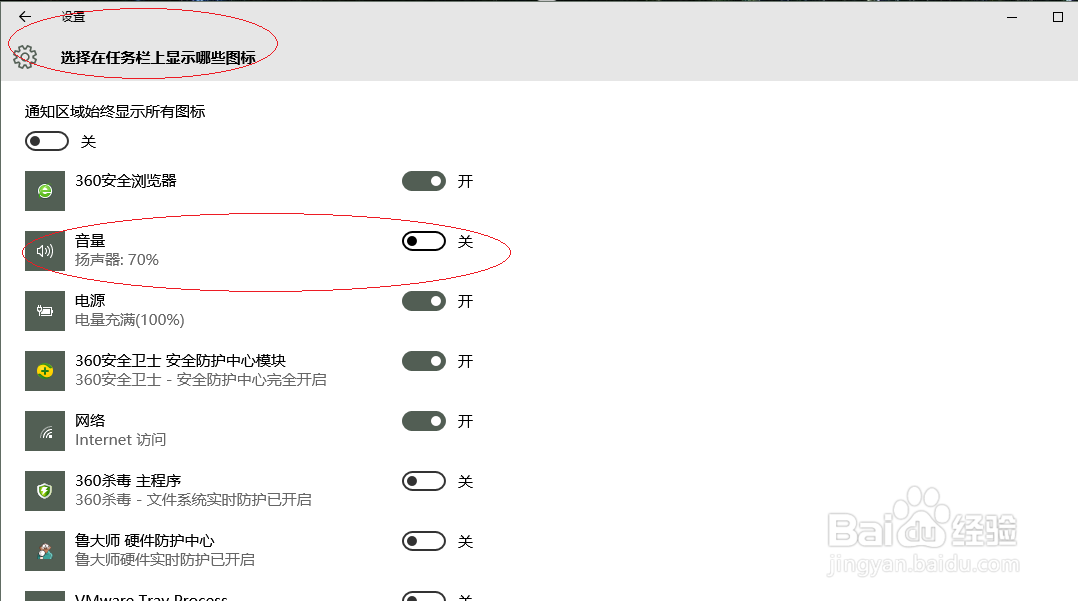
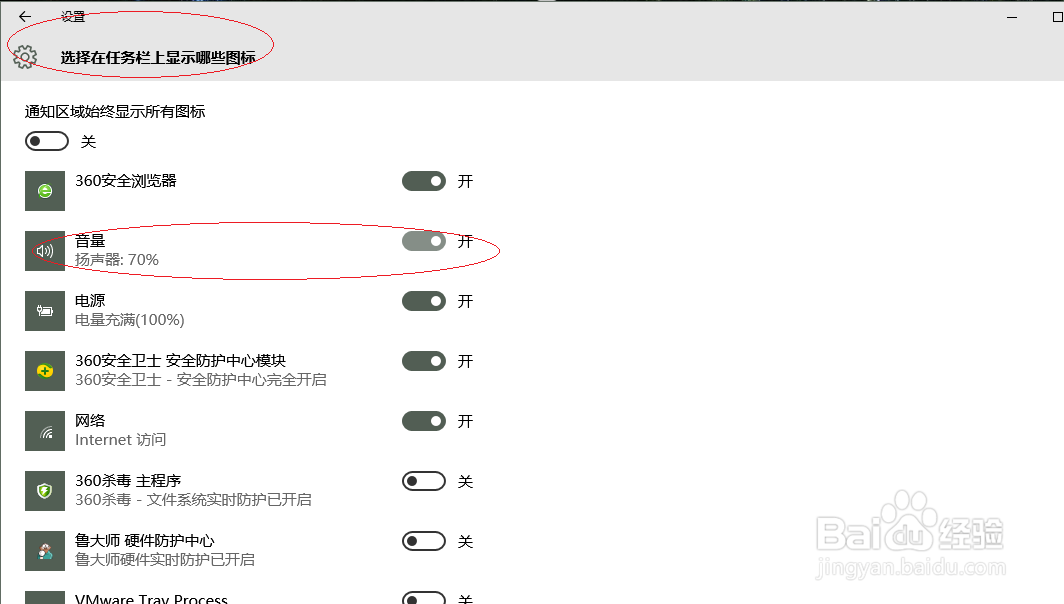
6、打开"音量"控制按钮

Windows 10操作系统任务栏显示音量图标

7、完成设置,谢谢关注

Windows 10操作系统任务栏显示音量图标
  • VisualStudio如何删除扩展库#校园分享#
  • 怎么看电脑软件的内存CPU占比
  • 如何让电脑中的图片显示缩略图,而不是图标
  • 怎样删除控制面板中的JAVA图标
  • Windows2008如何配置域控制器(活动目录)?
  • 热门搜索
    牛肉面怎么做 加减号一起怎么打 黄褐斑是怎么形成的 电脑很卡怎么办 笔记本怎么上网 京豆怎么获得 寻人启事怎么写 迷路了怎么办 婴儿老吐奶怎么办 论文任务书怎么写