1、首先,我们打开我们需要修改的word,找到之后,可以双击也可以点击右键选择打开。

2、打开以后,我们在删除前面的文字之前,先把鼠标定位到下一页的第一个字前面。
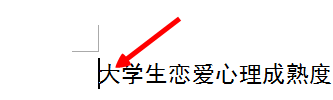
3、定位以后,我们点击上面的插入的这个按钮就可以了。
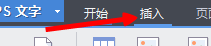
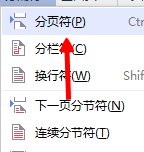
4、插入点击以后,我们会看到有一个分栏的这个,我们点击一下打开。

5、里面会有一个分页符的,我们点击一下,插入这个分页符就可以了。
6、插入了以后,我们就可以直接把上一页需删除的直接给删除了。

7、删除了以后,我们就会看到下面这一页的就不会受到影响了。

时间:2026-04-25 17:45:08
1、首先,我们打开我们需要修改的word,找到之后,可以双击也可以点击右键选择打开。
2、打开以后,我们在删除前面的文字之前,先把鼠标定位到下一页的第一个字前面。
3、定位以后,我们点击上面的插入的这个按钮就可以了。
4、插入点击以后,我们会看到有一个分栏的这个,我们点击一下打开。
5、里面会有一个分页符的,我们点击一下,插入这个分页符就可以了。
6、插入了以后,我们就可以直接把上一页需删除的直接给删除了。
7、删除了以后,我们就会看到下面这一页的就不会受到影响了。
