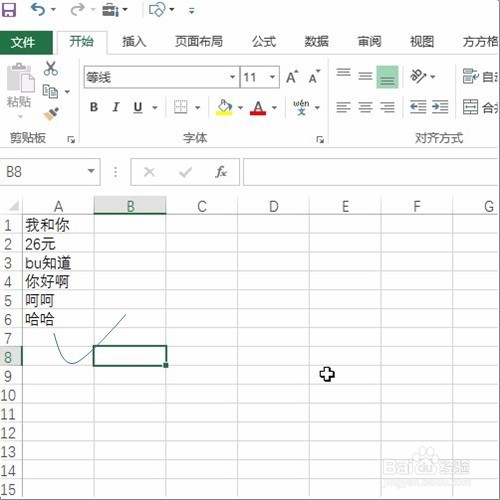
1、第1步:打开数据表格,如下图所示:
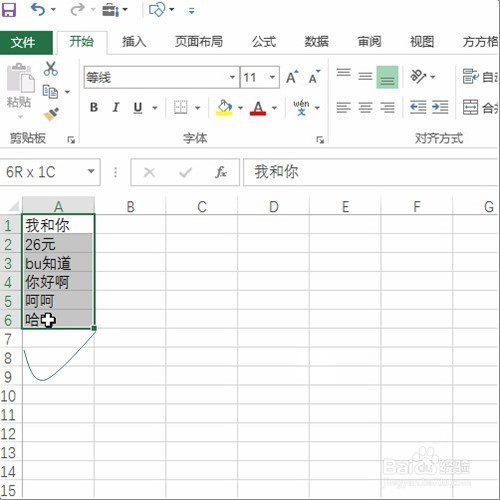
2、第2步:选择数据区域,如下图所示:
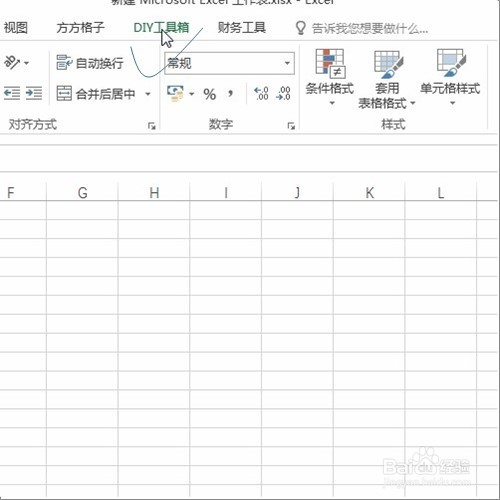
3、第3步:选择diy工具箱,如下图所示:
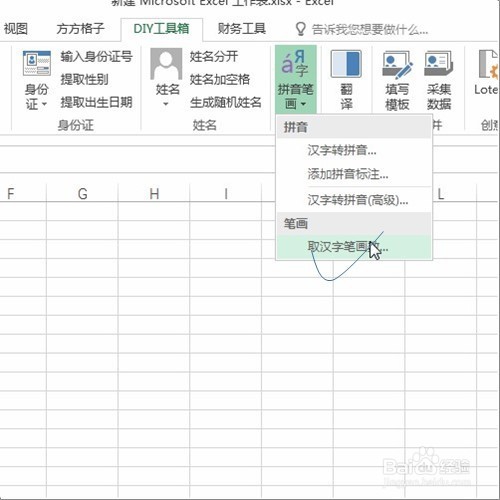
4、第4步:选择读取汉字笔画的按钮,如下图所示:
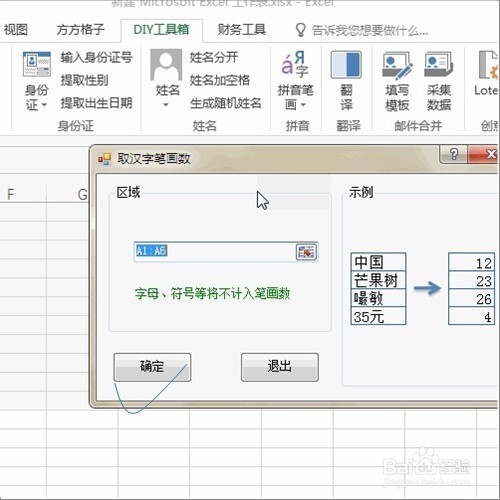
5、第5步:弹出对话框单击确定按钮,如下图所示:
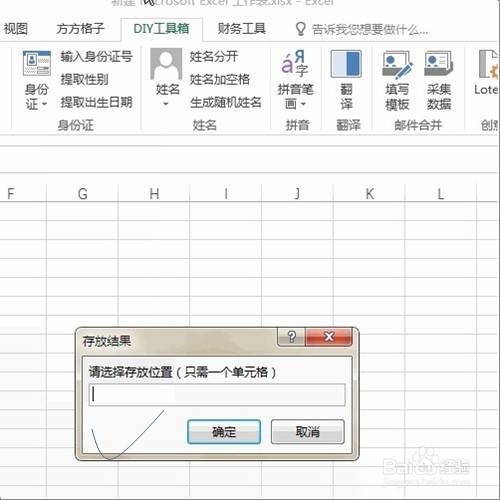
6、第6步:选择输出区域,如下图所示:
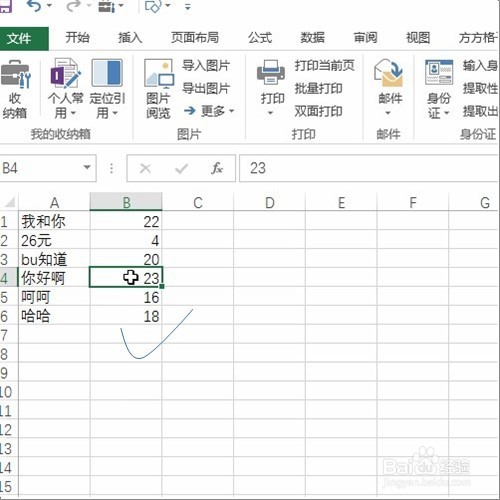
7、第7步:即可看到输出结果,如下图所示:
时间:2026-05-06 20:17:12
1、第1步:打开数据表格,如下图所示:
2、第2步:选择数据区域,如下图所示:
3、第3步:选择diy工具箱,如下图所示:
4、第4步:选择读取汉字笔画的按钮,如下图所示:
5、第5步:弹出对话框单击确定按钮,如下图所示:
6、第6步:选择输出区域,如下图所示:
7、第7步:即可看到输出结果,如下图所示:
