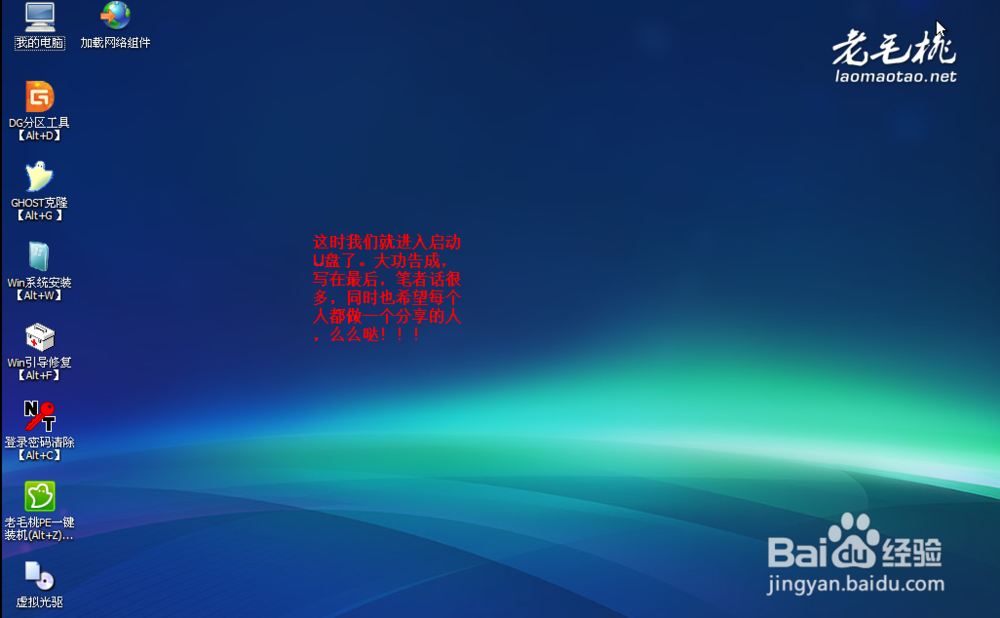
VMwareWorkstation12.1.0虚拟机设置从U盘启动

 时间:2026-02-13 14:49:11

1、将已经做好启动盘的U盘插入电脑,不能打开Vmware workstation后才插入U盘,否则Vmware workstation不能识别U盘(这是很重要的一步,谨记),一定要先插入启动盘啊,重要的事说三遍!!!

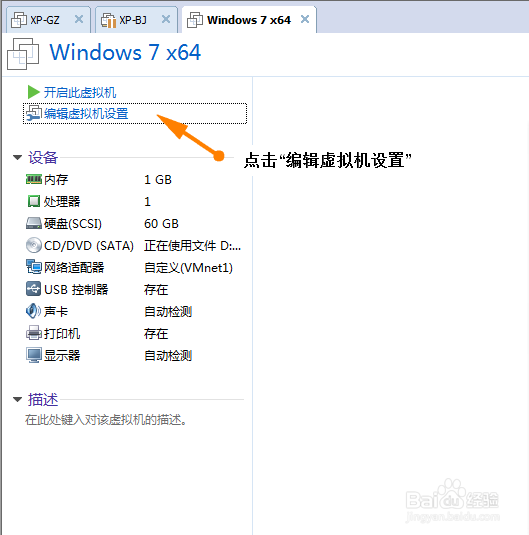
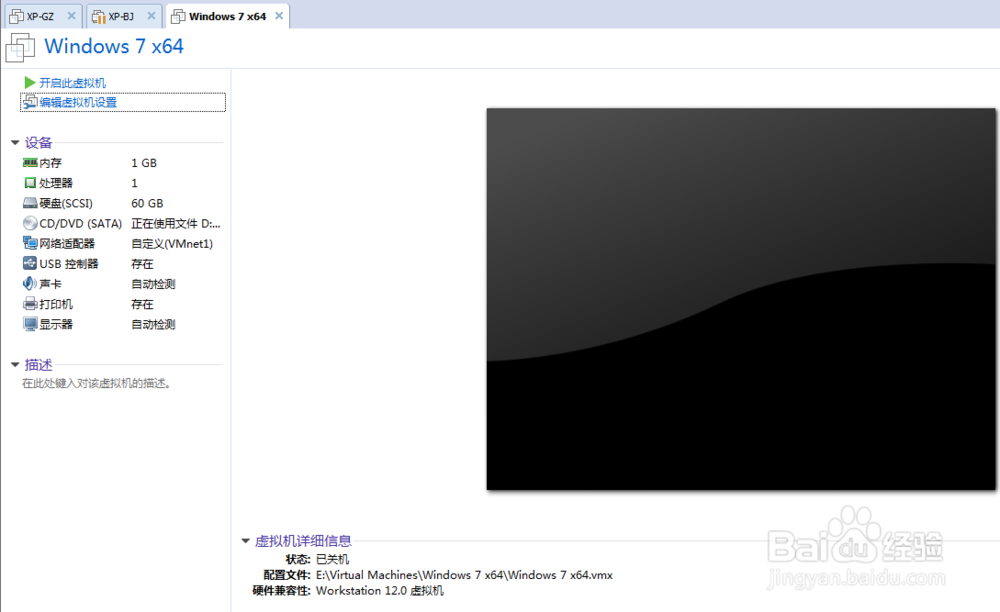
2、接下来,打开,Vmware workstation,随便选择一个操作系统,这里我使用的当下比较流行的windows7系统
VMwareWorkstation12.1.0虚拟机设置从U盘启动

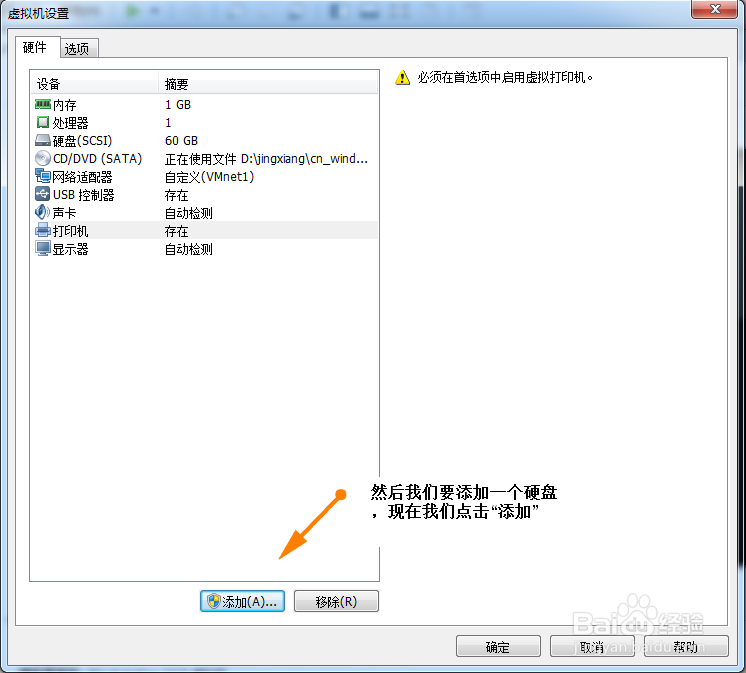
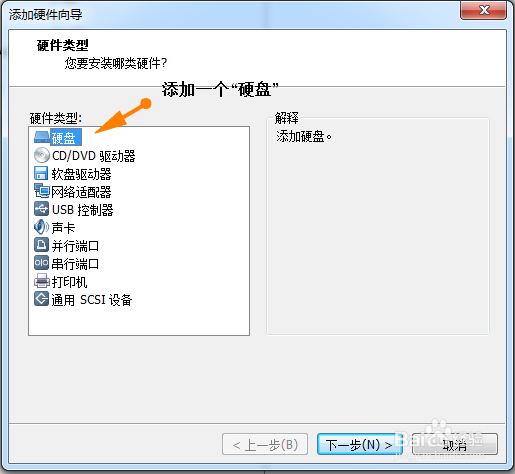
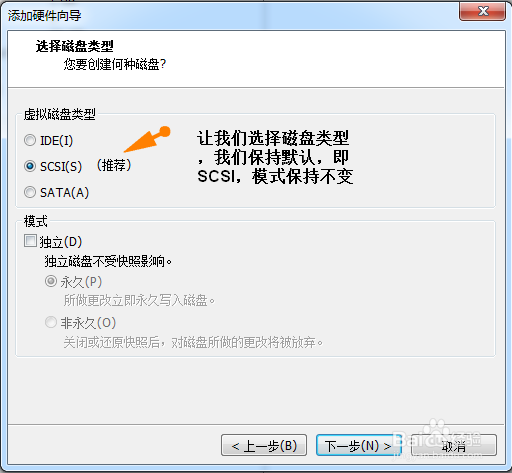
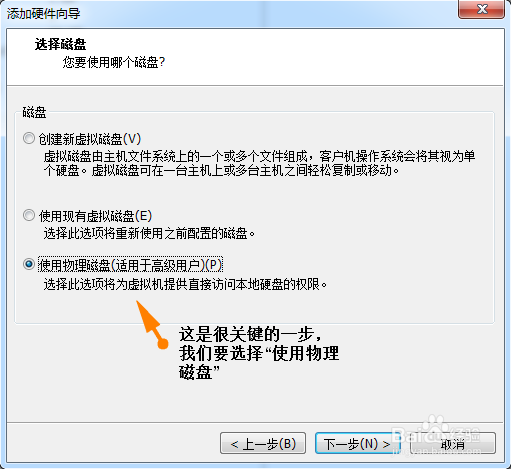
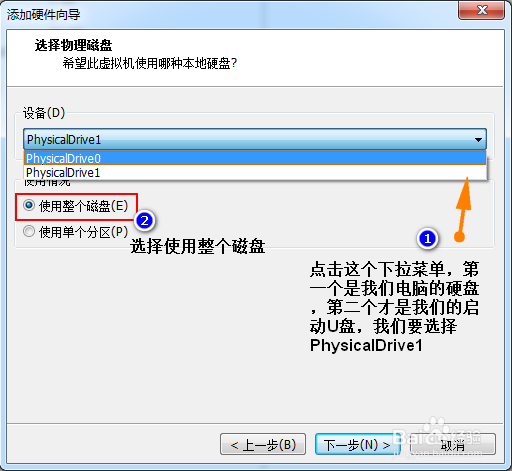
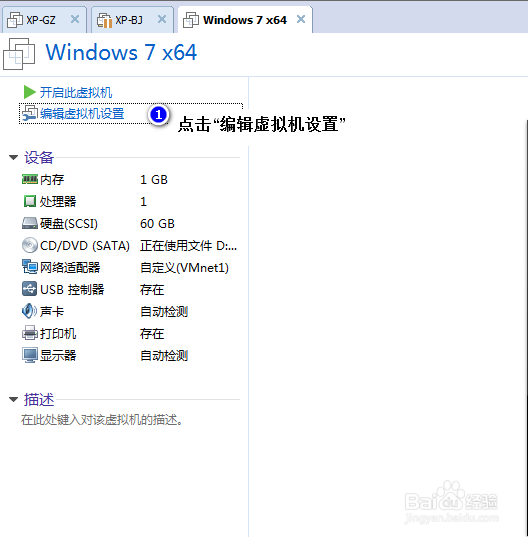
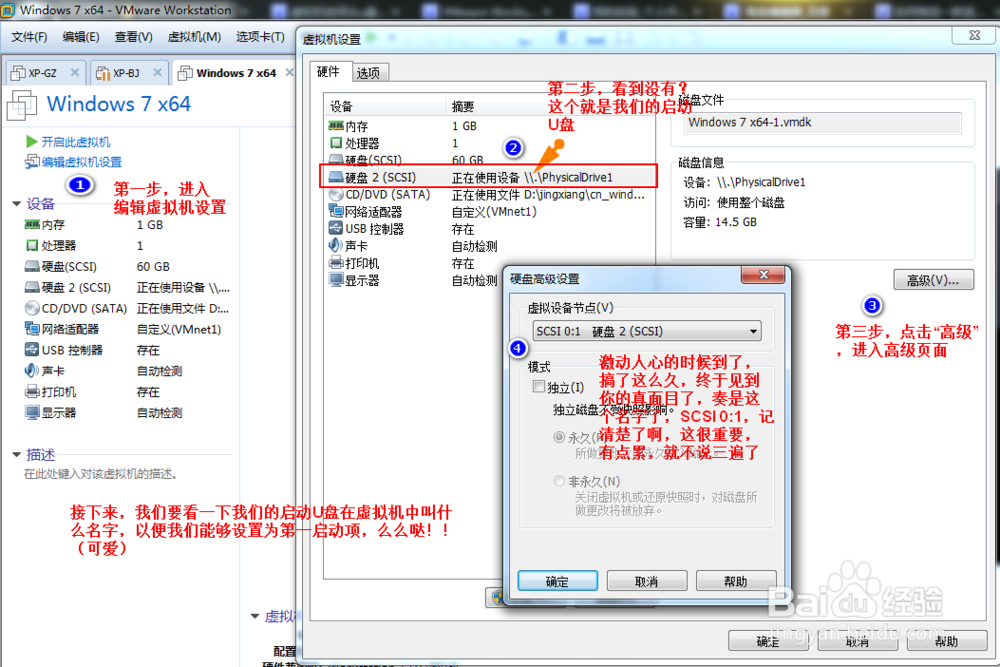
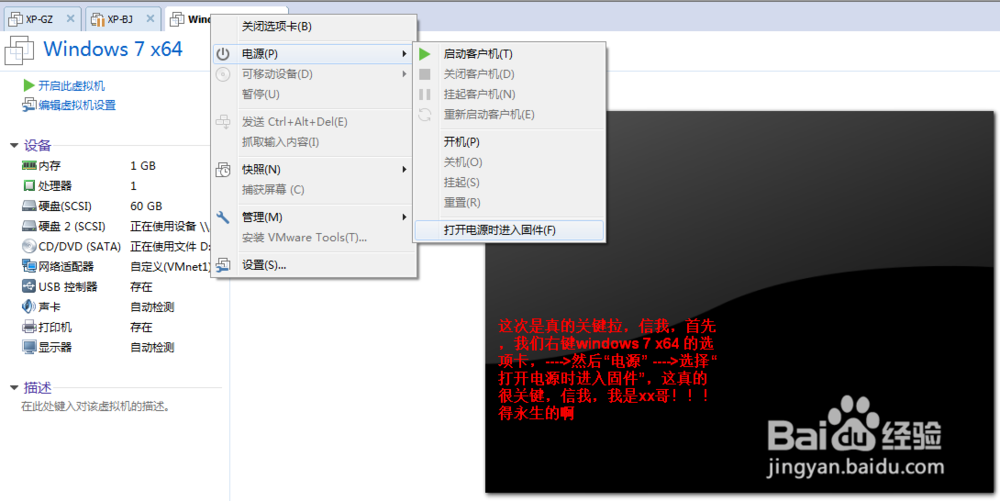
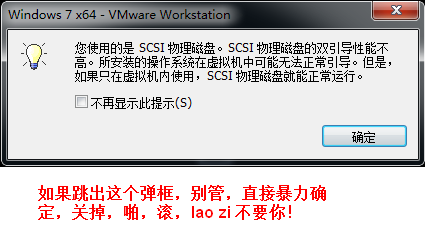
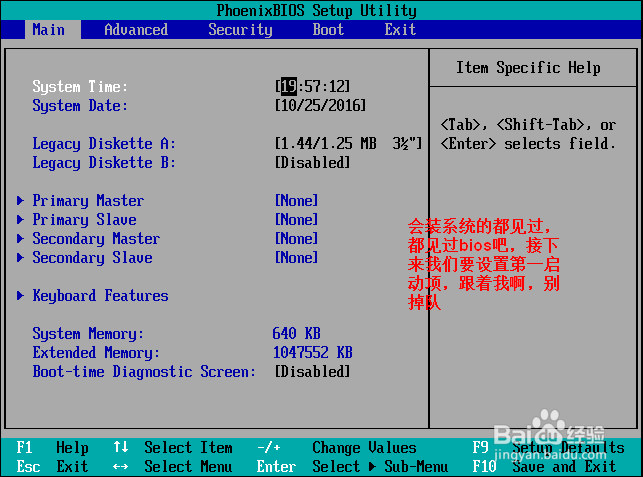
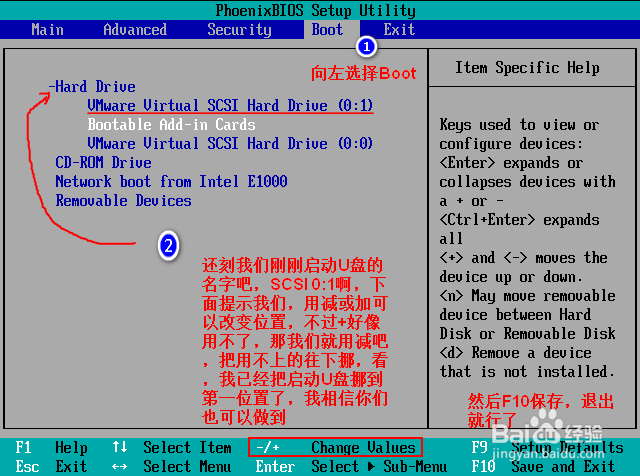
3、接下来,很多话都在图片里了,看图吧!!!

VMwareWorkstation12.1.0虚拟机设置从U盘启动

4

VMwareWorkstation12.1.0虚拟机设置从U盘启动

1

VMwareWorkstation12.1.0虚拟机设置从U盘启动

2

VMwareWorkstation12.1.0虚拟机设置从U盘启动

3

VMwareWorkstation12.1.0虚拟机设置从U盘启动

1

VMwareWorkstation12.1.0虚拟机设置从U盘启动

2

VMwareWorkstation12.1.0虚拟机设置从U盘启动

3

VMwareWorkstation12.1.0虚拟机设置从U盘启动

4

VMwareWorkstation12.1.0虚拟机设置从U盘启动

1

VMwareWorkstation12.1.0虚拟机设置从U盘启动

2

VMwareWorkstation12.1.0虚拟机设置从U盘启动

3

VMwareWorkstation12.1.0虚拟机设置从U盘启动

1

VMwareWorkstation12.1.0虚拟机设置从U盘启动

  • 如何在Windows2012中安装Hyper-V角色
  • Windows Server 2003如何启动DNS域名解析服务
  • Windows系统如何彻底关掉系统自动更新服务
  • Windows服务器设置没有DNS转发器时使用根提示
  • VMware Workstation 10如何设置禁用虚拟机共享
  • 热门搜索
    老鼠怎么画 汤种面包的做法 掇怎么读 胃疼怎么办怎么缓解 奶茶的做法和配方 鸭腿的做法 猴子怎么画 乡巴佬鸡蛋的做法 白菜粉条肉的做法 牛排骨汤的做法