如何修改WPS Word中插入的图片样式?

 时间:2026-02-12 12:02:50

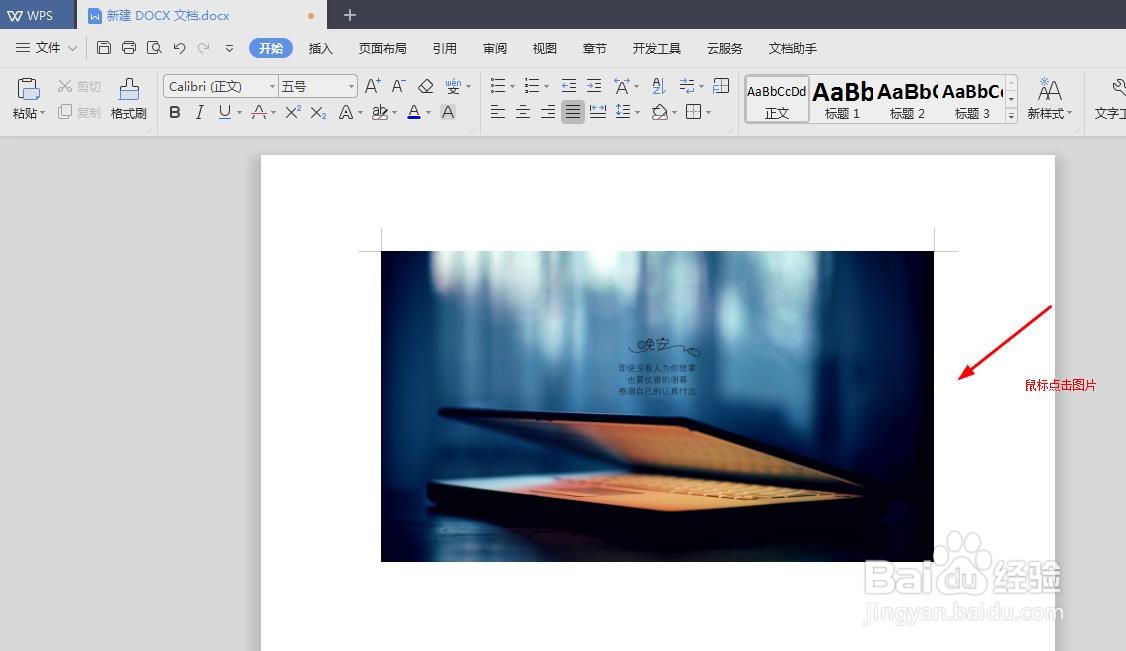
1、       首先,我们打开有插入图片的Word文档,然后鼠标点击图片的任意一点,就可让图片处于编辑状态,如图所示。
如何修改WPS Word中插入的图片样式?

如何修改WPS Word中插入的图片样式?

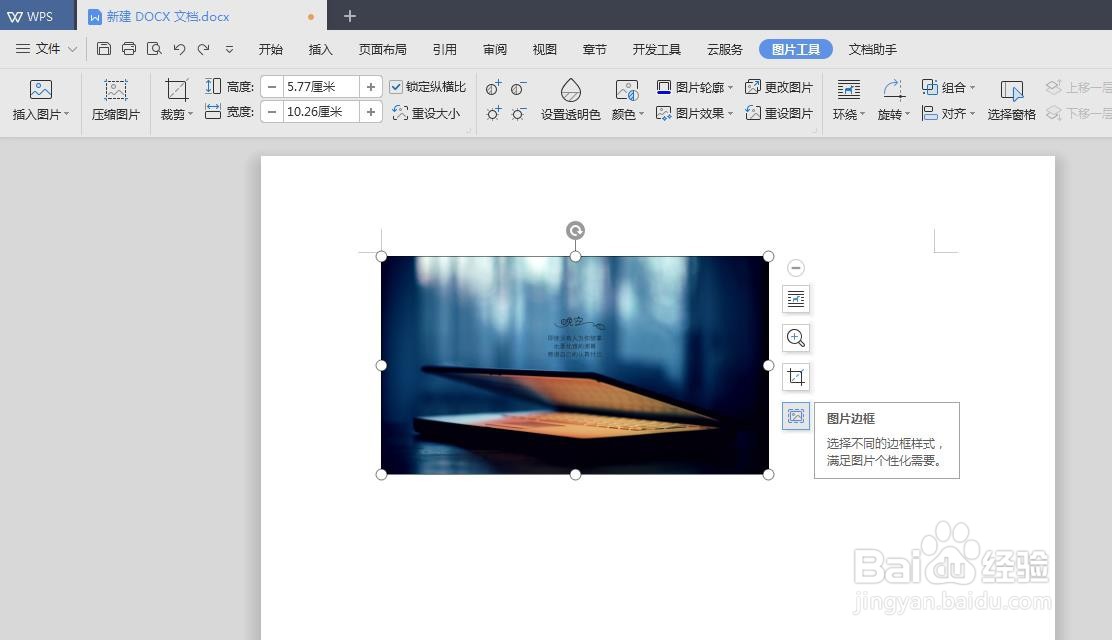
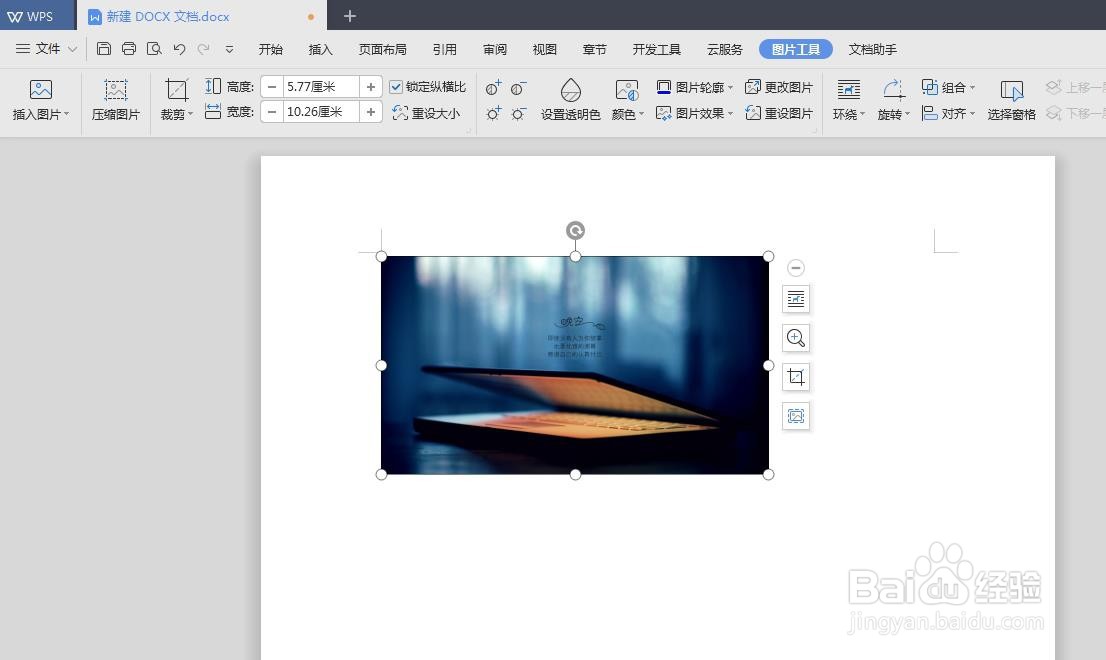
2、       其次,我们就可以在图片工具中修改图片样式了,图中红框内的内容都是可以修改,如图所示。

如何修改WPS Word中插入的图片样式?

3、       今天,我们主要讲讲图片旁的几个操作,第一个就是布局选项,鼠标点击选择想要的样式就可以了,如图所示。

如何修改WPS Word中插入的图片样式?

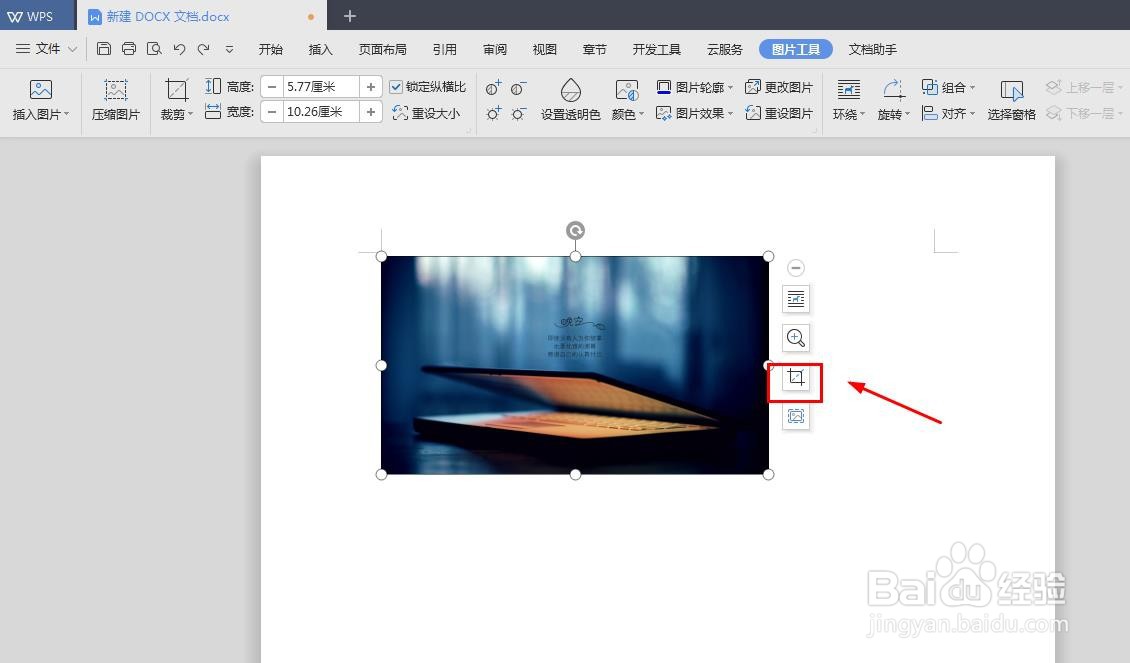
4、       第二个就是裁剪工具,我们只需要点击,然后就可看到相应的图片形状样式,如图所示。

       第三个就是图片的边框,同样的操作方式来进行修改即可,如图所示。
如何修改WPS Word中插入的图片样式?

如何修改WPS Word中插入的图片样式?

如何修改WPS Word中插入的图片样式?

5、       另外,我们改变图片的位置,还可图片中的白色圆点,修改图片大小、位置等等,如图所示。
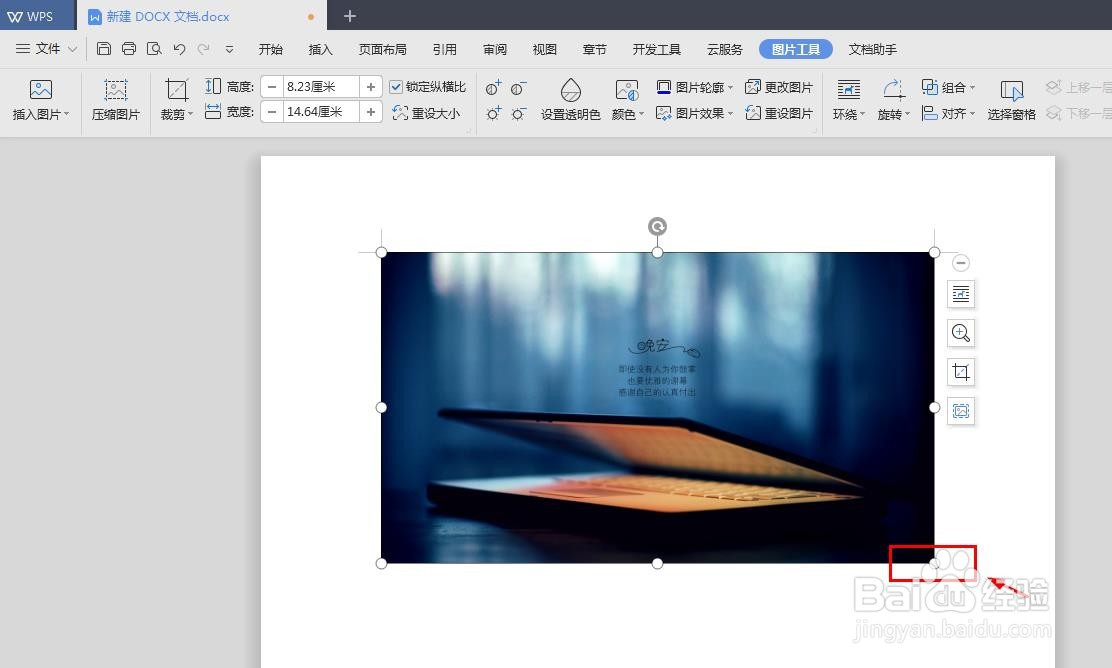
如何修改WPS Word中插入的图片样式?

如何修改WPS Word中插入的图片样式?

  • WPS怎样设置文档图片效果
  • wps如何更改图片形状
  • WPS怎么给形状填充图片
  • wps文字中word的图片样式在哪里
  • wps形状格式在哪里?
  • 热门搜索
    酉怎么读 腾讯视频怎么取消自动续费 澳优能力多奶粉怎么样 ps怎么换背景颜色 万科物业怎么样 石斛怎么吃最好 怎么截屏 小汽车怎么画 拜的五笔怎么打 宫颈纳囊怎么治疗