电脑内存不够用如何配置虚拟内存

 时间:2026-05-02 12:44:19

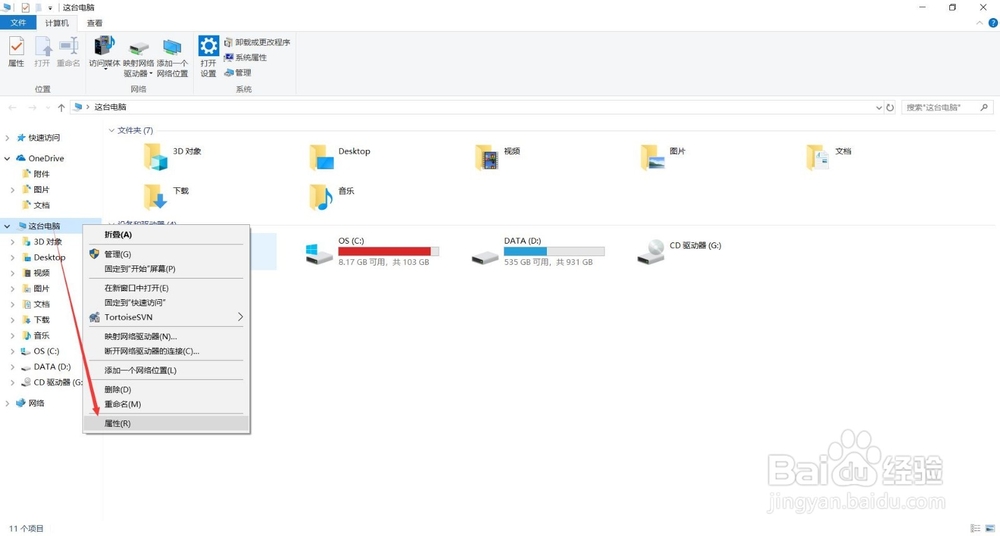
1、找的我的电脑,右击弹出对话框中选择属性
电脑内存不够用如何配置虚拟内存

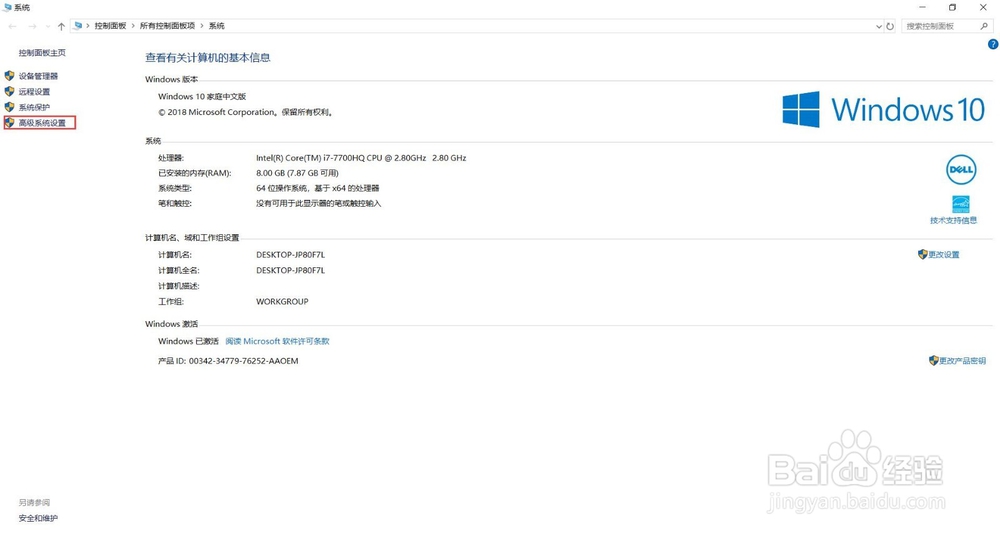
2、在弹出的系统界面中找到“高级系统设置”,点击进入系统属性

电脑内存不够用如何配置虚拟内存

3、在系统属性菜单栏中,切换到高级栏,点击性能中的设置

电脑内存不够用如何配置虚拟内存

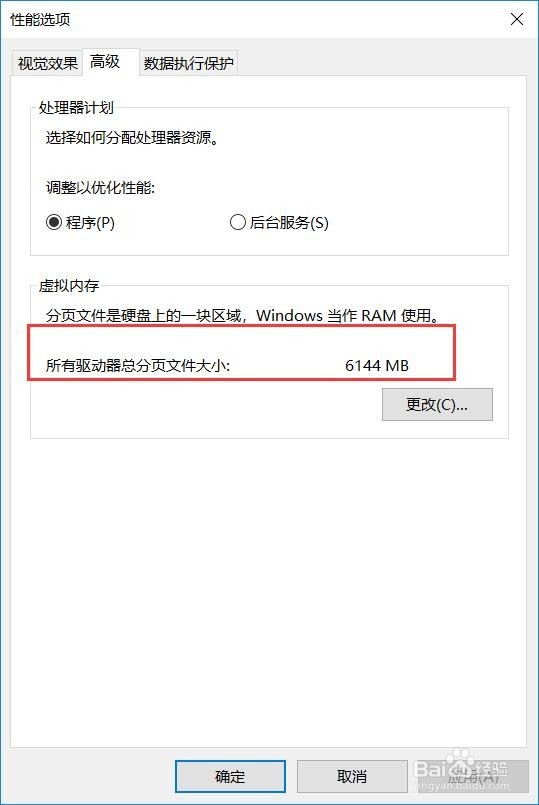
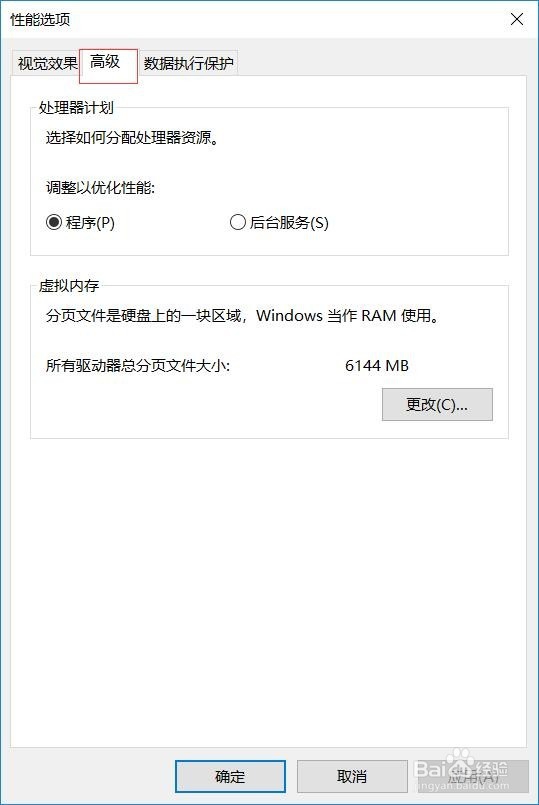
4、在“性能选项”中切换到“高级”

电脑内存不够用如何配置虚拟内存

5、在高级栏最下面就是虚拟内存设置,这里可以看到关于虚拟内存的介绍:分页文件是硬盘的一块区域,windows当做RAM使用
电脑内存不够用如何配置虚拟内存

电脑内存不够用如何配置虚拟内存

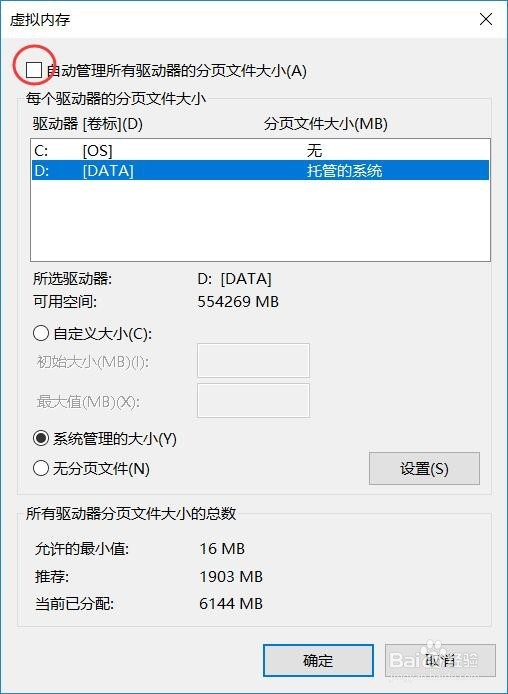
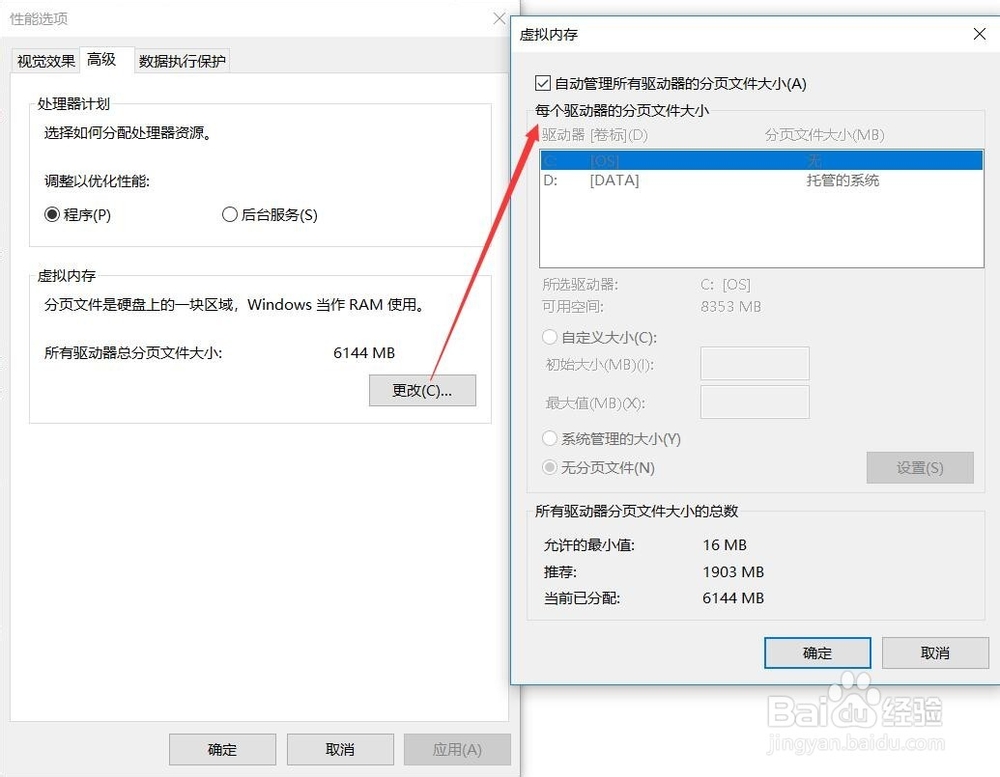
6、点击更改对虚拟内存进行设置。默认系统是勾选“自动管理所有驱动器的分页文件大小”的
电脑内存不够用如何配置虚拟内存

7、取消勾选“自动管理所有驱动器的分页文件大小”,然后进行设置。

电脑内存不够用如何配置虚拟内存

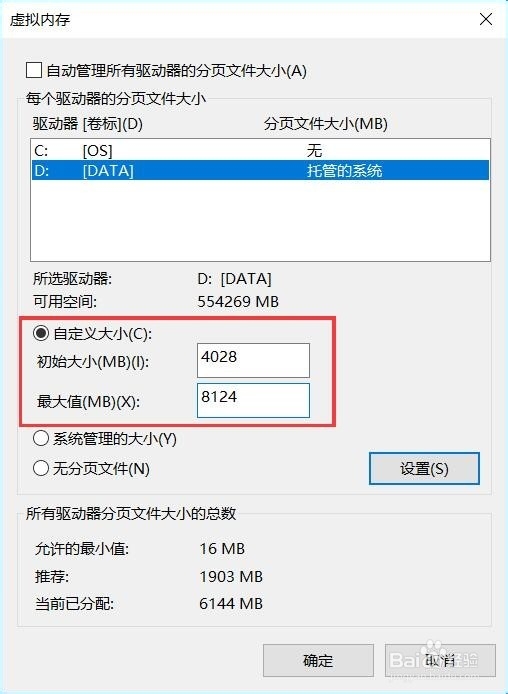
8、寻找需要设置分页文件的驱动器,这里选择D盘,设置自定义大小(包括初始大小和最大值),单位都是MB,1G=1024M
电脑内存不够用如何配置虚拟内存

9、点击设置后应用,可以看到驱动器列后面的分页文件大小就变成我们设置的大小了。

电脑内存不够用如何配置虚拟内存

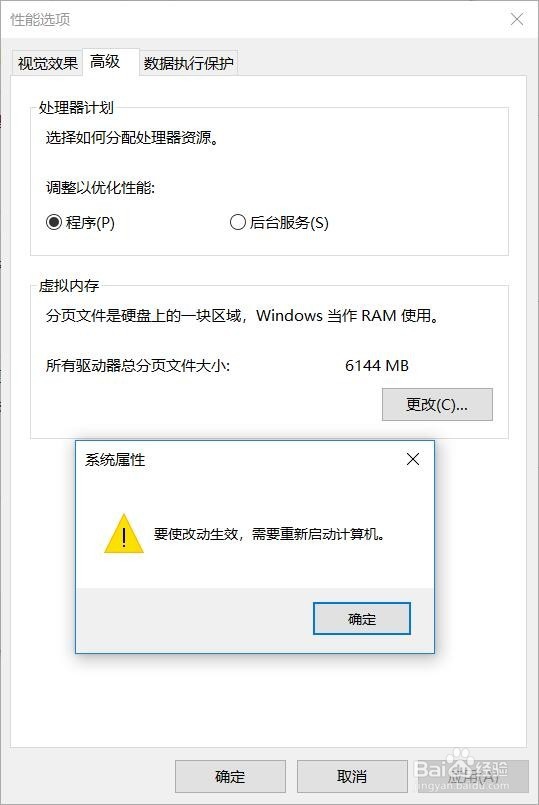
10、设置完成后点击确定。此时提示需要重新电脑才能生效,点击确定重启电脑即可。
电脑内存不够用如何配置虚拟内存

  • 显示Microsoft Visual C++ Runtime 的解决方法
  • win10怎么更新驱动
  • n卡怎么提高gpu使用率
  • 虚拟内存怎么设置最好
  • 虚拟内存是放在C盘好,还是放在D盘好呢
  • 热门搜索
    长白山旅游景点 防城港旅游景点大全 哪里可以看一路向西 全国旅游监管服务平台 农民工工资拖欠怎么办 休闲旅游 抚仙湖旅游攻略 玻璃胶怎么清洗 巢湖旅游 孕妇可以吃龙须菜吗