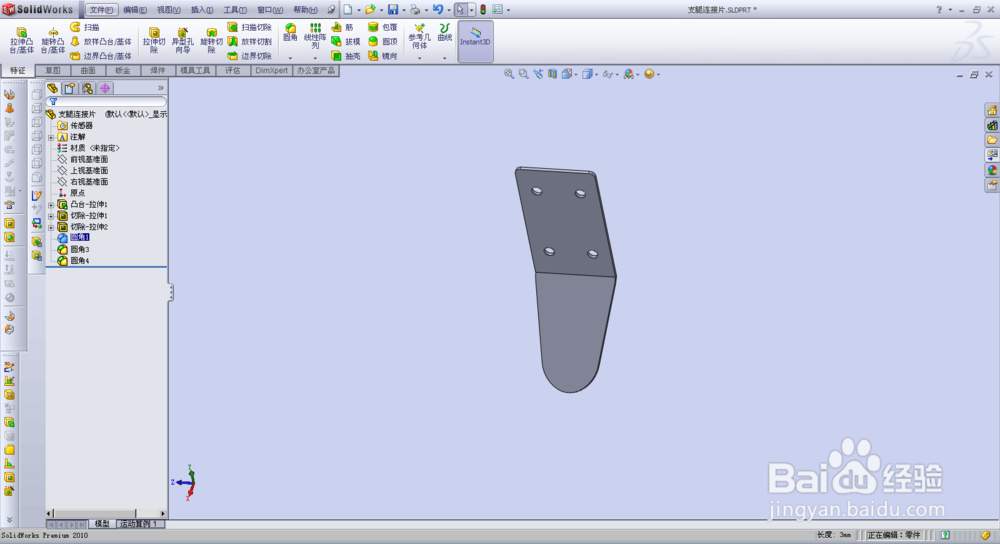
solidworks零件练习实例3

 时间:2026-02-15 11:20:58

1、1.双击solidworks图标

2.点击新建—零件—点击确定

3.进入solidworks工作界面

solidworks零件练习实例3

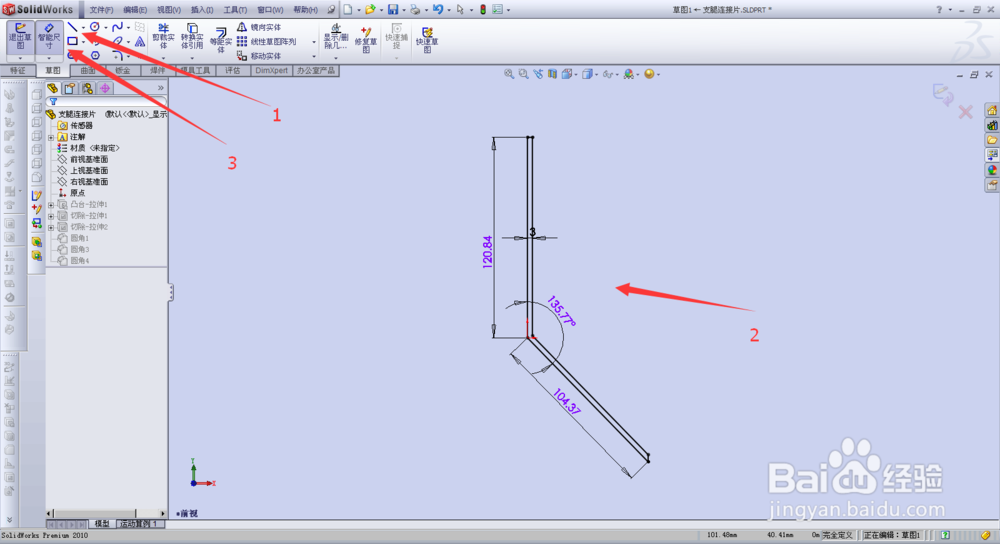
2、1.点击--直线命令

2.绘制如图草绘图形

3.点击--智能尺寸命令--标注好图形的尺寸,标注好角度

4.点击--确定
solidworks零件练习实例3

3、1.选中绘制的草图

2点击--拉伸凸台/基体

3.对话框中--输入要拉伸的尺寸

4.点击--确定

solidworks零件练习实例3

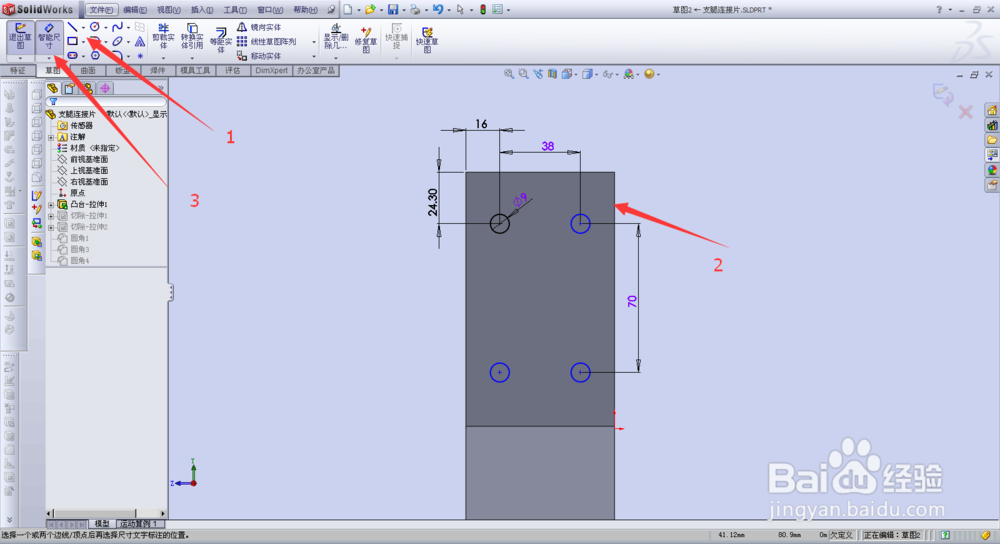
4、1.点击--圆命令

2.绘制如图图形

3.点击--智能尺寸命令--标注好尺寸
solidworks零件练习实例3

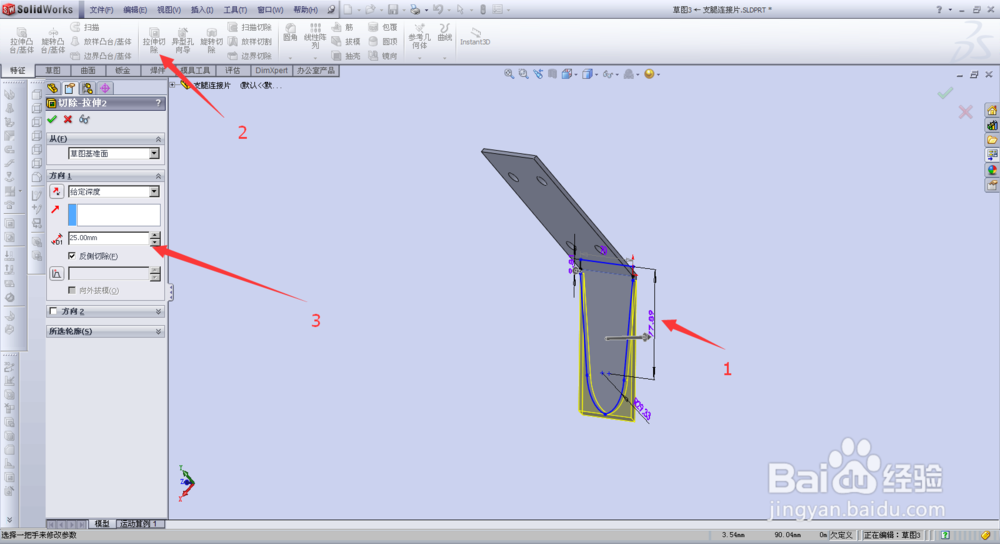
5、1.分别利用直线和圆命令

2.绘制如图图形

3.点击--智能尺寸命令--标注好尺寸

solidworks零件练习实例3

6、1.选中草绘的图形

2.点击--拉伸切除命令

3.在出现的对话框中--输入要切除的尺寸
solidworks零件练习实例3

7、1.点击--圆角命令

2.选中要倒圆角的边线

3.在出现的对话框中--输入要倒圆角的尺寸

solidworks零件练习实例3

solidworks零件练习实例3

8、大家跟着小编的步骤自己练习下吧!

讲的再好,也不如自己动手去练习,来的实在。

大家学会了吗,小编在后期,会分享一些solidworks的经验。有兴趣的小伙伴们记得加关注哦!

  • SW如何创建圆角焊缝特征
  • Solidworks如何构建成型工具体
  • 如何用SolidWorks实现蜗轮蜗杆的运动仿真?
  • 如何调出solidworks2020的任务栏
  • Solidworks2016剪裁到最近端点的怎么使用呢?
  • 热门搜索
    番茄汤的做法大全 鼎好家常菜 海参泡发方法 网球肘最佳治疗方法 宫保鸡丁的家常做法 经典儿歌大全 无手机号怎么注册微信 成都火锅哪家好吃 辞职原因怎么说合适 系鞋带的方法