PS如何快速做沐浴露图案

 时间:2024-10-29 04:08:21

1、首先打开PS软件,点击菜单栏“文件”---“新建”,设置好宽度高度,创建空白文件
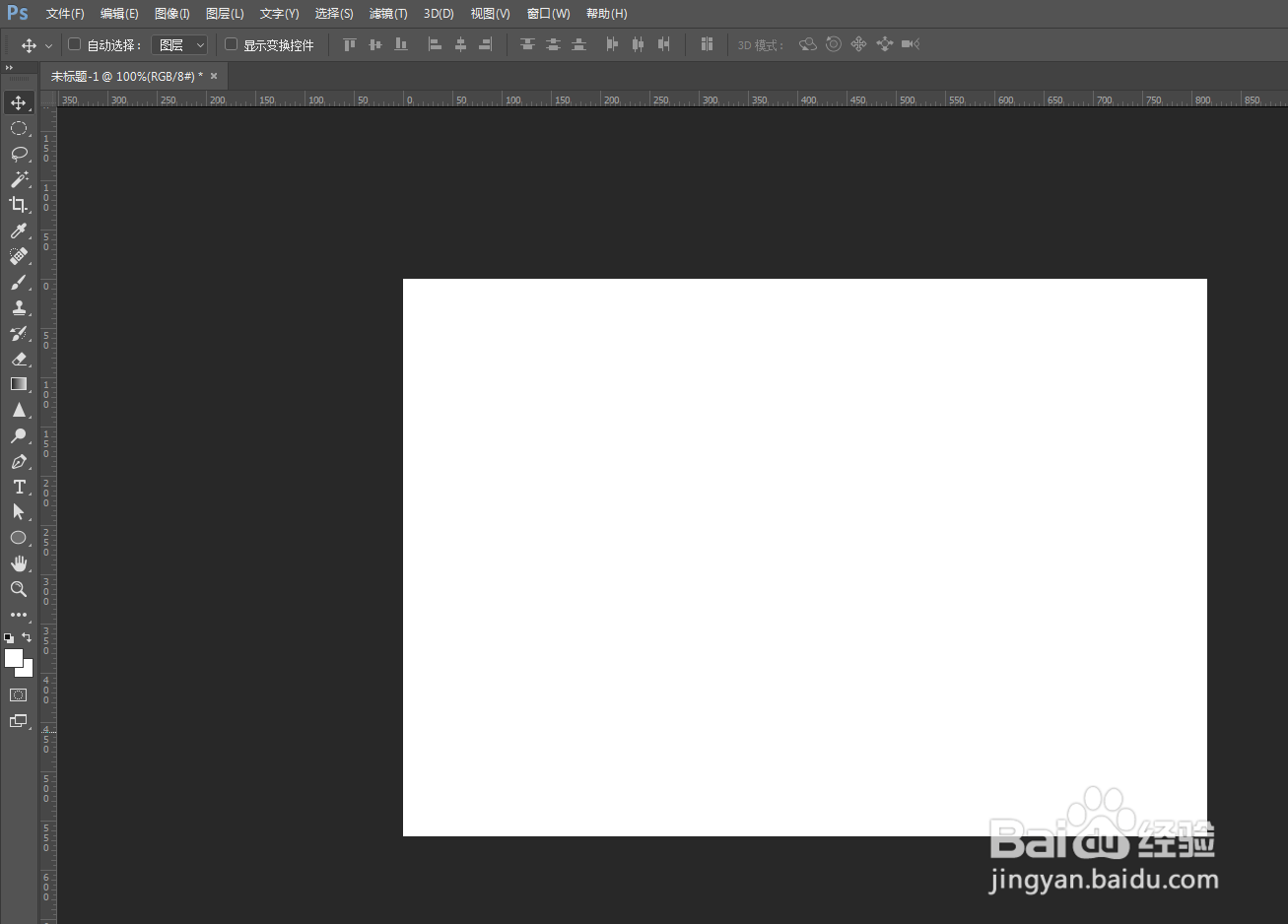
PS如何快速做沐浴露图案

2、从工具栏找到“圆角矩形工具”,或者使用快捷键U,绘制一个圆角矩形,填充白色,加上黑色描边
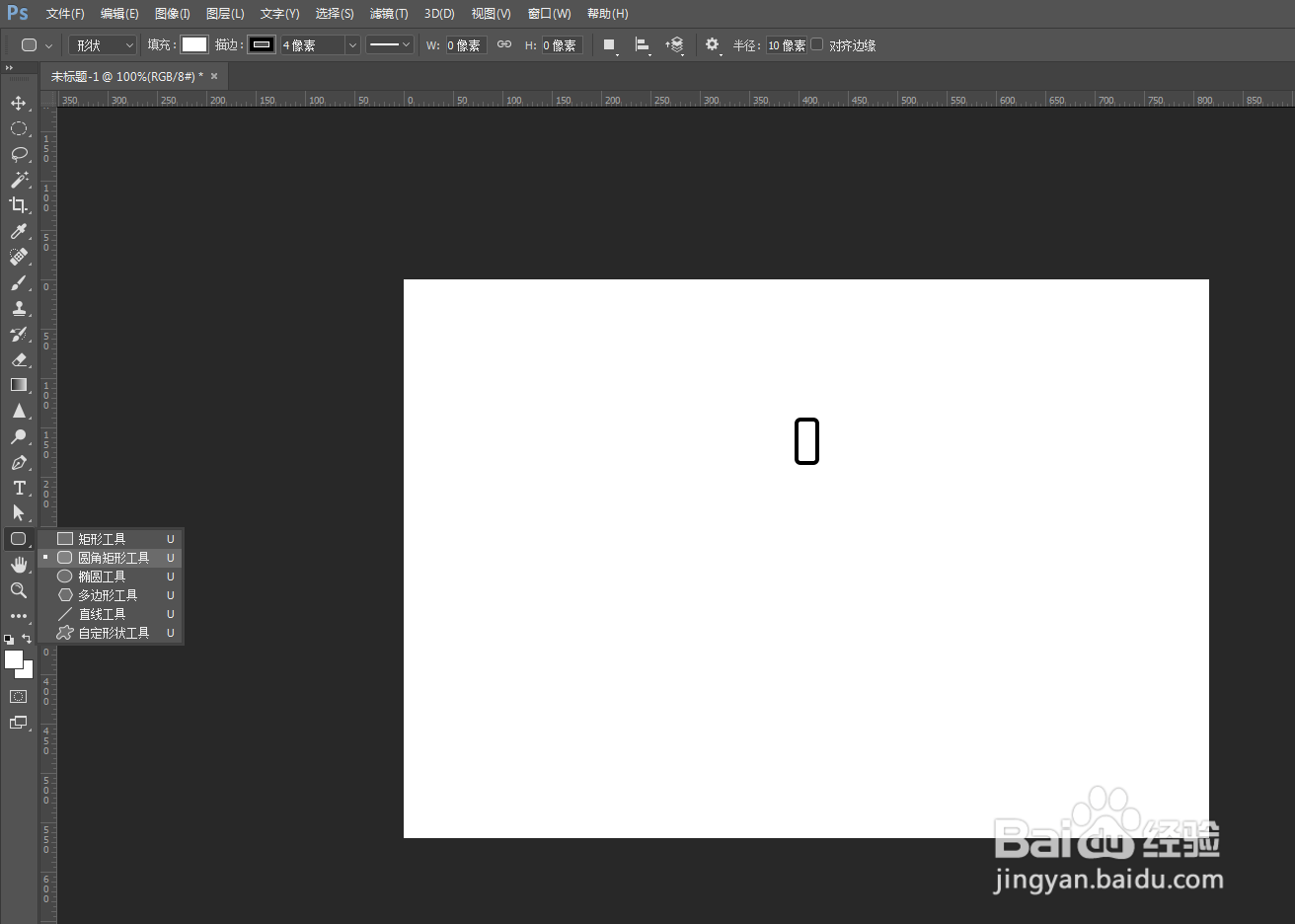
PS如何快速做沐浴露图案

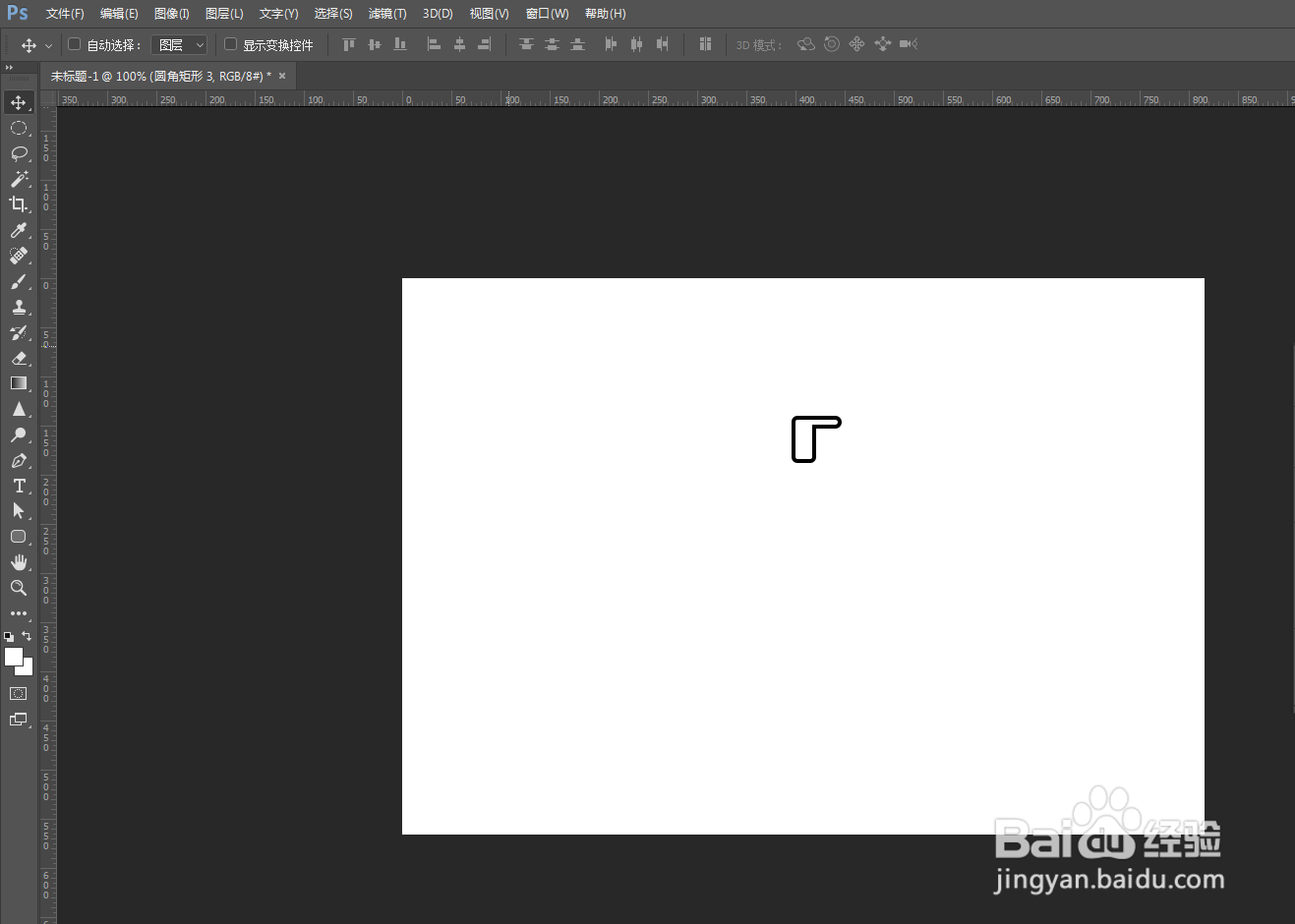
3、再用“圆角矩形工具”,绘制一个圆角矩形,移到相对应位置,然后选中两个圆角矩形,右键点击“合并形状”
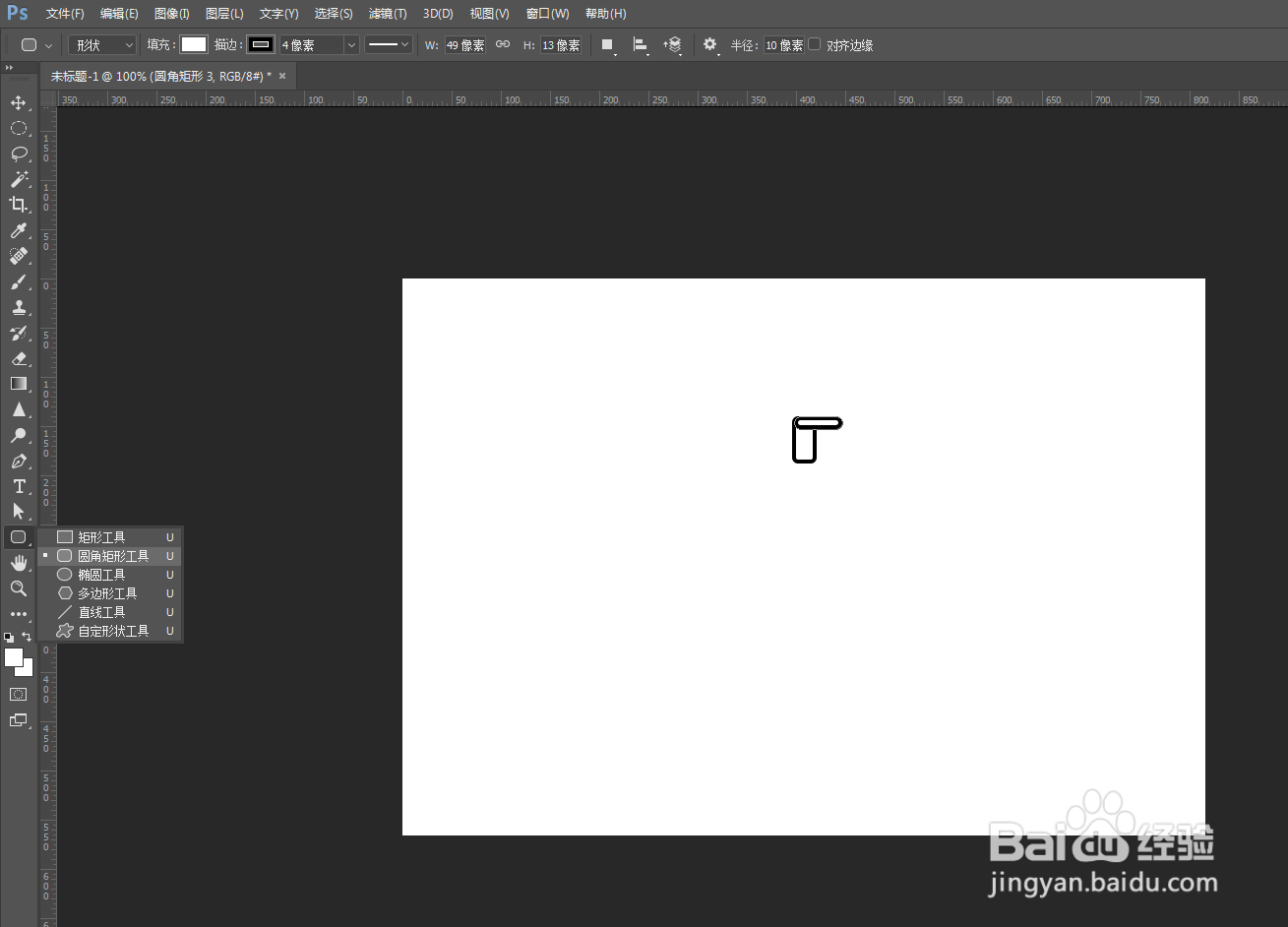
PS如何快速做沐浴露图案PS如何快速做沐浴露图案

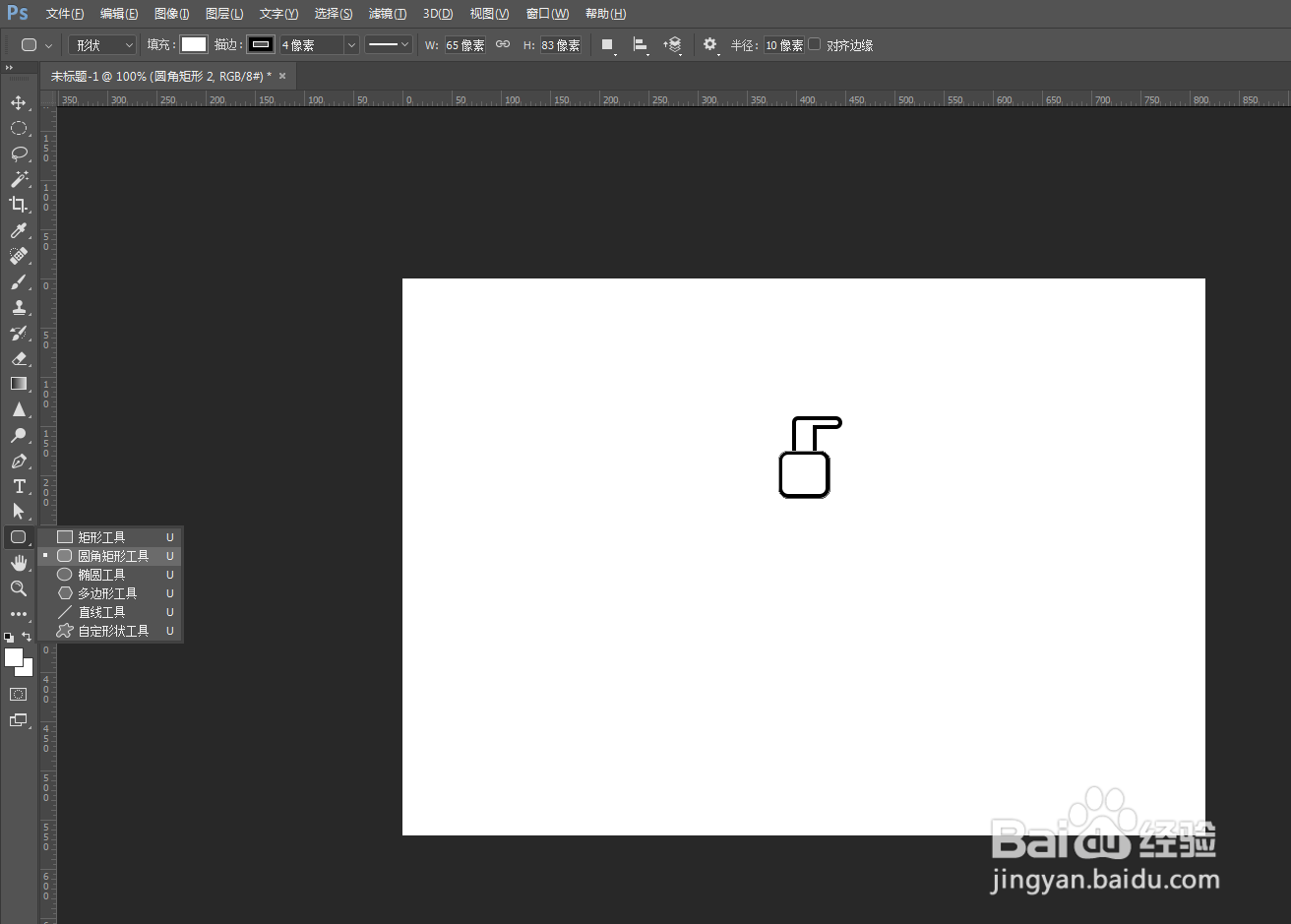
4、接着用“圆角矩形工具”,绘制一个圆角矩形,移到相对应位置

PS如何快速做沐浴露图案

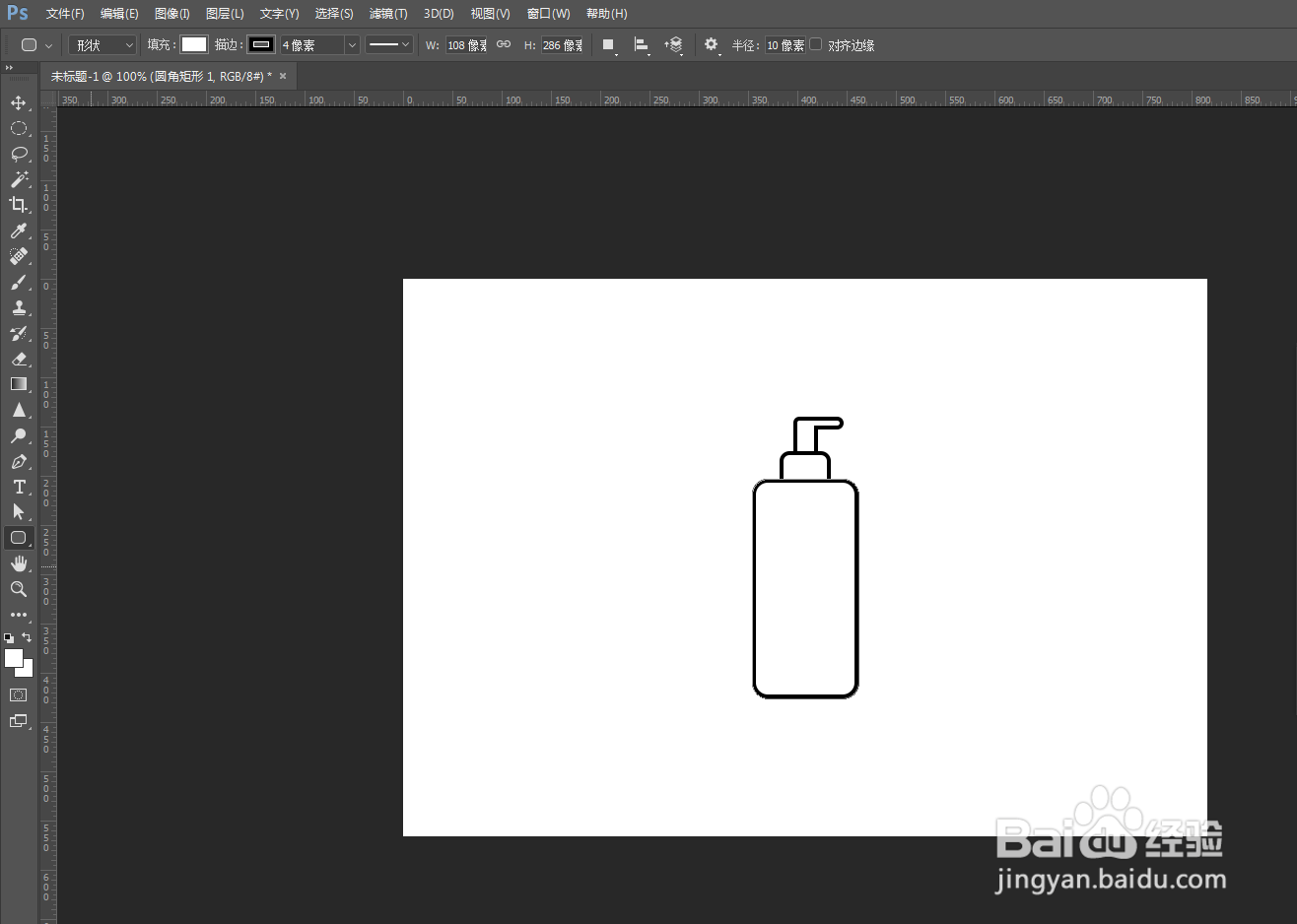
5、继续用“圆角矩形工具”,绘制一个圆角矩形,移到相对应位置

PS如何快速做沐浴露图案

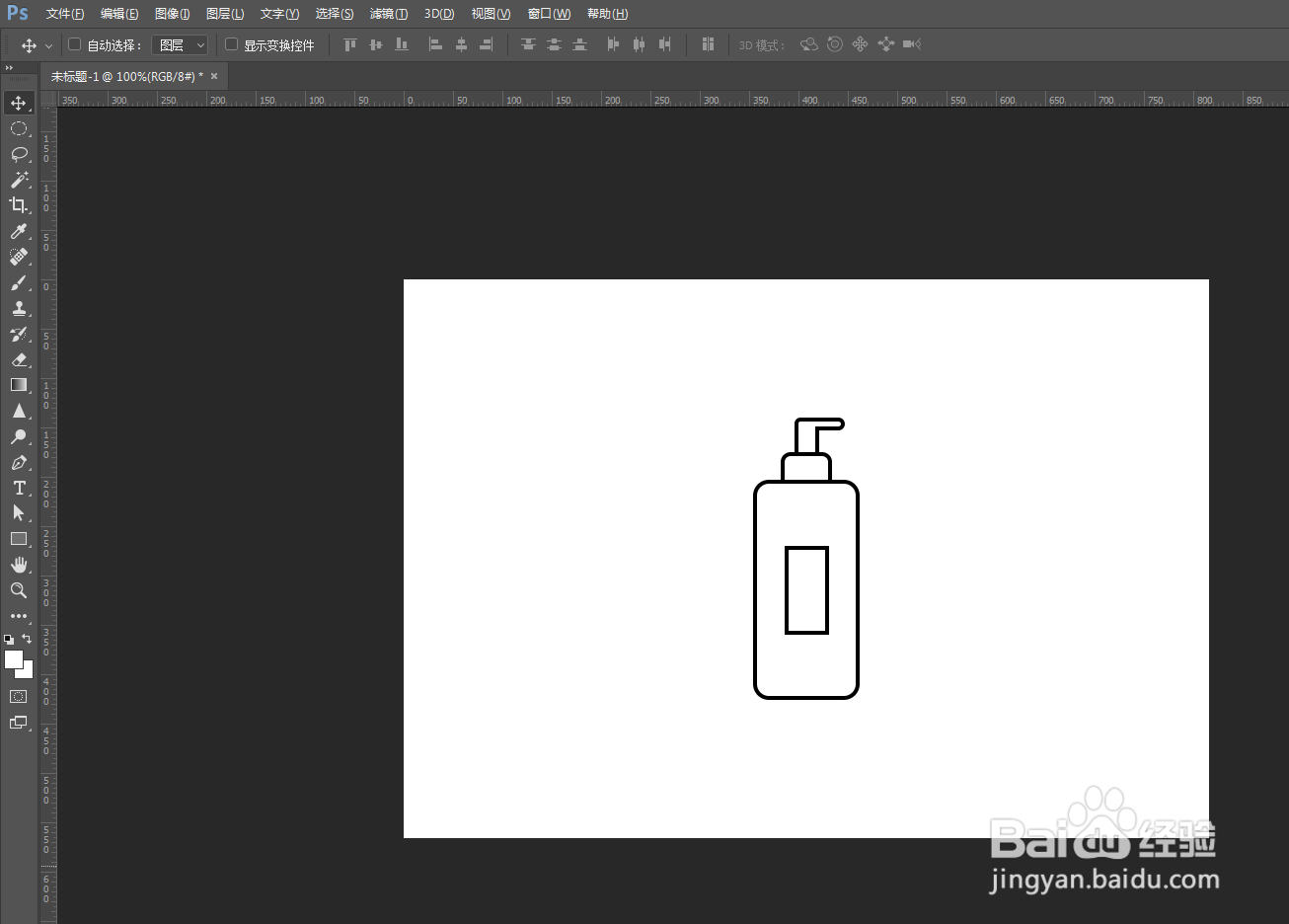
6、最后从工具栏找到“矩形工具”,绘制一个矩形,移到相对应位置

PS如何快速做沐浴露图案

7、这样就做出简约的沐浴露图案

PS如何快速做沐浴露图案
  • 选择工具的添加、减去、交叉怎么操作
  • PS如何制作路径文字?
  • ps如何制作破碎特效?
  • 如何用PS制作水文字
  • ps如何抠出透明玻璃杯
  • 热门搜索
    提肛运动的好处 主机声音大是什么原因 玉露的养殖方法 高维生素的食物有哪些 全垒打是什么意思 男运动鞋品牌大全 梧桐树叶像什么 三民主义是什么 运动器械 姜黄是什么