1、首先打开PPT,新建一个空白演示文稿;

2、然后选择工具条上的插入选项卡;

3、切换到插入选项卡后,点击工具条上的SmartArt;

4、弹出的窗口中找到流程,然后在右侧选择漏斗;

5、接着就会生成一个基本的图案模型;
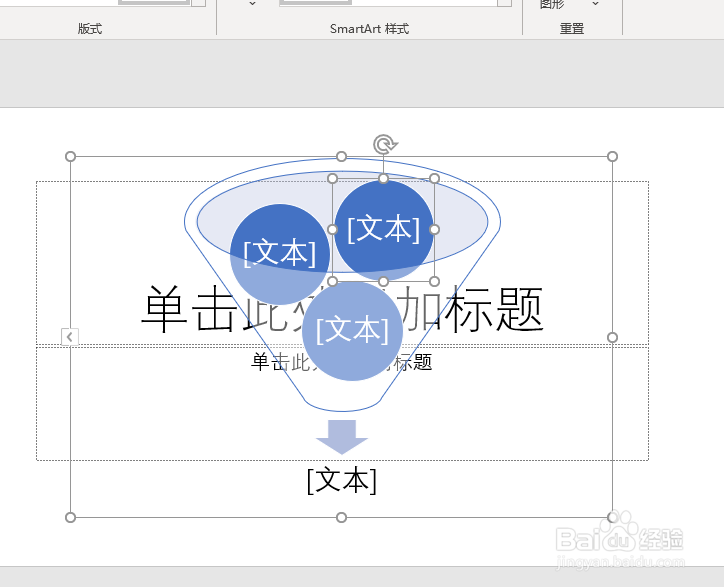
6、然后在图片下的文本框输入合适的文字;

7、输入完成后,可以在设计选项卡下,修改图形的颜色和样式;

8、修改完成后,一个漂亮的漏斗图就做好了,小伙伴们快去试试看吧。

时间:2026-05-06 14:23:25
1、首先打开PPT,新建一个空白演示文稿;
2、然后选择工具条上的插入选项卡;
3、切换到插入选项卡后,点击工具条上的SmartArt;
4、弹出的窗口中找到流程,然后在右侧选择漏斗;
5、接着就会生成一个基本的图案模型;
6、然后在图片下的文本框输入合适的文字;
7、输入完成后,可以在设计选项卡下,修改图形的颜色和样式;
8、修改完成后,一个漂亮的漏斗图就做好了,小伙伴们快去试试看吧。
