Word如何更改文本框、自选图形或绘图画布的形状

 时间:2026-02-14 09:25:24

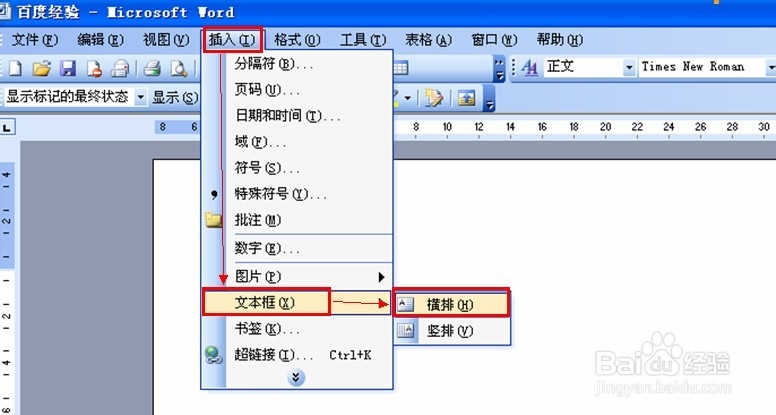
1、启动Word,单击“插入”—“文本框”-“横排”(这里也可以选择“竖排”)。
Word如何更改文本框、自选图形或绘图画布的形状

2、插入后效果如下图所示。

Word如何更改文本框、自选图形或绘图画布的形状

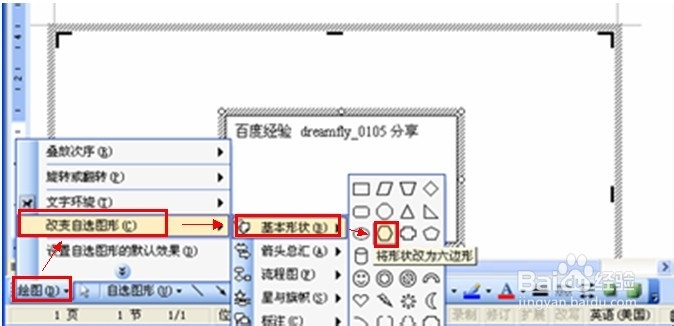
3、更改文本框的形状:选中文本框,然后单击“绘图”工具栏上的第一个“绘图”按钮右边的下拉按钮,在弹出的下拉菜单中选择“改变自选图形”选项,选定一种需要设置的图形形状即可(例如选择“基本图形”的“六边形”)。
Word如何更改文本框、自选图形或绘图画布的形状

4、更改完成后的效果如下图所示。

Word如何更改文本框、自选图形或绘图画布的形状

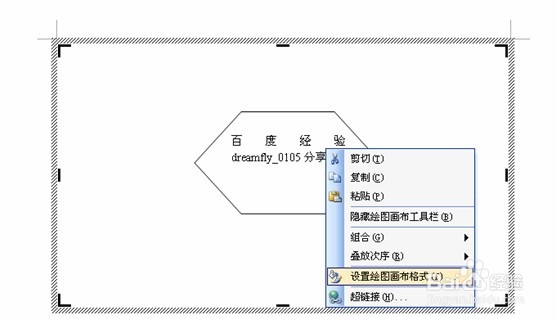
5、更改绘画画布的形状:默认画布形状是不显示的,选中画布,右击选择“设置绘画画布格式”。
Word如何更改文本框、自选图形或绘图画布的形状

6、比如给绘画画布设置线条,如下图所示,设置完成单击“确定”即可。

Word如何更改文本框、自选图形或绘图画布的形状

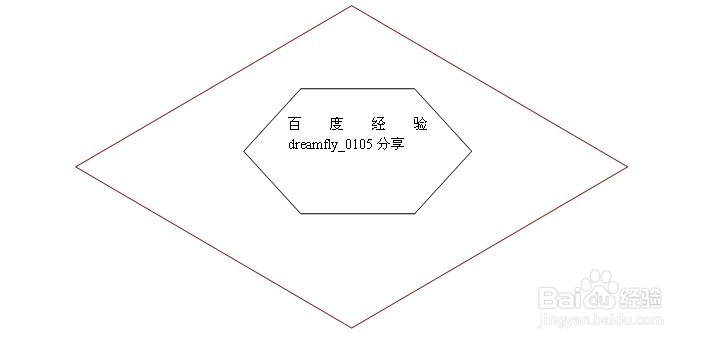
7、现在就可以和更改文本框形状一样更改绘画画布的形状了。例如更改成菱形后的效果如下图所示。
Word如何更改文本框、自选图形或绘图画布的形状

8、更改自选图形的方式和更改文本框、绘画画布的形状类似哦,在此不在赘述。

  • 怎样在word中创建线形标注
  • word中如何插入嵌套目标图
  • 怎样在 word文档顶部区域插入文字
  • 如何在word中制作层次结构图
  • Word文档如何插入左箭头
  • 热门搜索
    rectangle怎么读 怎么注销微博账号 遗失证明怎么写 怎么补充胶原蛋白 第三人称转述句怎么改 乳腺结节是怎么回事 忘记wifi密码怎么办 猪大肠怎么做好吃 怎么样消除眼袋 竹子怎么养