Gif图片怎么编辑 Gif各帧图片如何分别保存

 时间:2026-04-22 12:37:36

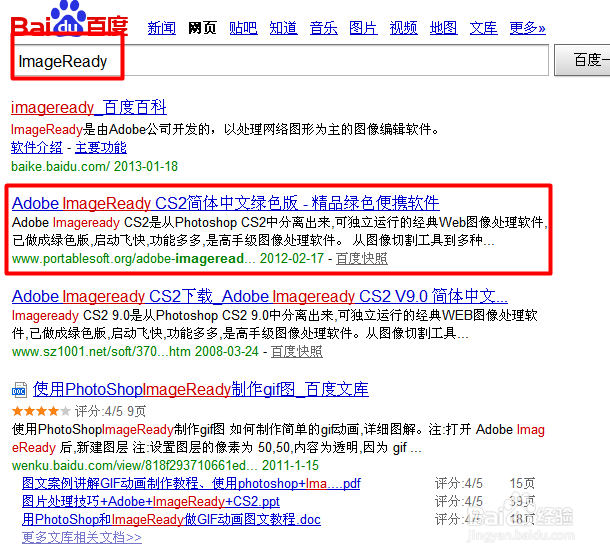
1、大家可以直接上网搜索下载“ImageReady”程序,或者直接安装PhotoShop8.0,在安装后会自带ImageReady程序。
Gif图片怎么编辑 Gif各帧图片如何分别保存

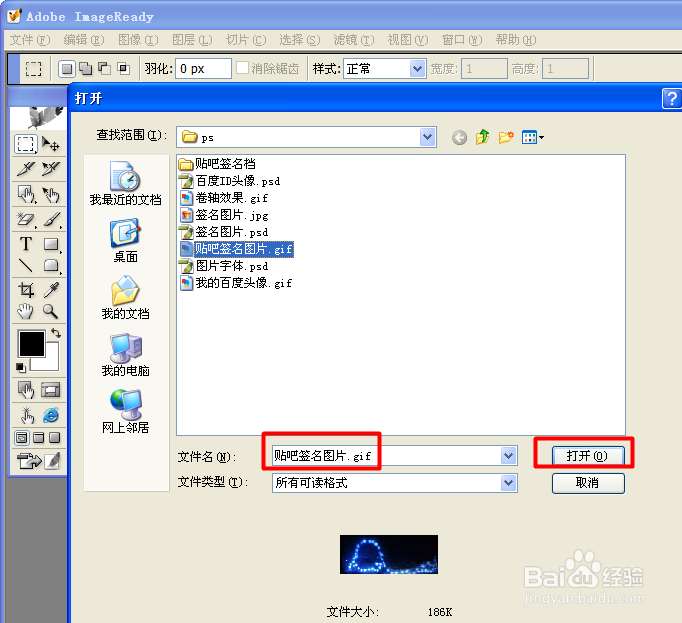
2、利用ImageReady打开要进行编辑的Gift图片,就会发现该Gif图片各帧已经被分离到各图层中,并且只有第一帧被显示出来。
Gif图片怎么编辑 Gif各帧图片如何分别保存

Gif图片怎么编辑 Gif各帧图片如何分别保存

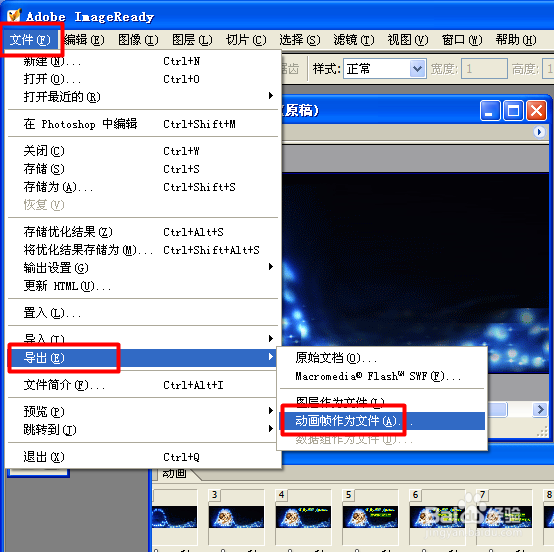
3、此时,如果想将该Gif图片的各帧分别进行保存,则按以下步骤进行:点击“文件”→“导出”→“动画帧做为文件”项。
Gif图片怎么编辑 Gif各帧图片如何分别保存

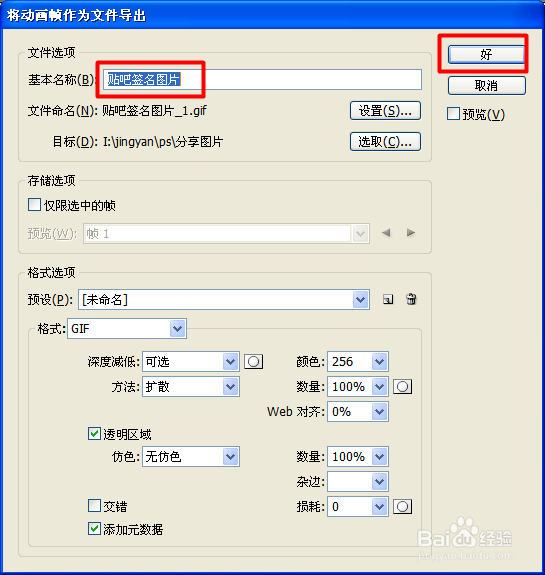
4、接着在打开的“将动画帧做为文件导出”窗口中,进行适当的设置后点击“好”按钮。
Gif图片怎么编辑 Gif各帧图片如何分别保存

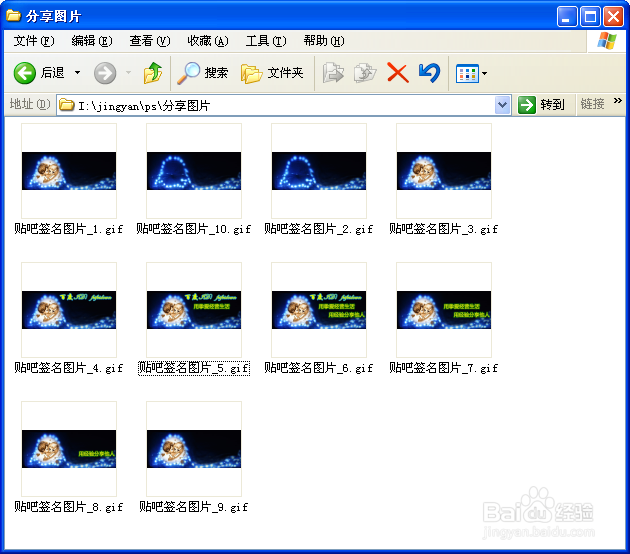
5、最后查看一下输出目录,就会发现Gif各帧图片已经生成啦。

Gif图片怎么编辑 Gif各帧图片如何分别保存

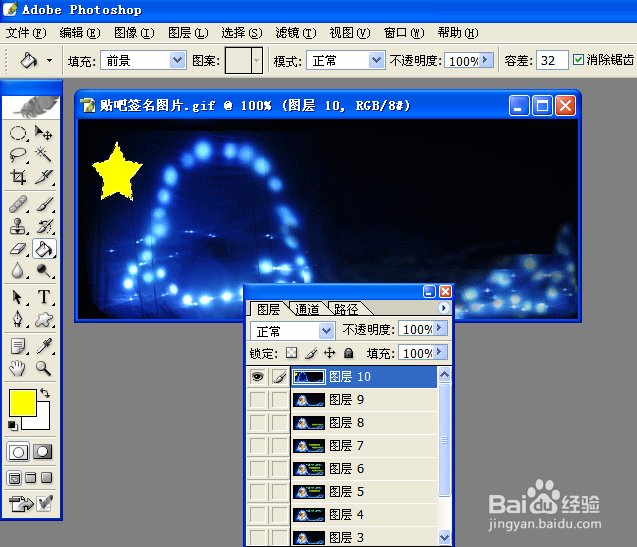
6、当然,在此编辑界面中,我们可以直接对图片各帧进行编辑,例如小编在此增加一个图案,以示修改操作。点击“文件”→“在Photoshop中编辑”项。

Gif图片怎么编辑 Gif各帧图片如何分别保存

7、在Photoshop编辑模式下,选择第一帧图层,然后绘制一个黄色的五角形。
Gif图片怎么编辑 Gif各帧图片如何分别保存

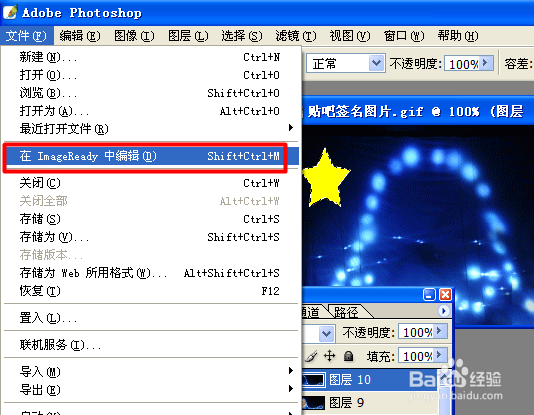
8、编辑完成后,点击“文件”→“在ImageReady中编辑”项返回ImageReady编辑模式。
Gif图片怎么编辑 Gif各帧图片如何分别保存

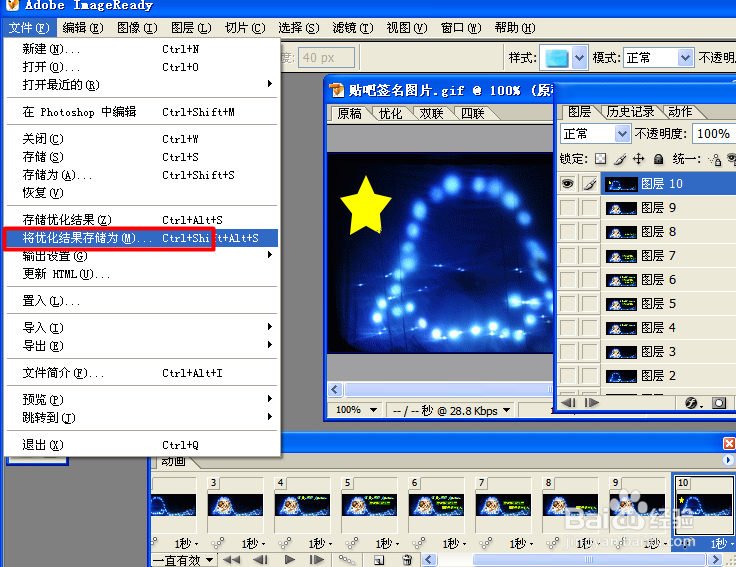
9、然后就可以再次将Gif图片输出保存啦。点击“文件”→“将优化结果存储为”项进入。
Gif图片怎么编辑 Gif各帧图片如何分别保存

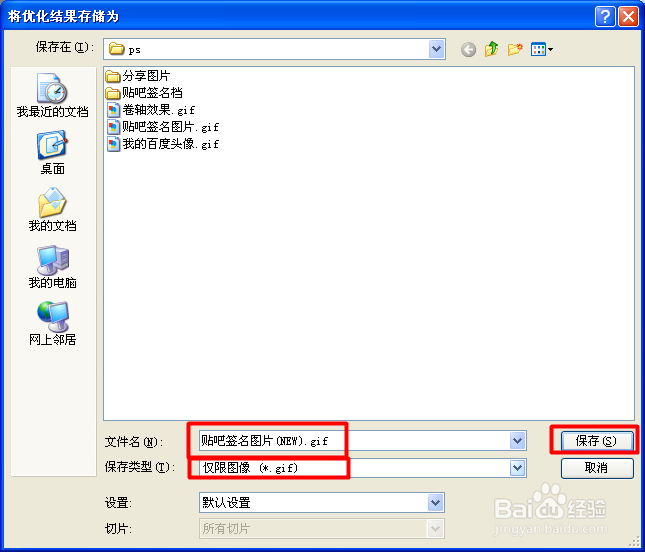
10、将保存类型设置为“Gif图片”,然后重新命名并点击“保存”按钮即可。
Gif图片怎么编辑 Gif各帧图片如何分别保存

Gif图片怎么编辑 Gif各帧图片如何分别保存

  • ps大神作品是怎么做出来的
  • ps如何去色操作
  • 如何将照片转换成工笔画效果
  • 如何用ps制作星光字体
  • 如何进行身体美白
  • 热门搜索
    社保怎么办理 真相只有一个用日语怎么说 着火了怎么办ppt 炒鸡蛋怎么做 手机死机怎么办 自发粉怎么做馒头 怎么钓黑鱼 qq密码怎么改 北京服装学院怎么样 鞋子大了怎么办