Word2016 第7课 如何制作转账凭证表

 时间:2026-04-22 08:21:03

1、1. 双击打开桌面上的Word2016软件

Word2016 第7课 如何制作转账凭证表

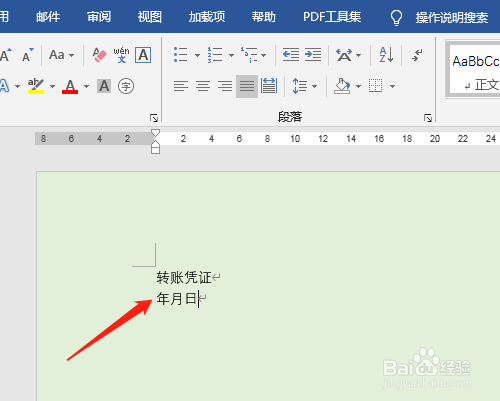
2、2. 先输入两行的标题文字(先不用设置大小)。

Word2016 第7课 如何制作转账凭证表

3、3. 插入菜单→表格→拖动出行列数,如3X6单击,插入了表格。

Word2016 第7课 如何制作转账凭证表

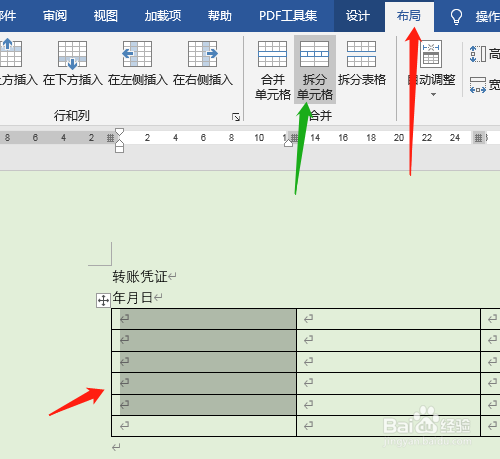
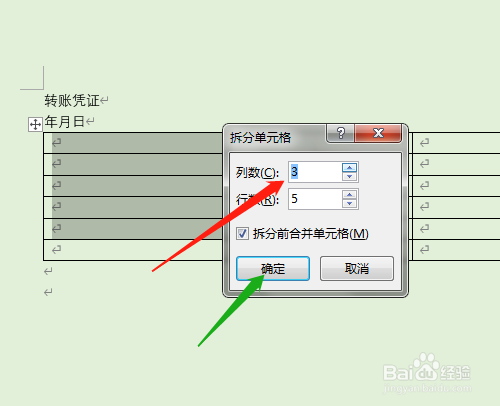
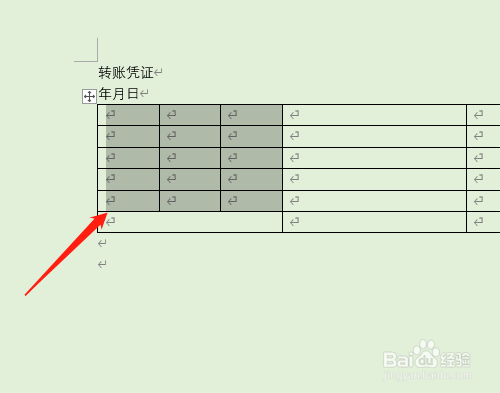
4、4. 选定第一列的五行,拆分单元格,对话框中列数为3,确定。

Word2016 第7课 如何制作转账凭证表

Word2016 第7课 如何制作转账凭证表

Word2016 第7课 如何制作转账凭证表

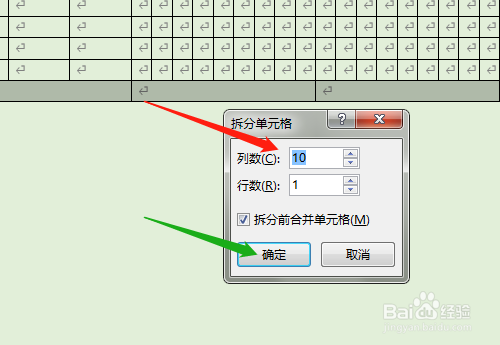
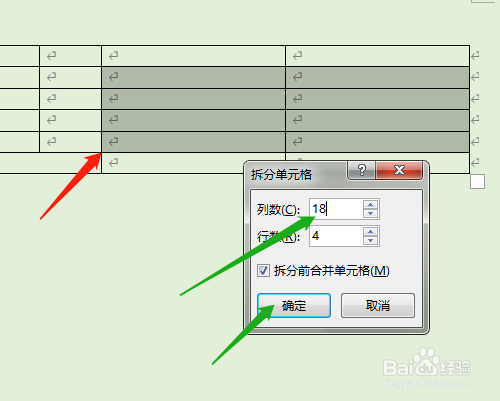
5、5. 选定后面两列的中间四行,拆分单元格,对话框中列数为18,确定。最后一行拆分为10列。
Word2016 第7课 如何制作转账凭证表

Word2016 第7课 如何制作转账凭证表

Word2016 第7课 如何制作转账凭证表

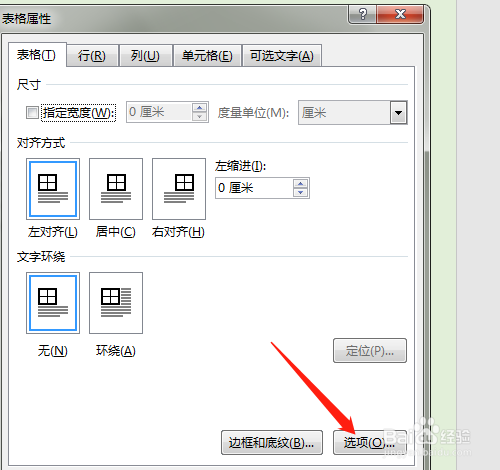
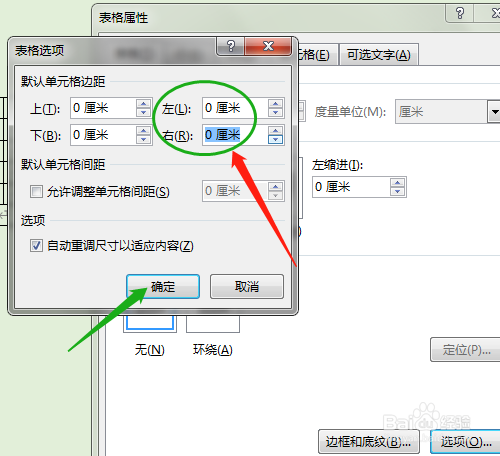
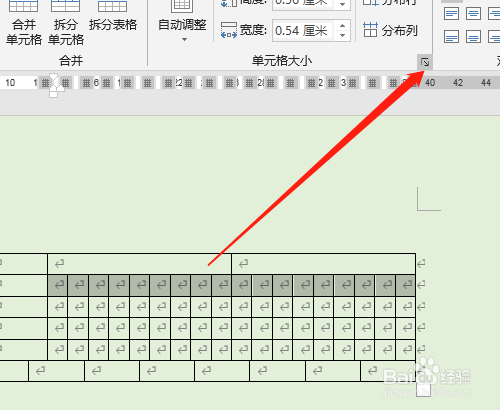
6、6. 光标在表格内,单击单元格大小处图标,对话框中单击“选项”,左右设置为0厘米,确定。
Word2016 第7课 如何制作转账凭证表

Word2016 第7课 如何制作转账凭证表

Word2016 第7课 如何制作转账凭证表

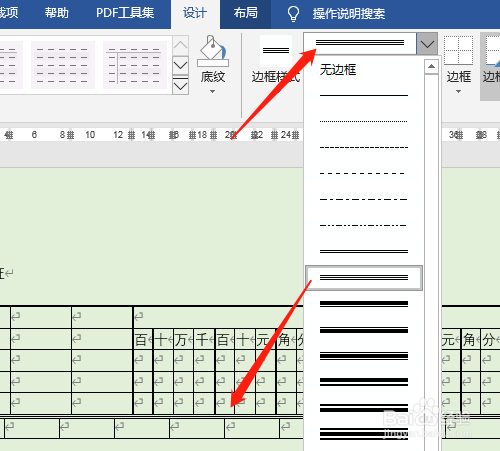
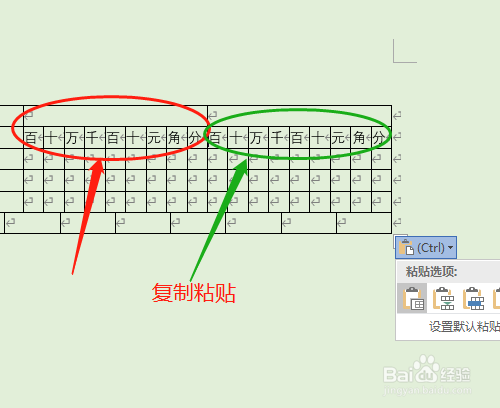
7、7. 单元格输入文字,相同的部分可以用复制的方法。单击设计选1.5磅,绘制一些表格竖线。选定三线绘制行线。
Word2016 第7课 如何制作转账凭证表

Word2016 第7课 如何制作转账凭证表

Word2016 第7课 如何制作转账凭证表

Word2016 第7课 如何制作转账凭证表

  • 使用Excel表制作经典利润表
  • 成本核算表格怎么做
  • 如何用word制作业务凭证单
  • 如何填银行存款日记账?
  • 柠檬云怎么编辑工资明细
  • 热门搜索
    微信怎么摇红包 女人痛经怎么办 阳气不足怎么调理 桥牌怎么玩 怎么去除体内湿气 女生怎么追男生 海虹怎么吃 婴儿感冒怎么办 发言稿怎么写 苹果手机怎么拆