PPT如何制作动态柱形图效果

 时间:2026-02-15 17:12:31

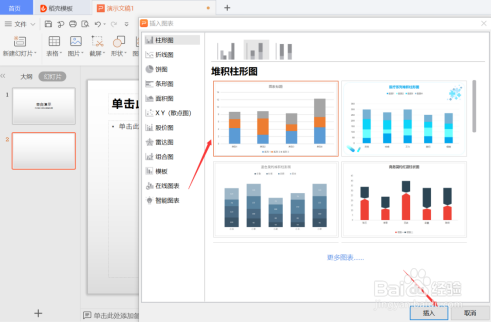
1、新建一个PPT,点击【插入】,在下拉工具栏中选择【图表】;

PPT如何制作动态柱形图效果

2、在弹出的对话框中选择【堆积柱形图】,点击【插入】;

PPT如何制作动态柱形图效果

3、选中图表,点击右键,对图表进行【复制】-【粘贴】处理;

PPT如何制作动态柱形图效果

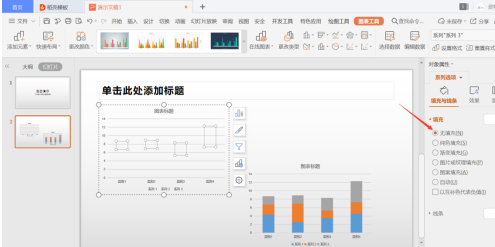
4、点击第一个图表,在菜单栏选择【图表工具】,选择【系列“系列1”】;

PPT如何制作动态柱形图效果

5、点击右边【属性】,依次选中表格各部分(表格不同颜色区域),点击【无填充】,这样第一个表格就变成了透明的;
PPT如何制作动态柱形图效果

6、然后点击第二个图表,点击右边的图表元素,将所有的对勾取消掉;

PPT如何制作动态柱形图效果

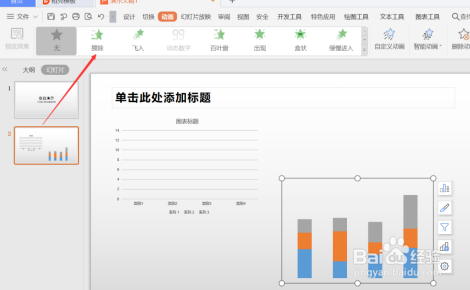
7、然后点击【动画】,添加效果时选择【擦除】;

PPT如何制作动态柱形图效果

8、最后,将两个图表重叠即可;

PPT如何制作动态柱形图效果

  • 如何制作PPT图表和多图排版
  • 【ppt】调整直线样式的方法
  • 怎样创建红色圆底弧形箭头
  • WPS的PPT里怎么添加曲线向上的动画效果?
  • PPT文档箱型图如何隐藏主要横坐标轴
  • 热门搜索
    女人气血虚怎么调理 膀胱炎怎么治疗 怎么查高考成绩 一分五的利息怎么算 忘记wifi密码怎么办 硬盘坏道怎么修复 花呗怎么提高额度 松花蛋怎么吃 跖疣怎么治 别人借钱不还怎么办