Windows10远程提示您的凭证不工作的解决方法

 时间:2026-05-03 22:12:53

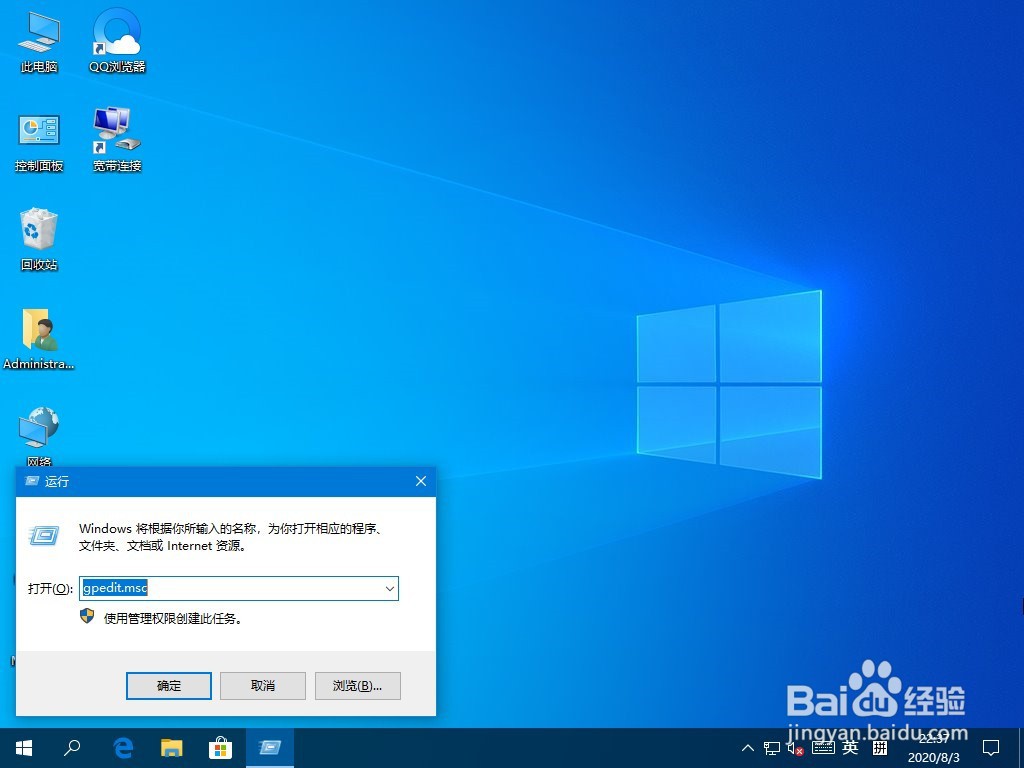
1、同时按下“Win+R”打开运行窗口,输入“gpedit.msc”点击确定
Windows10远程提示您的凭证不工作的解决方法

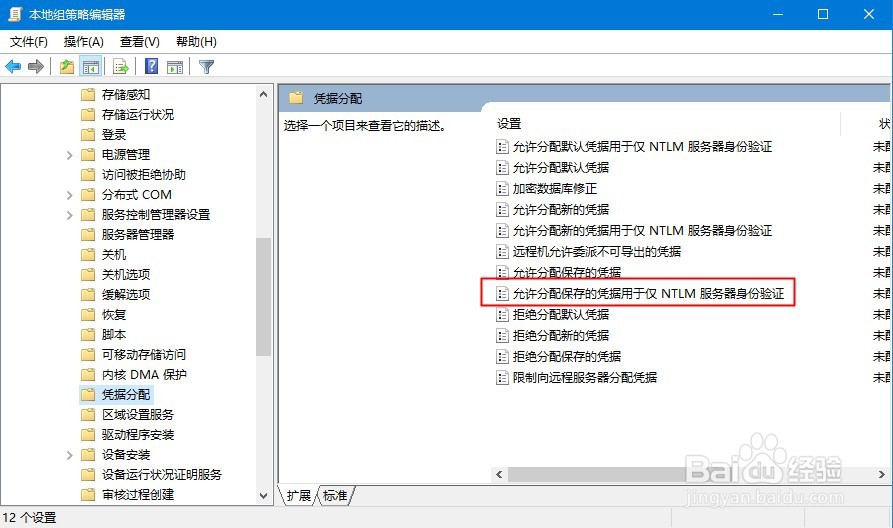
2、在打开的页面中依次展开“计算机配置”→“管理模版”→“系统”→“凭据分配”→找到“允许分配保存的凭据用于仅NTLM服务器身份验证”;
Windows10远程提示您的凭证不工作的解决方法

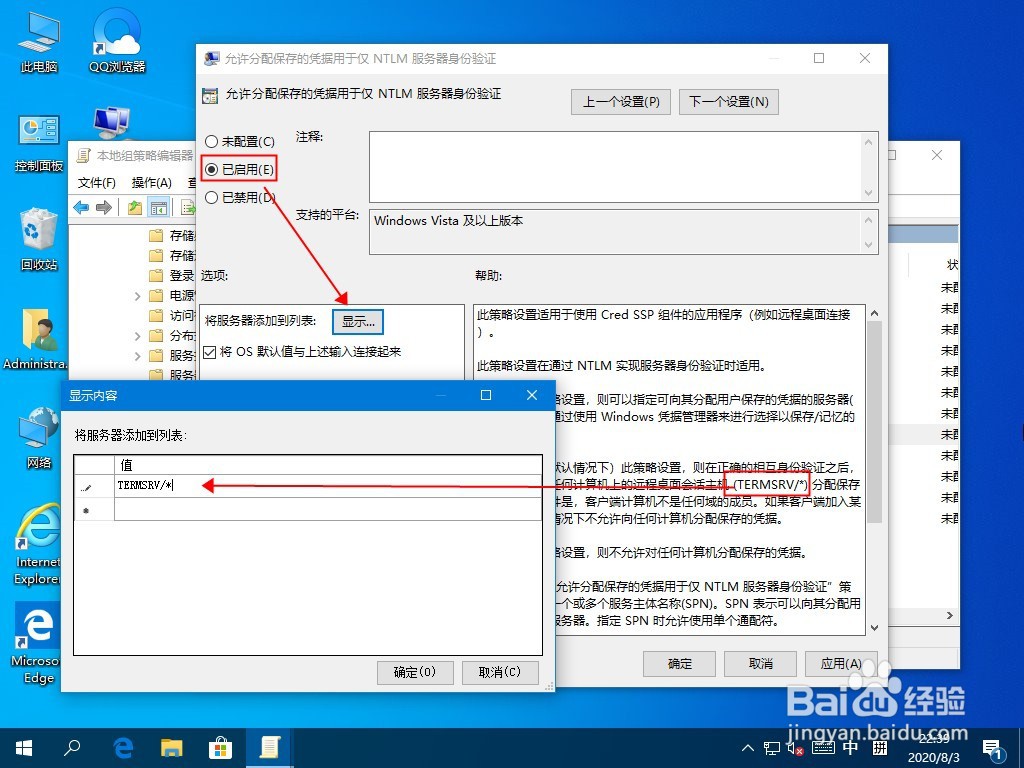
3、双击运行,单选“已启用”→继续单击“显示”→输入“TERMSRV/*”→确定;
Windows10远程提示您的凭证不工作的解决方法

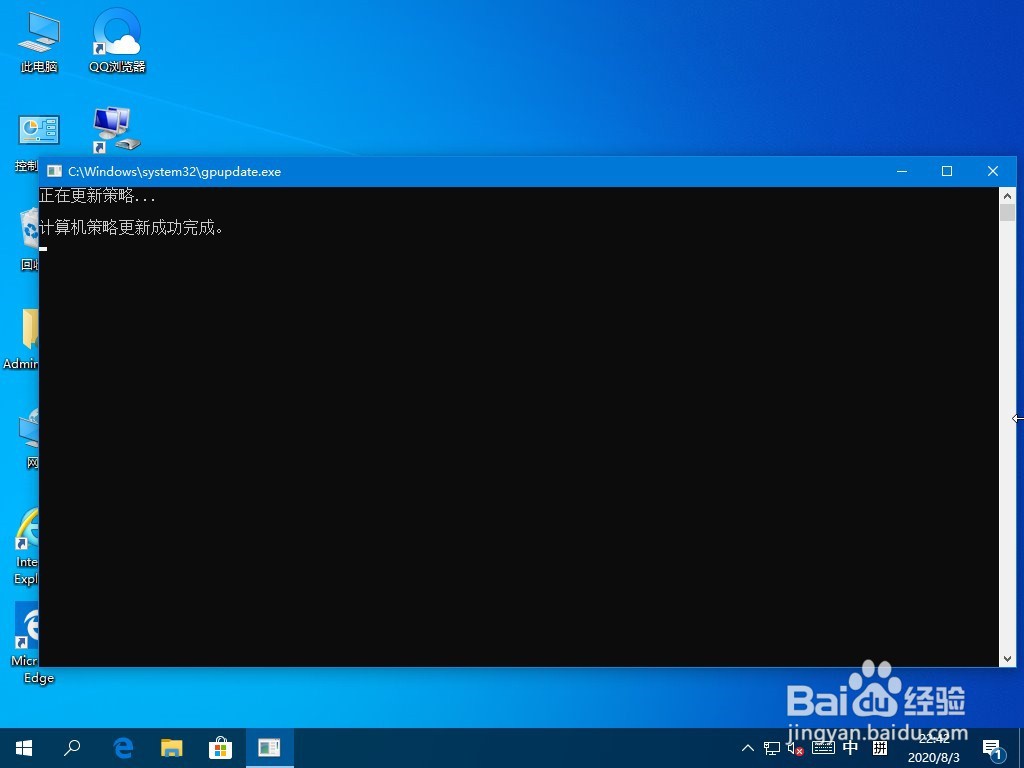
4、设置后,输入“Win+R”→输入“gpupdate /force”可强制生效刚才的应用。
Windows10远程提示您的凭证不工作的解决方法

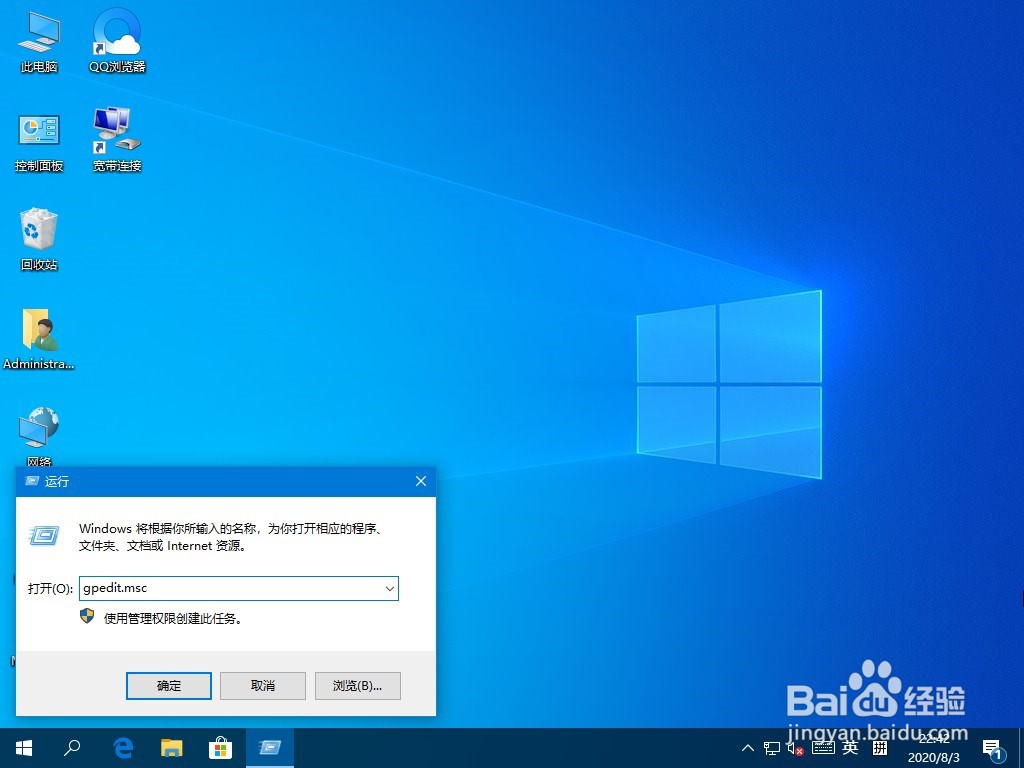
1、依旧进入组策略,不过是在服务器端,“Win+R”→“gpedit.msc”;
Windows10远程提示您的凭证不工作的解决方法

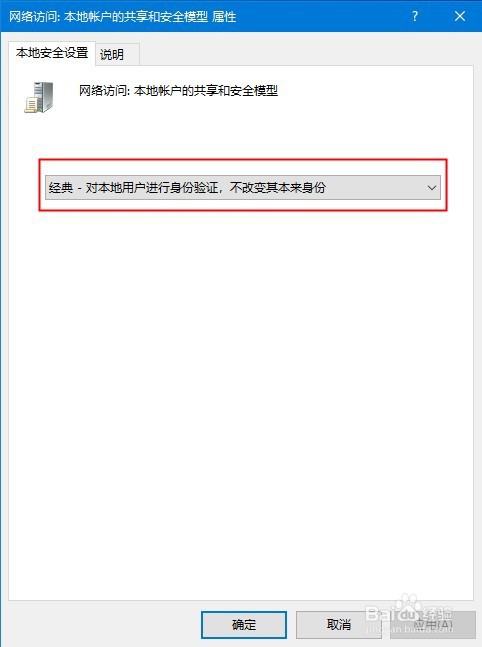
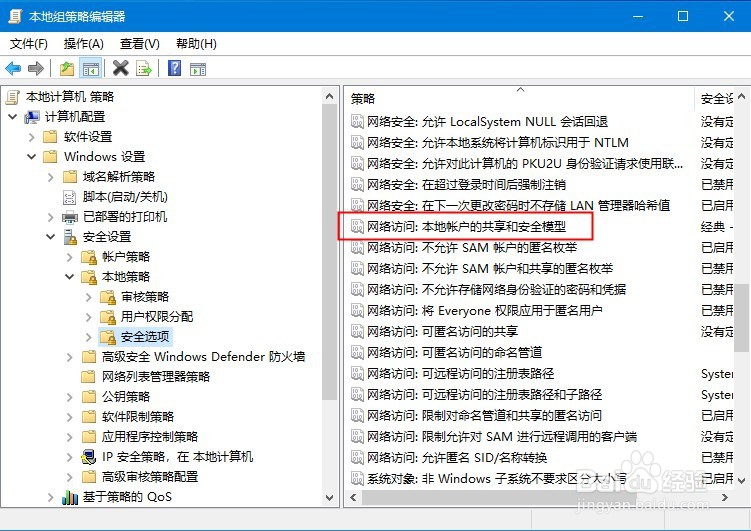
2、计算机配置”→“Window设置”→“安全设置”→“本地策略”→“安全选项”→“网络访问:本地账户的共享和安全模型”→设置为“经典-对本地用户进行身份验证,不改变起本来身份”。
Windows10远程提示您的凭证不工作的解决方法

Windows10远程提示您的凭证不工作的解决方法

  • win10远程桌面凭据不工作怎么办?
  • 大唐卫士机柜使用led/lcd kvm切换器
  • DOS命令label的用法
  • 如何设置无人值守访问:TeamViewer
  • vcsa设置虚拟机随主机启动
  • 热门搜索
    怎么学好高一物理 busy怎么读 烤鸡翅怎么腌制 宫颈糜烂是怎么引起的 屁多是怎么回事 胎儿偏小两周怎么办 怎么申请微信号 下腰怎么练 quarter怎么读 家庭基本情况怎么写