EXCEL中如何计算得出第二大数值

 时间:2026-04-22 00:27:03

1、如本例,要求根据B2:B8单元格区域中的销售额数值,计算得出排名第二的销售额,结果在C2单元格显示。

EXCEL中如何计算得出第二大数值

2、点击选中C2单元格,在单元格内输入运算符号【=】,然后点击【FX】按钮。

EXCEL中如何计算得出第二大数值

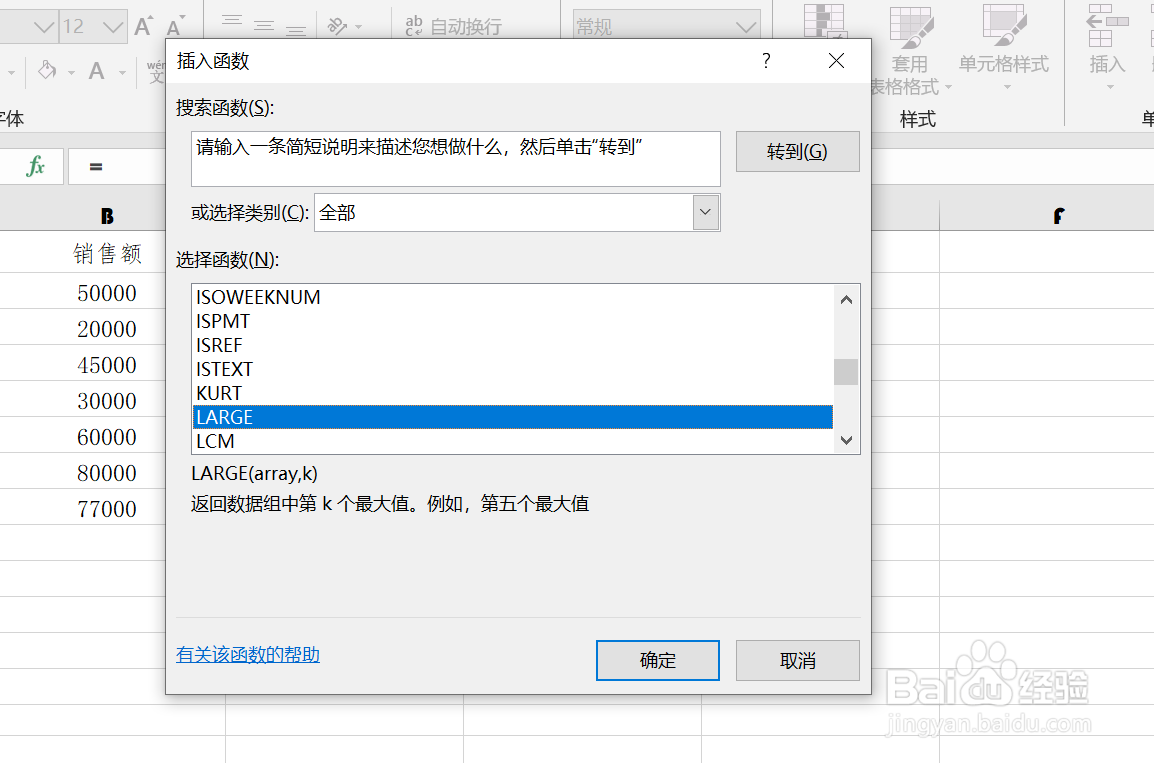
3、如下图,通过上一步骤,系统中弹出了【插入函数】对话框,在对话框中点击选择函数[LARGE],完成后点击【确定】按钮。
EXCEL中如何计算得出第二大数值

4、通过上一步骤,系统中弹出了【函数参数】对话框:

将光标移动到第一个参数后面的对话框中,点击选择B2:B8单元格区域,即销售额数值所在单元格;

将光标移动到第二个参数后面的对话框中,在对话框中输入数字[2],完成后点击【确定】按钮。

EXCEL中如何计算得出第二大数值

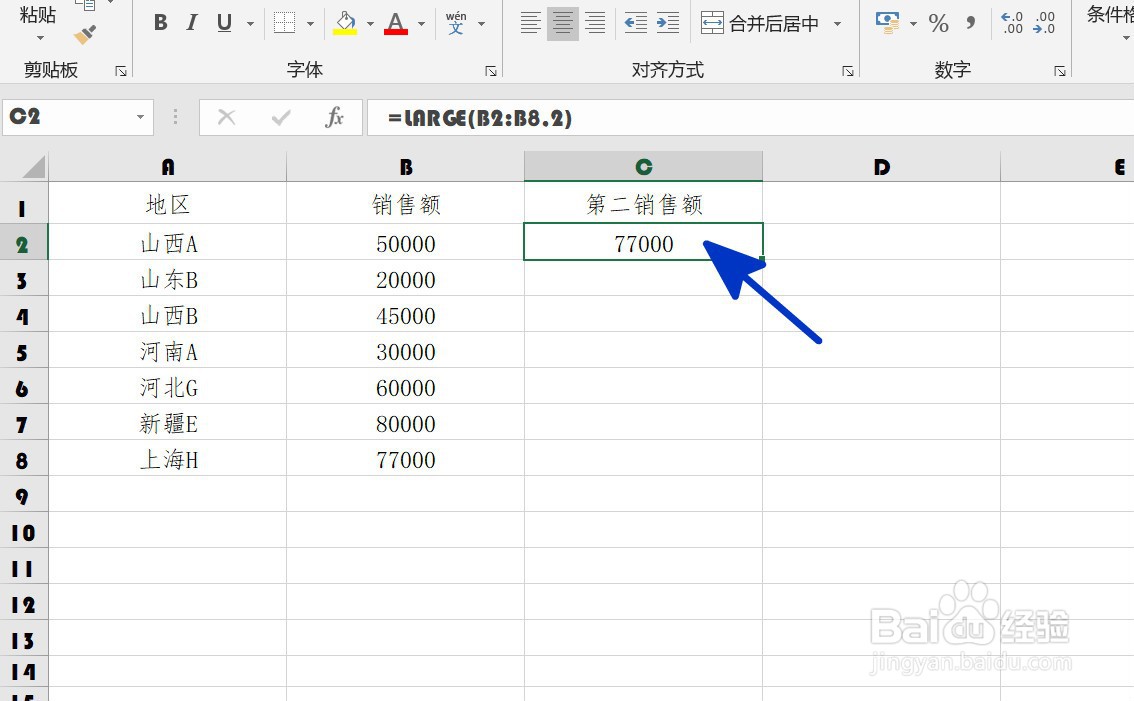
5、返回到工作表中,通过以上操作步骤,B2:B8单元格区域中的属于第二大销售额的数值就计算了出来,结果如下图所示:
EXCEL中如何计算得出第二大数值

  • Excel中统计大于某数的个数
  • 在Excel中怎么选区连续区域?
  • Excel中怎么统计大于某数的个数?
  • EXCEL如何一键添加绝对引用
  • Excel如何根据条件统计人数
  • 热门搜索
    卫生间防水怎么做 英雄联盟怎么升级最快 美图秀秀怎么去水印 怎么系鞋带不容易开 医疗保险怎么报销 枸杞怎么吃效果最好 腊肉怎么做 怎么买火车票 大姨妈推迟怎么办 怎么更改电脑开机密码