1、首先,打开软件,如下图所示。
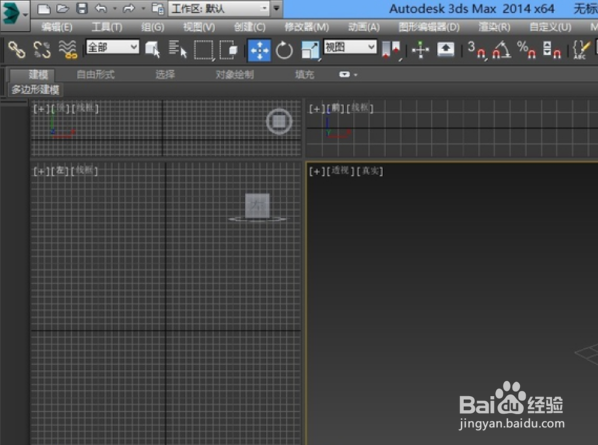
2、其次,完成上述步骤后,找到几何形状,长方体,然后拉出长方体,如下图所示。
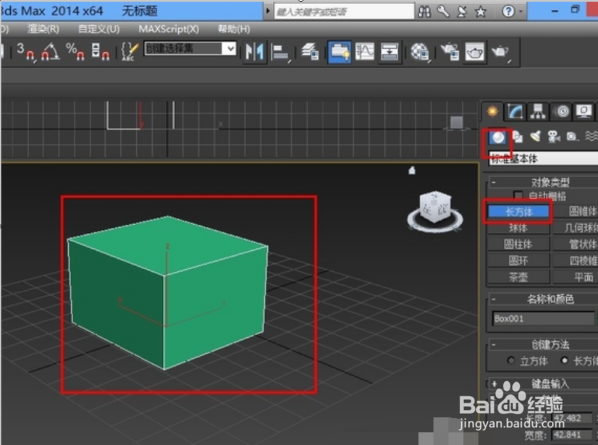
3、接着,完成上述步骤后,右键单击以将长方体转换为可编辑的多边形,如下图所示。
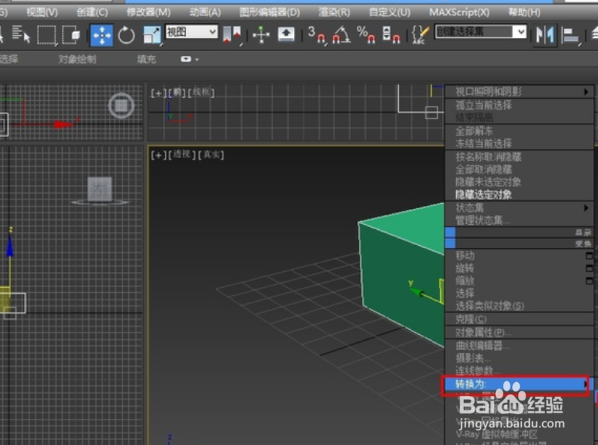
4、然后,完成上述步骤后,展开可编辑多边形,找到边缘,选择“边”选项,如下图所示。
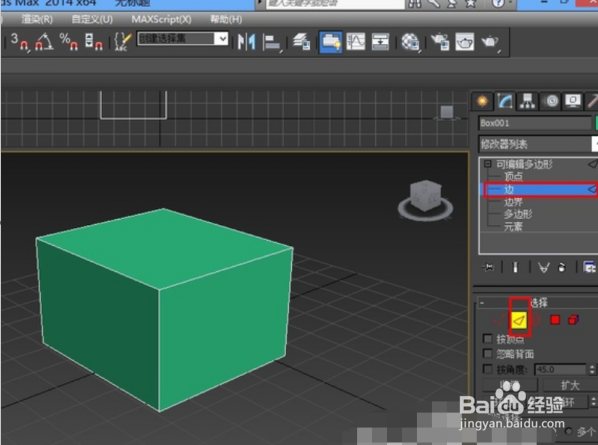
5、随后,完成上述步骤后,选择需要平滑的边缘,在这里是全选了,如下图所示。
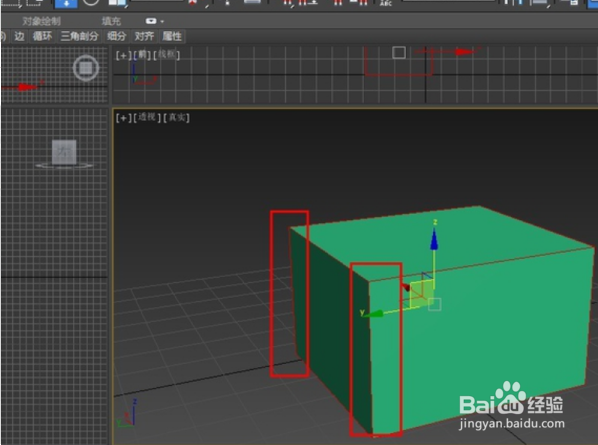
6、接着,完成上述步骤后,往下翻编辑栏以找到切角,如下图所示。
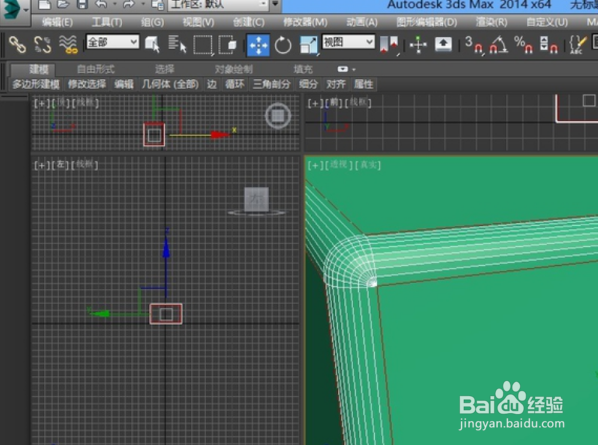
7、然后,完成上述步骤后,设置数值,如下图所示。

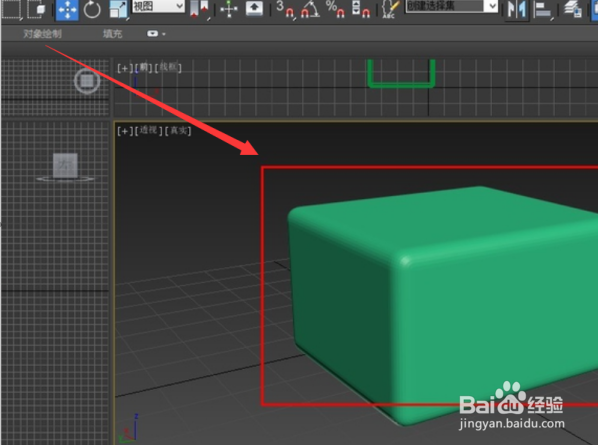
8、最后,完成上述步骤后,单击下面的勾进行确认。 单击视图的空白区域,就可以看到正方体的边角变得圆滑,如下图所示。这样,问题就解决了。
9、总结:
1、首先,打开软件,如下图所示。
2、其次,完成上述步骤后,找到几何形状,长方体,然后拉出长方体,如下图所示。
3、接着,完成上述步骤后,右键单击以将长方体转换为可编辑的多边形,如下图所示。
4、然后,完成上述步骤后,展开可编辑多边形,找到边缘,选择“边”选项,如下图所示。
5、随后,完成上述步骤后,选择需要平滑的边缘,在这里是全选了,如下图所示。
6、接着,完成上述步骤后,往下翻编辑栏以找到切角,如下图所示。
7、然后,完成上述步骤后,设置数值,如下图所示。
8、最后,完成上述步骤后,单击下面的勾进行确认。 单击视图的空白区域,就可以看到正方体的边角变得圆滑,如下图所示。这样,问题就解决了。
