Word文档如何插入柱形图

 时间:2024-10-12 15:04:41

有很多新手在用Word软件写文章或者干什么的时候,不会插入柱形图怎么办?不要紧,今天小编就说明Word文档如何插入柱形图

Word文档如何插入柱形图

工具/原料

电脑

Word

Word文档如何插入柱形图

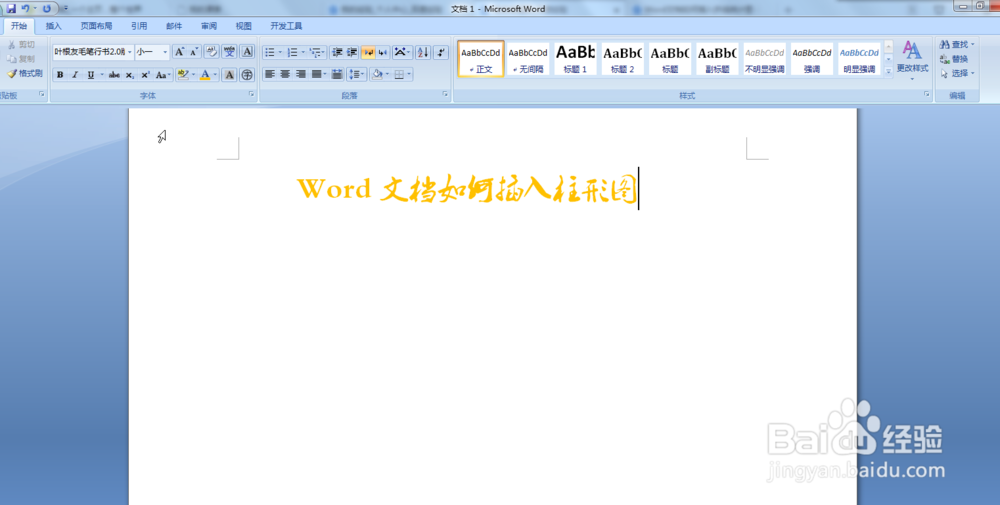
1、首先,点开你需要插入柱形图的文档。如图所示↓
Word文档如何插入柱形图

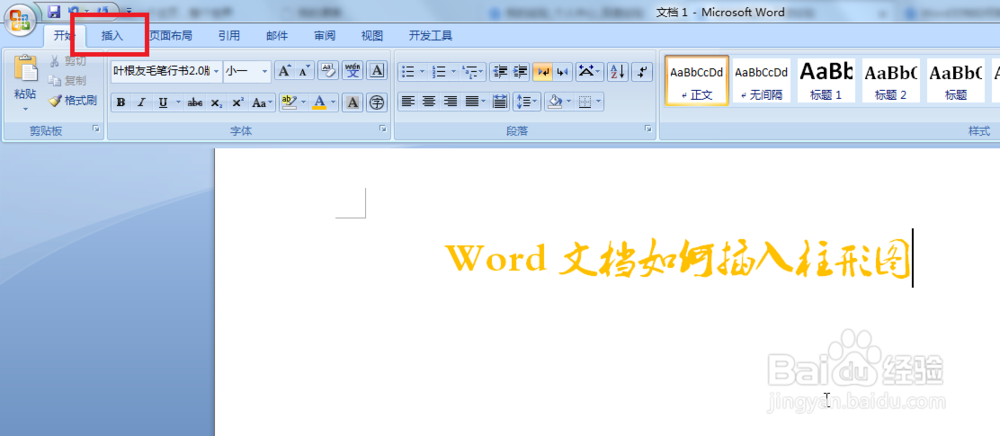
2、然后,点击左上角的插入。如图所示

Word文档如何插入柱形图

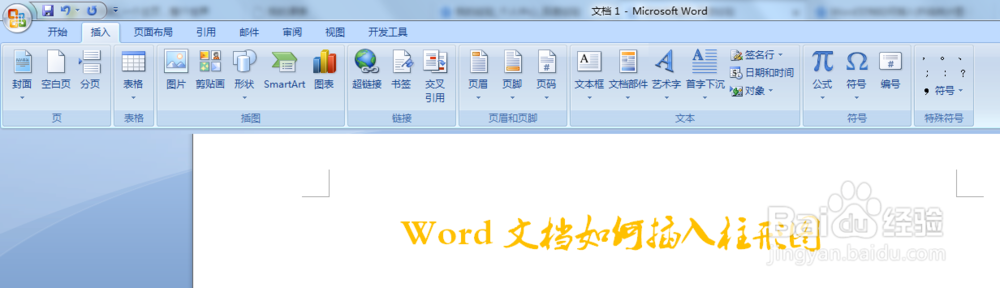
3、接着,点击后,页面会变成这样,如图所示

Word文档如何插入柱形图

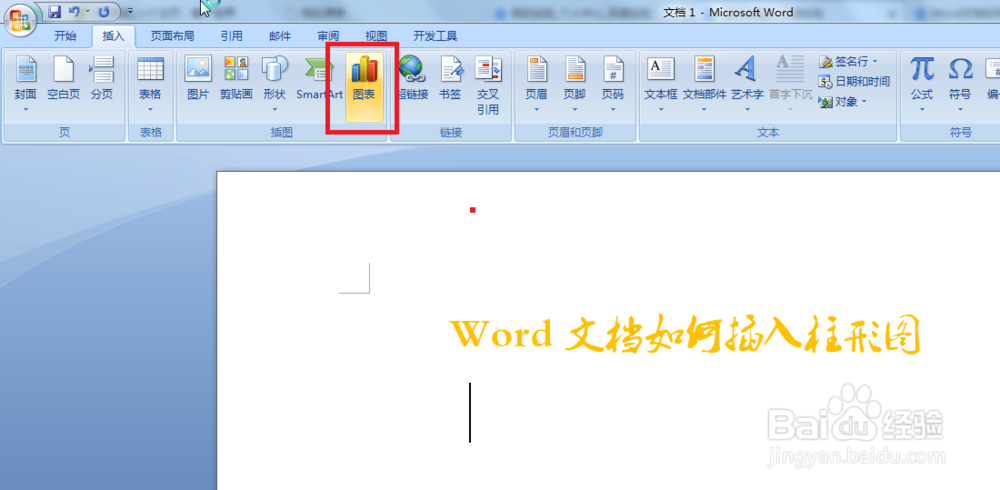
4、然后,找到偏左方的图表,如图所示

Word文档如何插入柱形图

5、接着,点击后,找到柱形图,如图所示

Word文档如何插入柱形图

6、最后,点击完了,柱形图就好了,如图所示

Word文档如何插入柱形图
  • Word中使用公式编辑器编辑数学公式
  • Word文档怎么添加下一页分节符?
  • Word2016如何插入图表
  • word文档的样式不随模板更新
  • word怎么设置标题样式的格式
  • 热门搜索
    鸡肝怎么做好吃 微信置顶文字怎么设置 安卓手机怎么截屏 脑炎是怎么引起的 行李箱怎么改密码 各种奶茶的做法 大熊猫为什么是国宝 平安树怎么养 怎么改wifi密码 芝麻信用分怎么提高