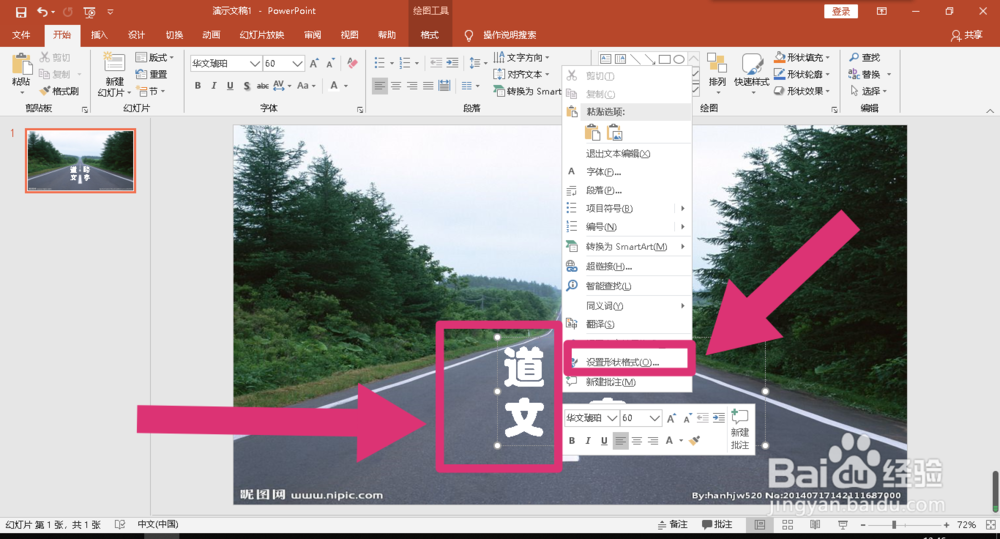
1、打开PPT,插入一张道路图片,再插入文本框输入好文字,调整好位置等,然后用鼠标右键点击文本框中空白位置,点击“设置形状格式”。
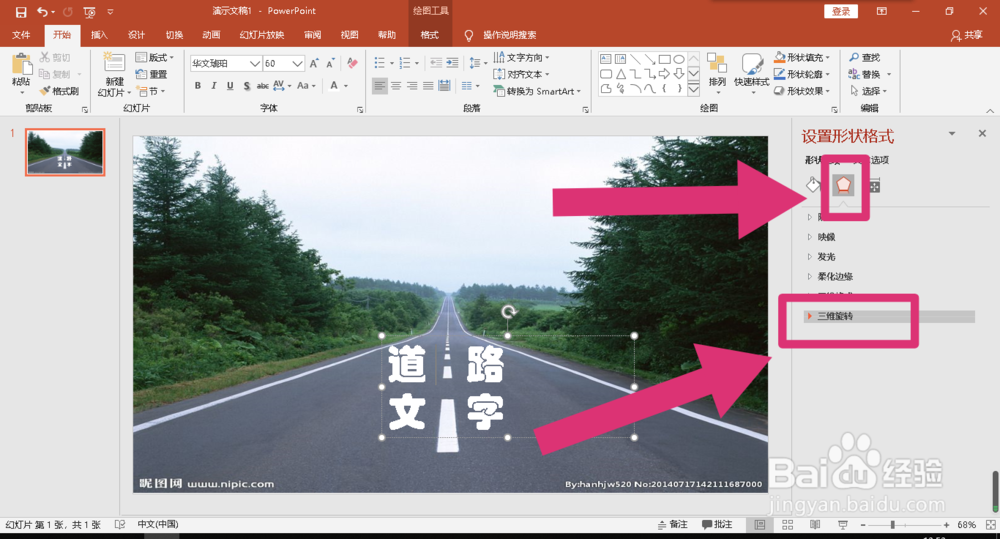
2、点击正五边形状的图表“效果”,然后点击下方的选项“三维旋转”,出现下拉选项之后进行下一步操作。
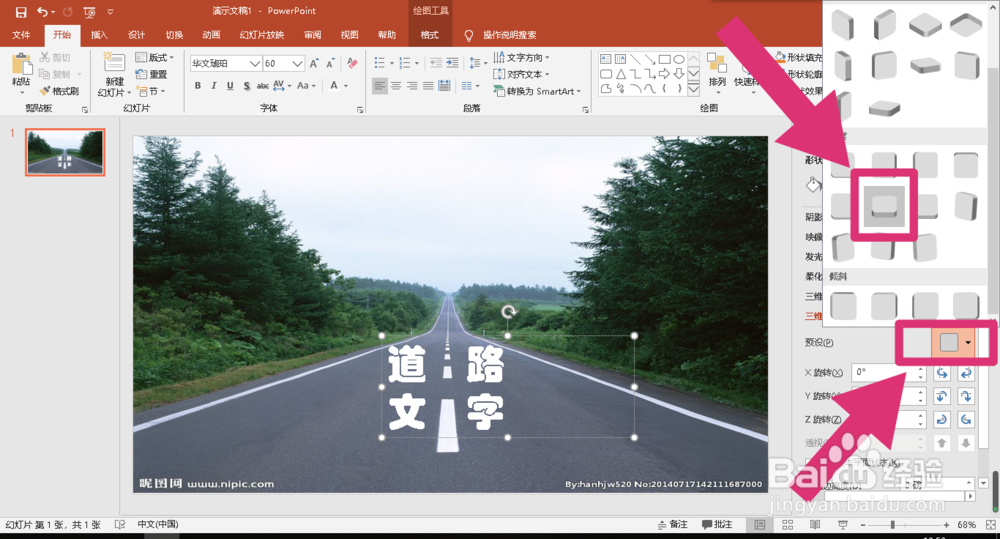
3、点击“预设”后面的图形,然后再选中“角度”中的“透视:适度宽松”,之后进行下一步操作。
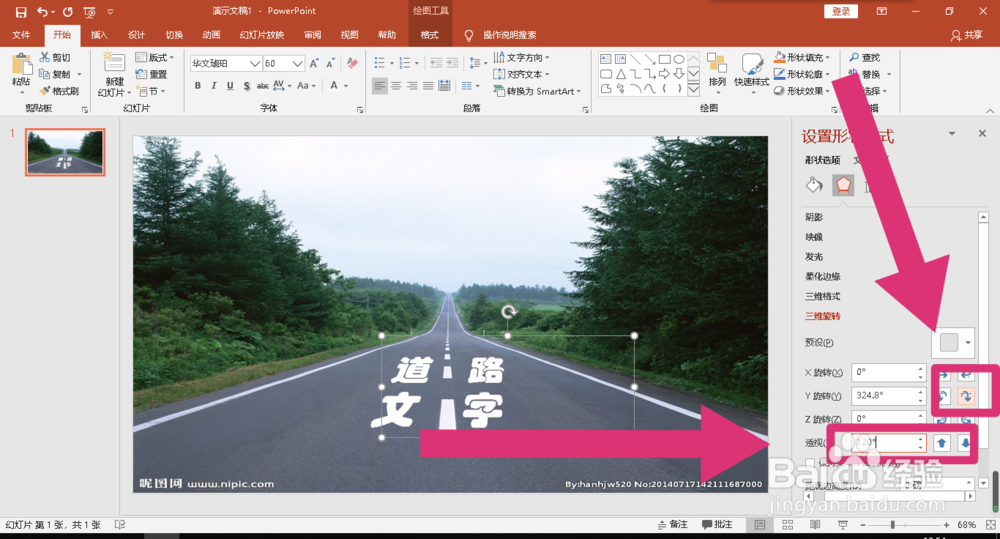
4、将“透视(E)”后方的文本框增加到“120°”,点击“Y旋转(Y)”后方的向下旋转的箭头“向下”,就可以啦,下方是道路文字的效果图。

1、1.打开PPT插入道路图片,和适当的文字,右键点击文本框,点击“设置形状格式”;
2.点击“效果”中的“三维旋转”;
3.点击“预设”后面的图形,选中“透视:适度宽松”;
4.将“透视(E)”调整成“120°”,点击“Y旋转(Y)”后方的向下旋转的箭头“向下”。
