premiere中快速制淡入淡出效果

 时间:2026-02-14 08:15:58

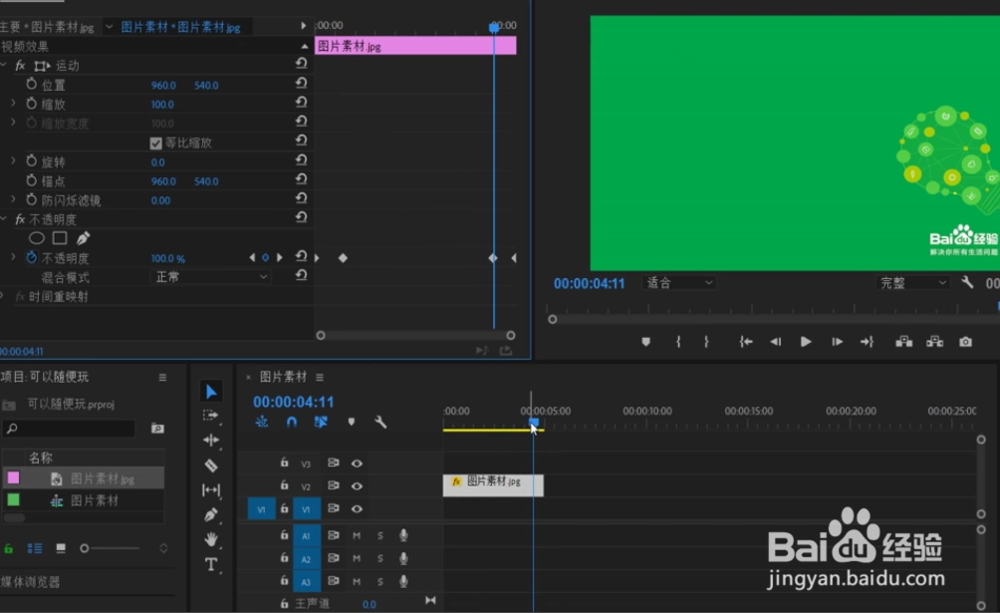
1、首先,我们先将素材准备好,并将素材加入到我们的软件中,如图所示。
premiere中快速制淡入淡出效果

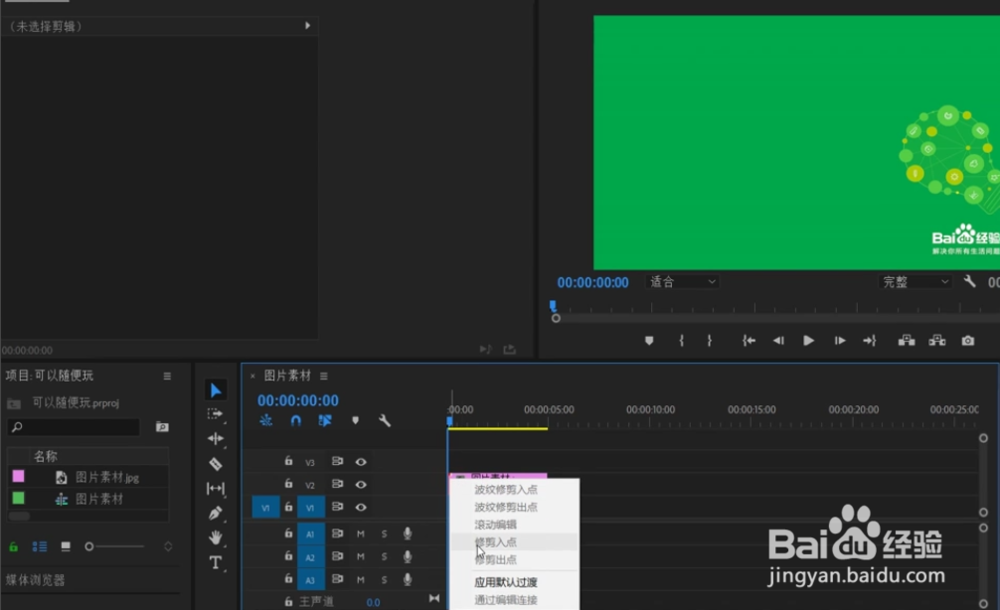
2、然后,我们将鼠标放在素材的开始位置,点击鼠标右键,点击应用默认过渡,即可制作淡入效果。
premiere中快速制淡入淡出效果

3、然后我们将将鼠标放在素材的末尾位置,点击鼠标右键,点击应用默认过渡,即可制作淡出效果。

premiere中快速制淡入淡出效果

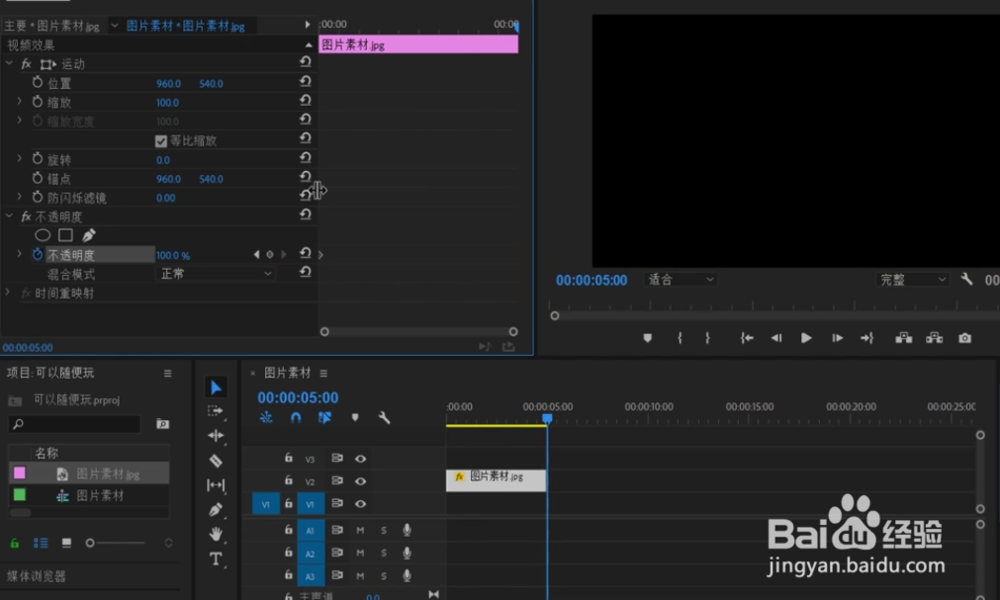
4、在时间线面板中点击素材,在效果控件中找到不透明度,在开始和结束的位置打上0%的关键帧,中间打上100%的关键帧即可。
premiere中快速制淡入淡出效果

1、首先,在软件中打开自己的素材,将鼠标放在素材的开始位置,点击鼠标右键,点击应用默认过渡。

根据鼠标的拖动,可以控制淡出淡入效果。

找到不透明度,在开始和结束的位置打上0%的关键帧,中间打上100%的关键帧。

  • premiere如何设置淡出淡入
  • flash如何制作树叶摇摆的效果
  • premiere中快速制作淡入淡出效果
  • Premiere2020版本如何将音频进行分割
  • flash制作卡通猴子
  • 热门搜索
    美国怡口净水器怎么样 美女视频黄8频a美女大全软件 车标图片大全 天空图片大全 优美句子摘抄大全 斗罗大陆武魂大全 天狼影院2019天狼影视大全 二年级竖式计算题大全 脸发黄是怎么回事 qq群名字大全霸气