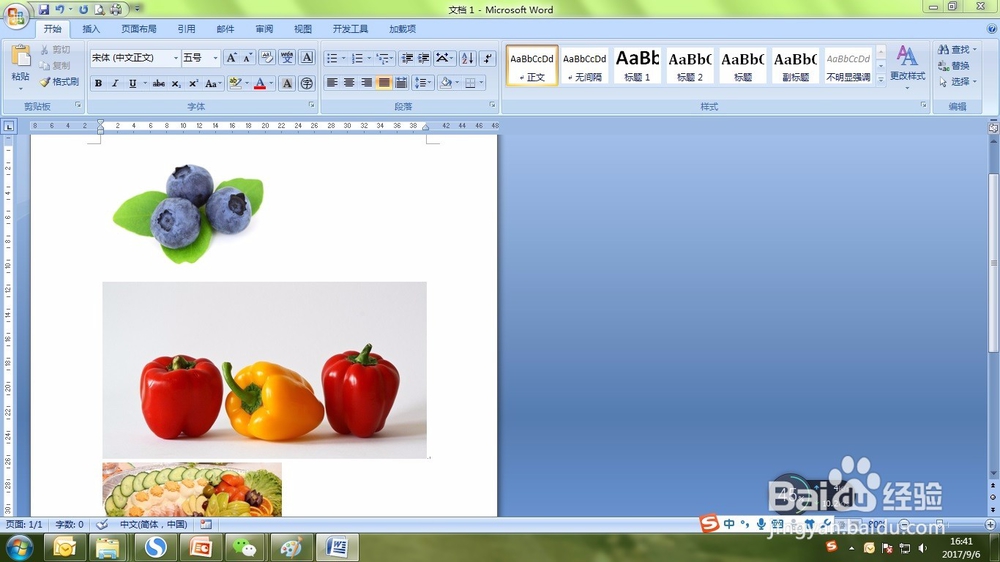
1、如图所示,图片大小不一,最主要的是左右都有,参差不齐。
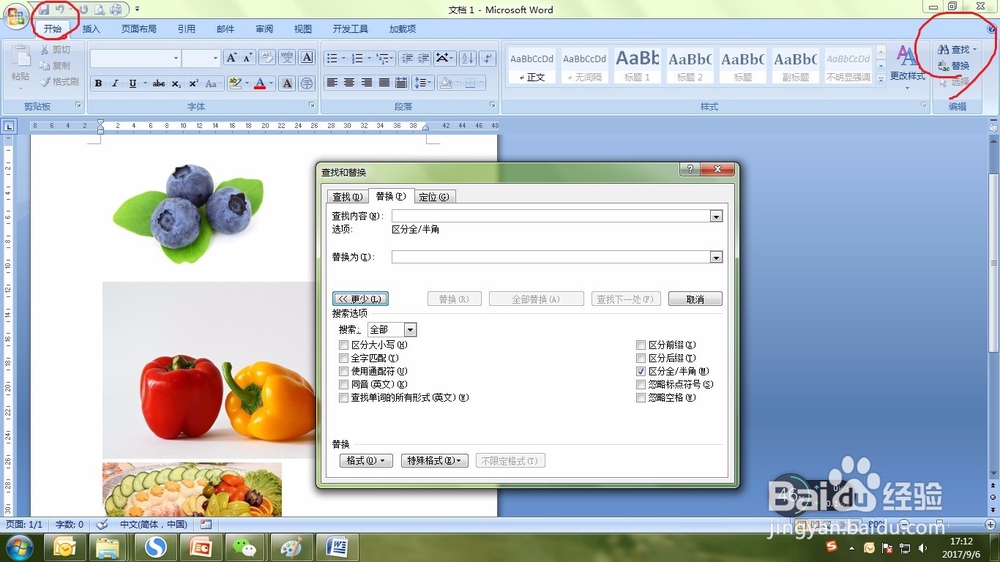
2、选择“开始”中的“查找和替换”
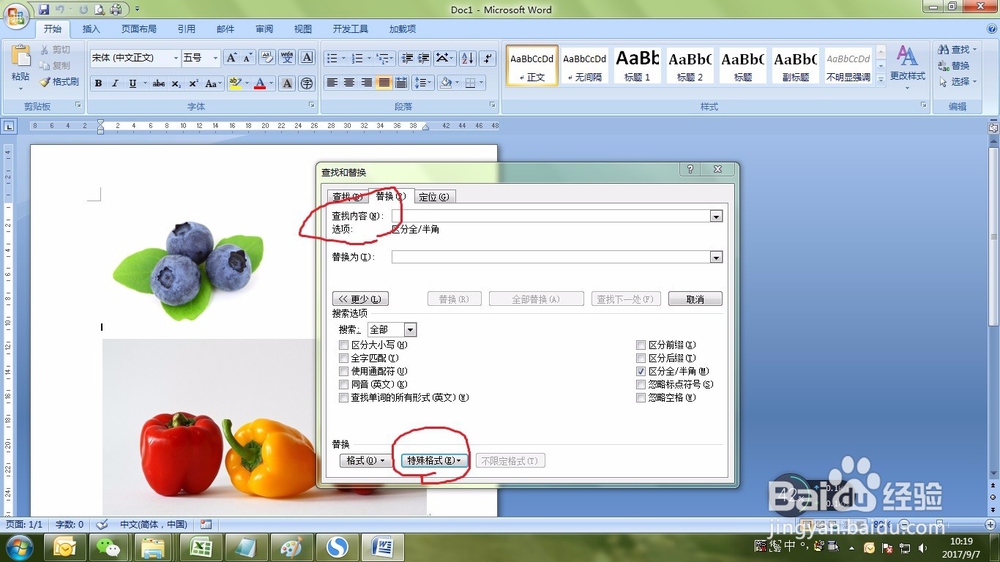
3、查找内容,然后选择“特殊格式”。
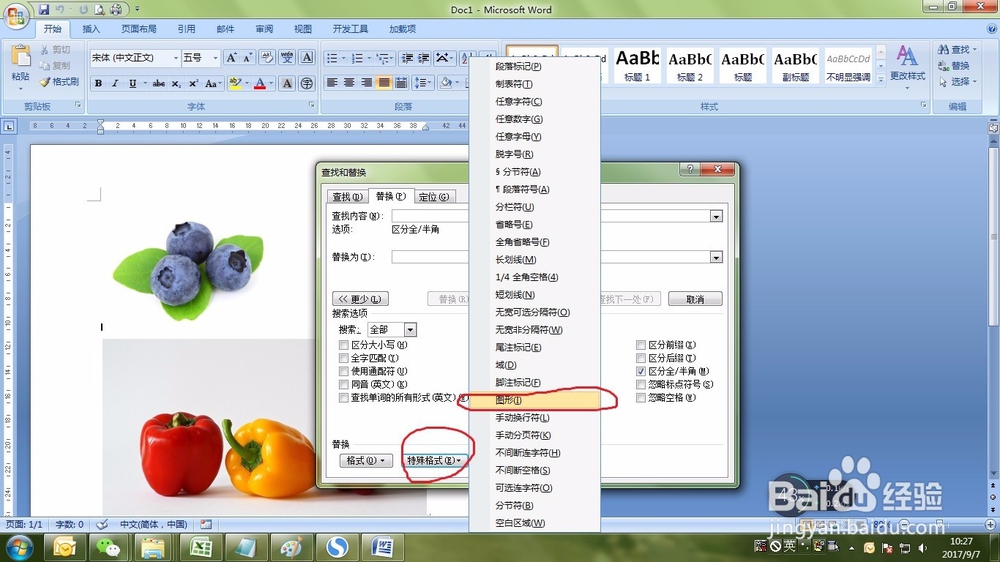
4、在弹出的菜单中选择“图形”
5、将光标放置于“替换为”的输入框中,然后单击“格式”,打开下拉菜单后选择“段落”
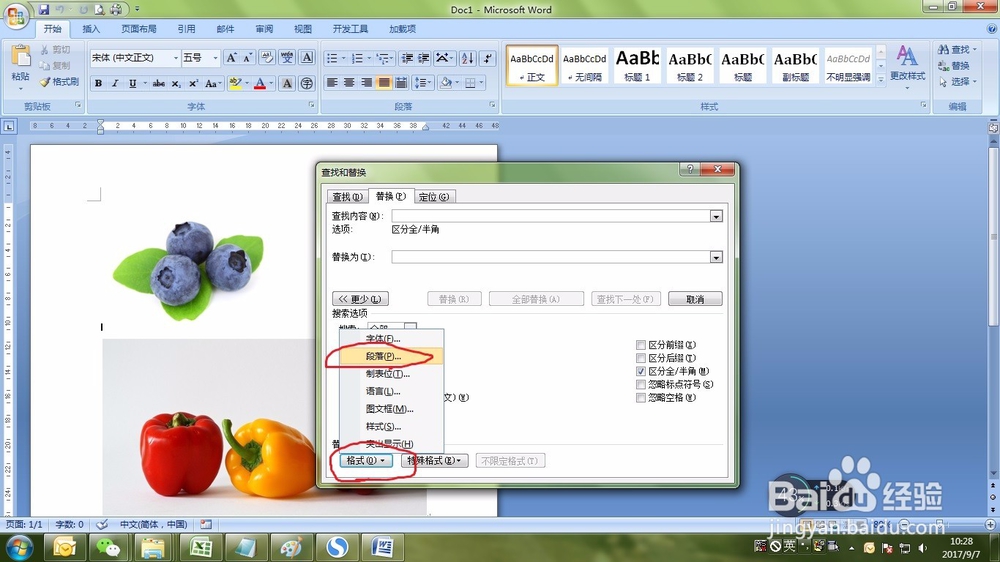
6、打开“段落”对话框,设置段落对齐方式为“居中”,单击“确定”
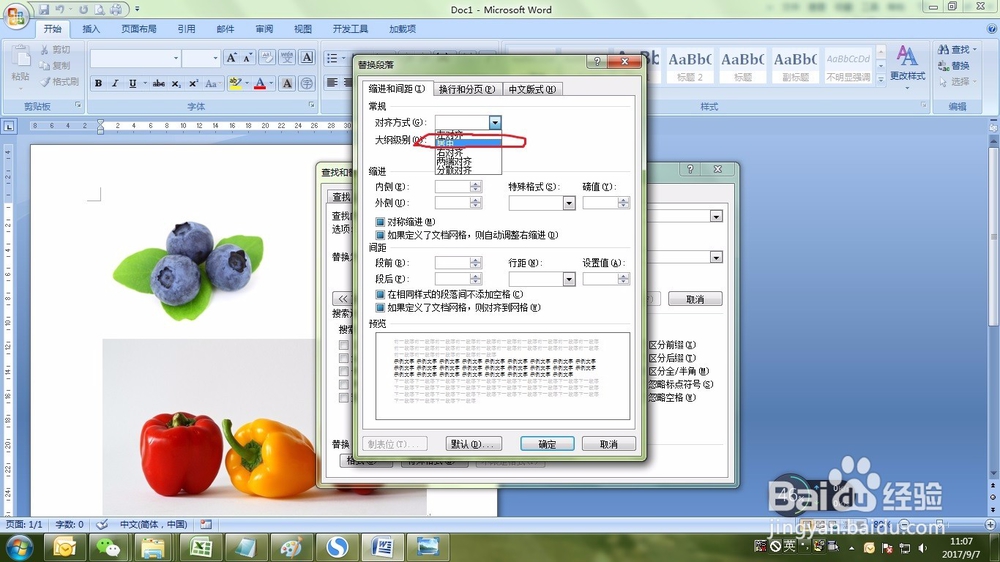
7、然后再单击“全部替换”,所有的图片就都居中对齐啦

时间:2026-05-08 14:54:38
1、如图所示,图片大小不一,最主要的是左右都有,参差不齐。
2、选择“开始”中的“查找和替换”
3、查找内容,然后选择“特殊格式”。
4、在弹出的菜单中选择“图形”
5、将光标放置于“替换为”的输入框中,然后单击“格式”,打开下拉菜单后选择“段落”
6、打开“段落”对话框,设置段落对齐方式为“居中”,单击“确定”
7、然后再单击“全部替换”,所有的图片就都居中对齐啦
