1、打开PS软件
首先打开PS软件,然后在PS软件中打开需要调整的图片,以下为示例演示,如下图所示。

2、复制图层
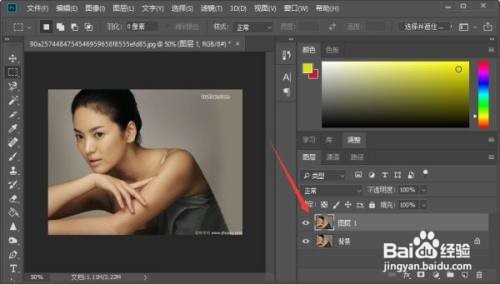
接下来首先将图片复制一层,接下来的操作在复制图层上进行,如下图所示。
3、点击通道面板
然后隐藏背景层,在复制的图层上操作,点击通道面板,按住ctrl键在通道RGB上点击一下,就可以载入高亮部分,如下图所示。

4、复制选区
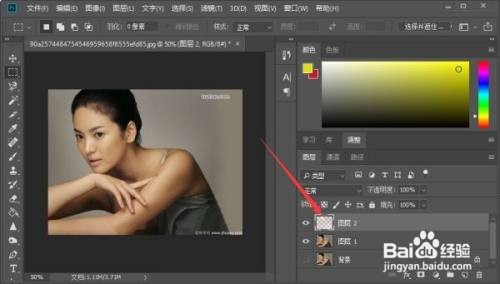
然后再回到图层面板,按住ctrl+j复制选区到新图层,如下图所示
5、点击新图层的缩略图
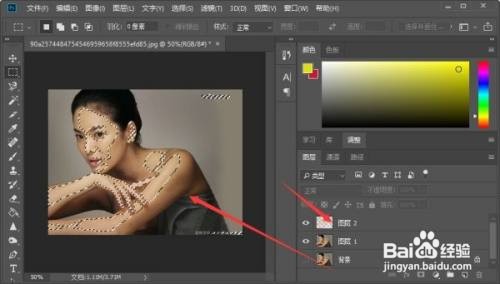
接下来按住ctrl键点击新图层的缩略图,载入选区后填充白色(或者接近白色的颜色),效果就会出来了,如下图所示。
6、添加图层蒙版
最后需要给新图层添加图层蒙版,选择灰色画笔在比较亮的地方进行涂抹,亮度会有所降低,涂抹至合适亮度即可,这样就完成了,如下图所示。

