超有科技感的扫光动画,用PPT到底如何制作

 时间:2026-04-23 23:30:41

1、首先,插入-图片-将素材导入

超有科技感的扫光动画,用PPT到底如何制作

2、将图片复制一张并移动到旁边-点击图片-图片格式-颜色-灰色

超有科技感的扫光动画,用PPT到底如何制作

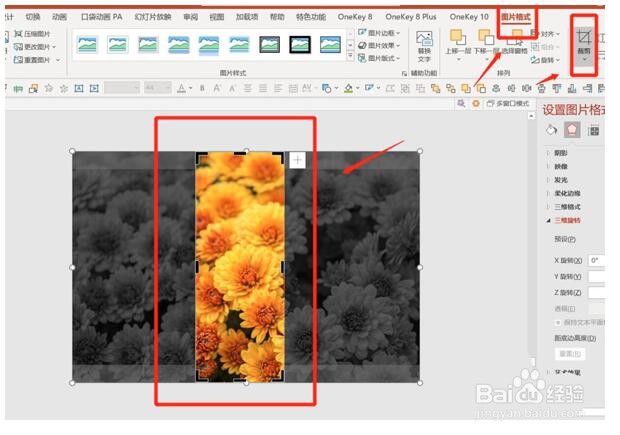
3、将复制好的图片放到灰色图片上方-点击图片格式-裁剪-调整裁剪框的大小和位置
超有科技感的扫光动画,用PPT到底如何制作

4、在左边的缩略图中按Ctrl+D复制PPT

超有科技感的扫光动画,用PPT到底如何制作

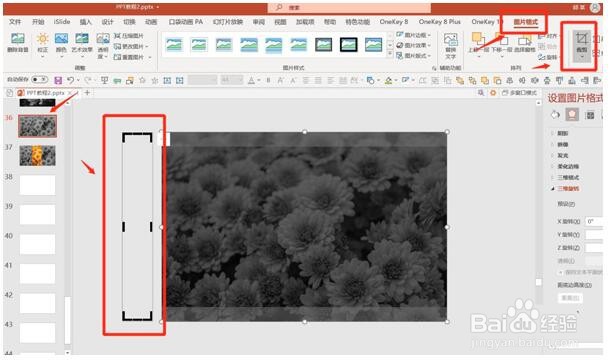
5、点击第一个PPT-点击彩色的图片-图片格式-裁剪-将裁剪框移动到PPT页面外-将裁剪框缩小
超有科技感的扫光动画,用PPT到底如何制作

6、点击第二张PPT-点击切换-平滑

超有科技感的扫光动画,用PPT到底如何制作

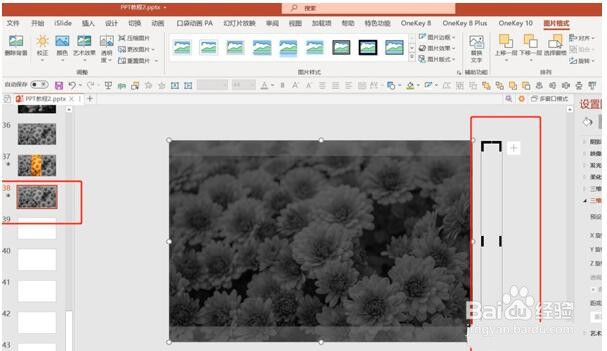
7、点击第二张PPT-按Ctrl+D复制出第三张PPT-点击第三张PPT-点击彩色图片-图片格式-裁剪-将裁剪框移动到PPT页面右边并缩小即可
超有科技感的扫光动画,用PPT到底如何制作

  • Premiere cs6 教程:[3]如何添加转场
  • pr入门-项目面板的常用操作演示
  • pr设置时间序列的帧大小教程
  • ps如何设置新建按钮颜色为红色
  • Animate如何插入动作
  • 热门搜索
    什么方法可以祛斑 怎么样使眼睛变大 怎么学开车 汉中旅游景点 通脉颗粒怎么样 微信抢红包怎么开挂 airplay怎么用 浙江旅游地图 社保可以取出来吗 杭州旅游