在vmware中使用U盘安装系统

 时间:2024-10-14 19:08:20

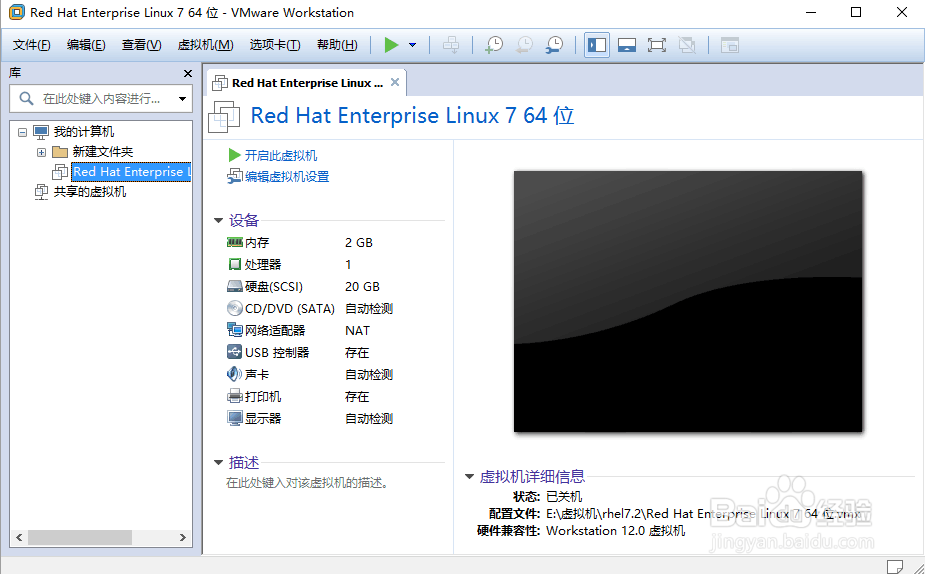
1、打开VMware软件,在菜单栏中依次点击:文件-->新建虚拟机,新建一个虚拟机。

在vmware中使用U盘安装系统在vmware中使用U盘安装系统

2、虚拟机创建完成后,在菜单栏中依次点击:虚拟机-->设置。

在vmware中使用U盘安装系统

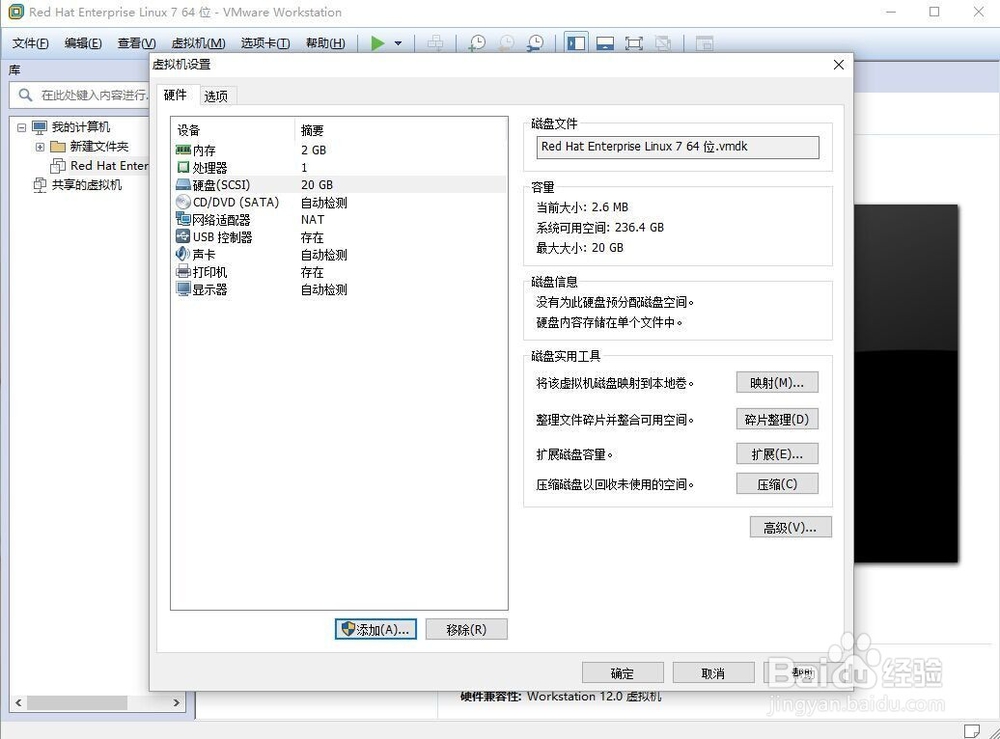
3、在弹出的对话框中点击"添加",使用"添加硬件向导"将U盘启动盘添加到虚拟机中。
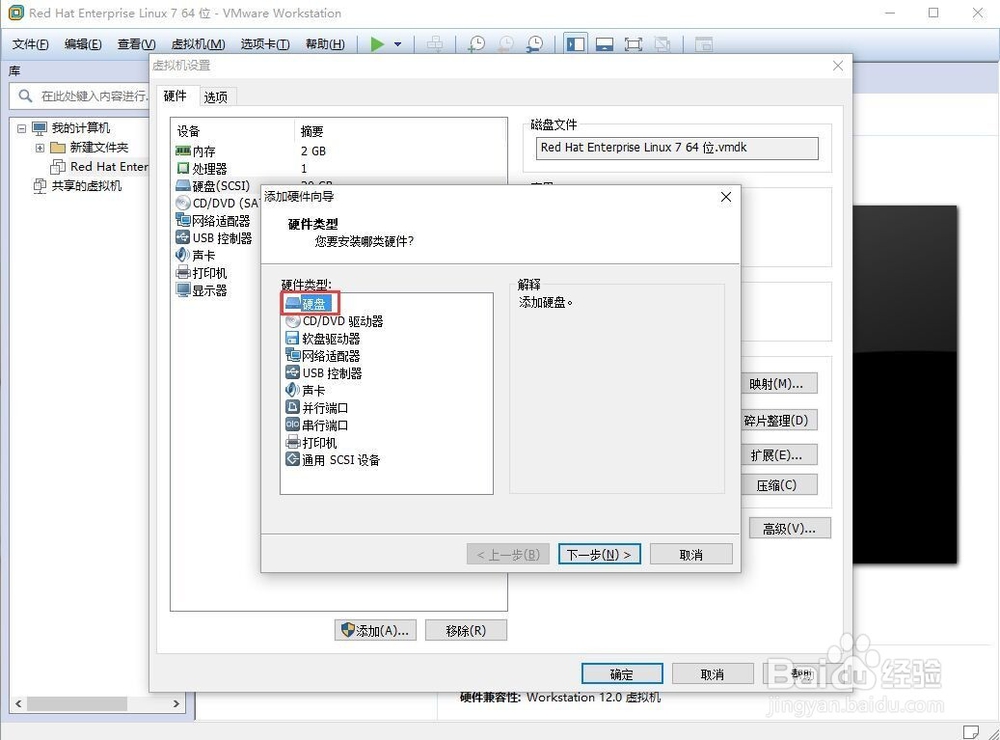
在vmware中使用U盘安装系统

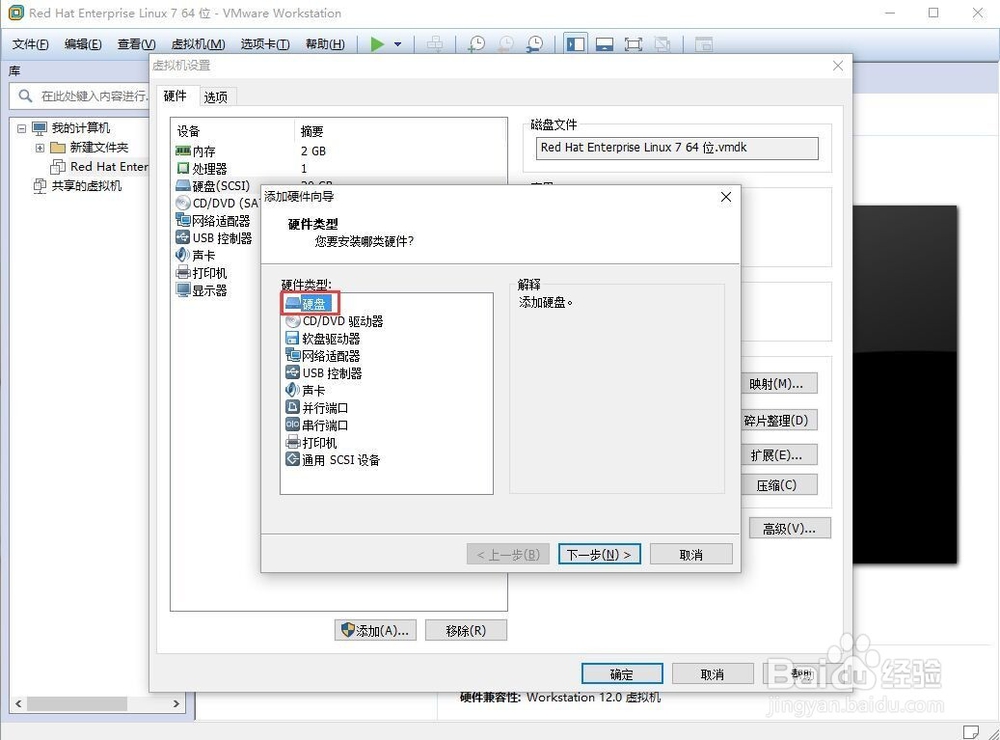
4、在硬件类型中选择"硬盘",点击"下一步"。

在vmware中使用U盘安装系统

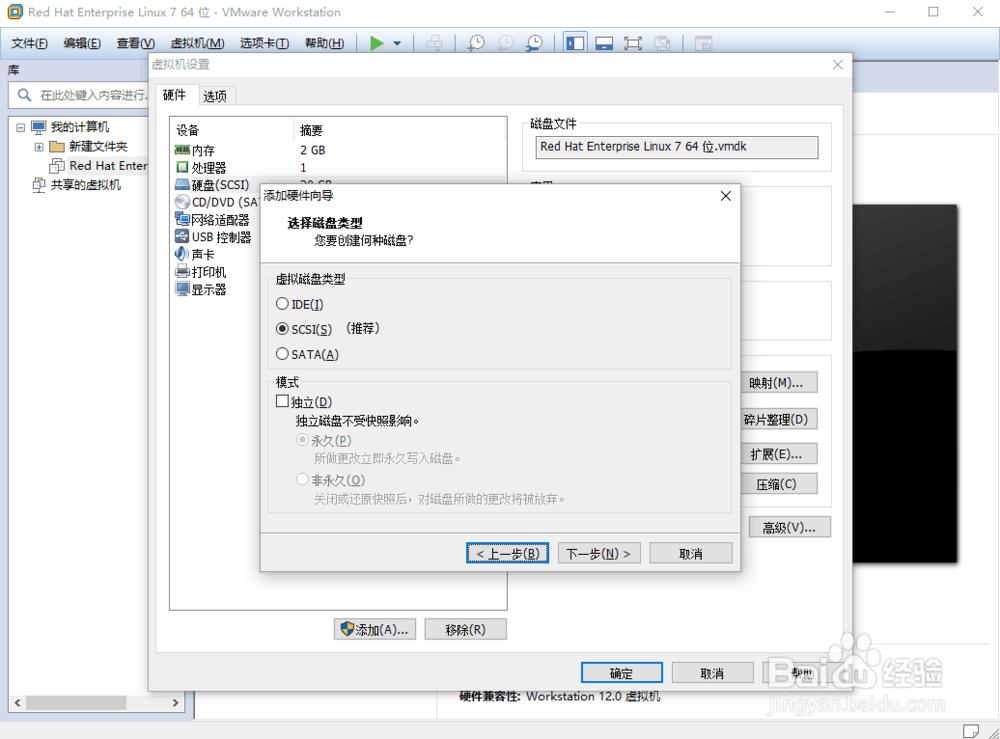
5、在"选择磁盘类型"中,使用推荐类型就可以。选择完成后点击"下一步"。

在vmware中使用U盘安装系统

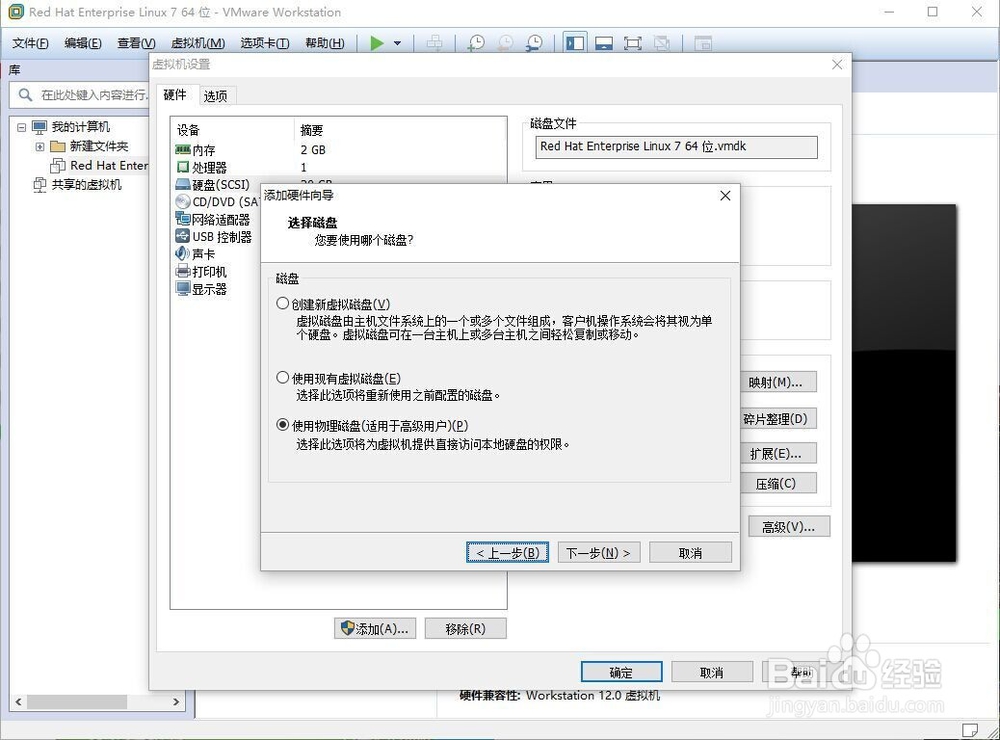
6、在"选择磁盘"中选择"使用物理磁盘",点击争犸禀淫"下一步"。

在vmware中使用U盘安装系统

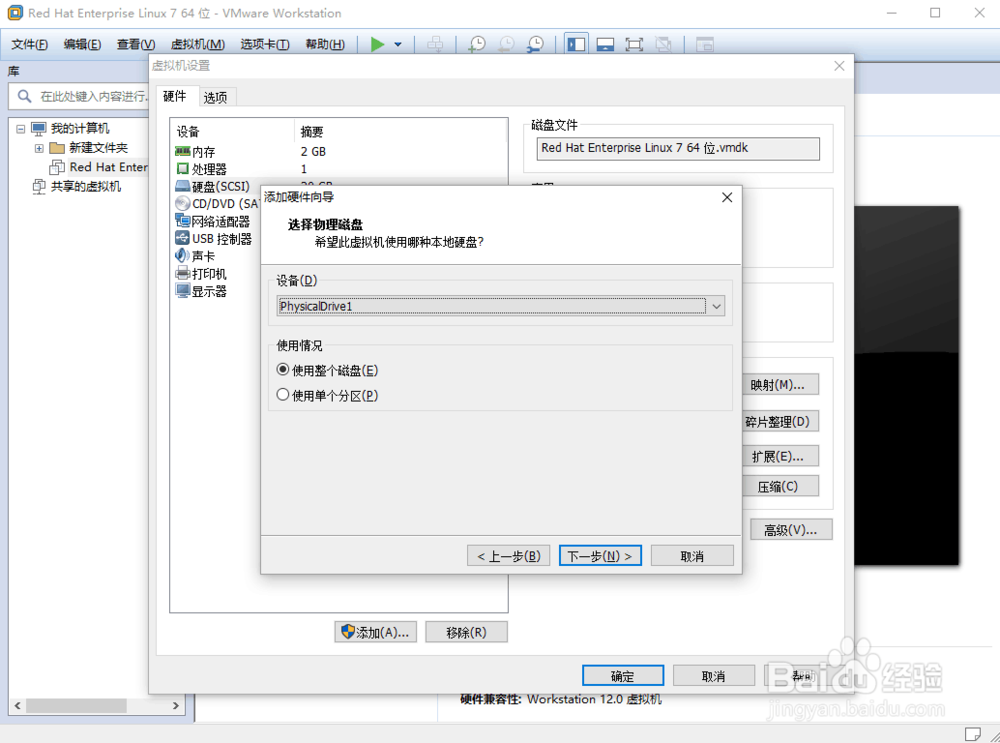
7、在"选择物理磁盘"中选择对应的U盘设备,点击"下一步"。

在vmware中使用U盘安装系统

8、制定对应的磁盘文件,点击"完成"。到此U盘启动盘添加完成。

在vmware中使用U盘安装系统

9、选择开始在虚拟机中安装系统。在菜单栏中依次点击:虚拟机-->电源-->打开电源时进入固件。

在vmware中使用U盘安装系统

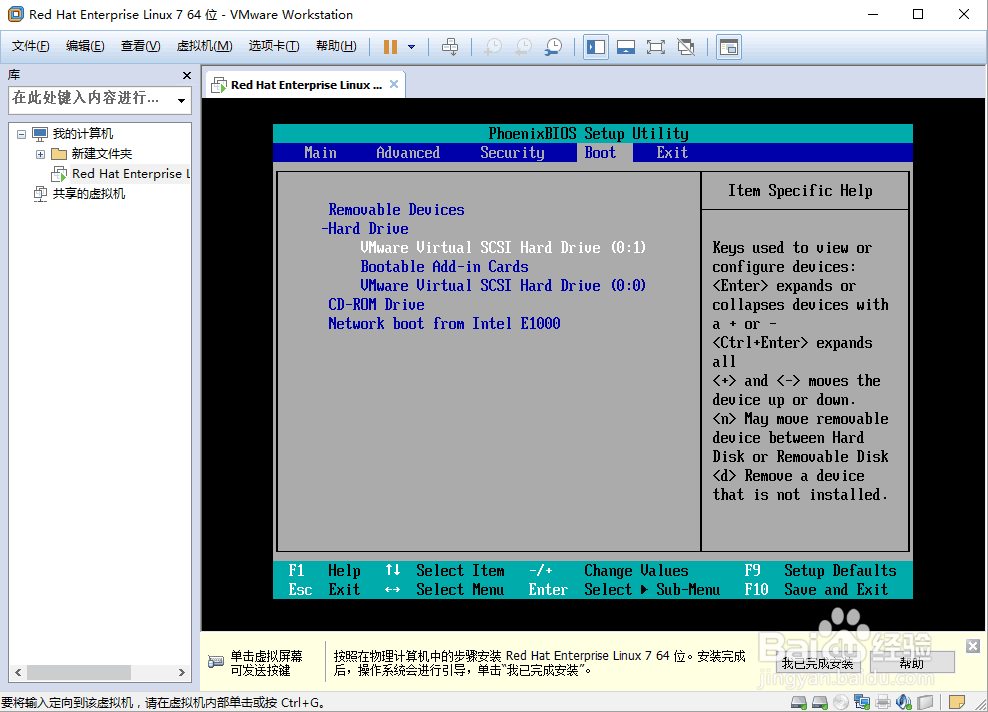
10、修改启动顺序,将添加的U盘启动盘设置为第一启动顺序。

在vmware中使用U盘安装系统

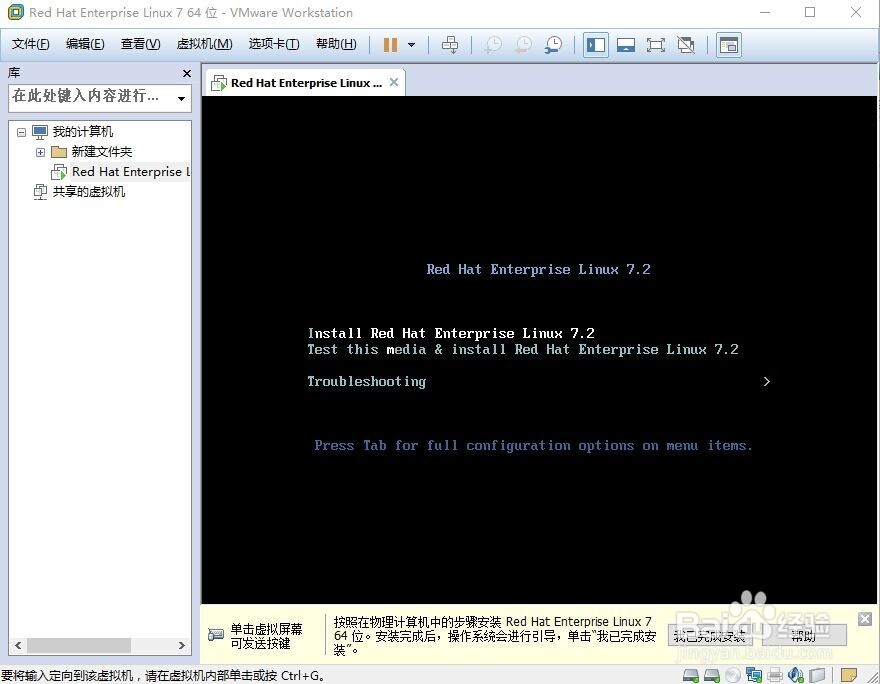
11、按F10保存重启,就可以安装系统了。

在vmware中使用U盘安装系统在vmware中使用U盘安装系统
  • 使用DiskGenius制作U盘DOC系统
  • 如何开启刺激战场画面抗锯齿,让画面清晰平滑?
  • 老笔记本怎么提高性能来打游戏
  • 如何从DOS命令窗口进行复制粘贴
  • 主板安装CPU和散热
  • 热门搜索
    云南西双版纳旅游攻略 旅游知识 怎么让鼻翼变小 北京现代音乐学院怎么样 95度酒精可以消毒吗 女人安全期怎么算 lol怎么投降 湖南工程学院怎么样 扬州旅游景点攻略 青岛金沙滩景区