ps直排文字蒙版工具的用法。

 时间:2024-10-12 18:13:06

ps教程,直排文字蒙版工具的用法。跟横排文字蒙版工具一样,只不过竖着的字。

ps直排文字蒙版工具的用法。

工具/原料

ps软件

电脑

ps教程直排文字蒙版工具

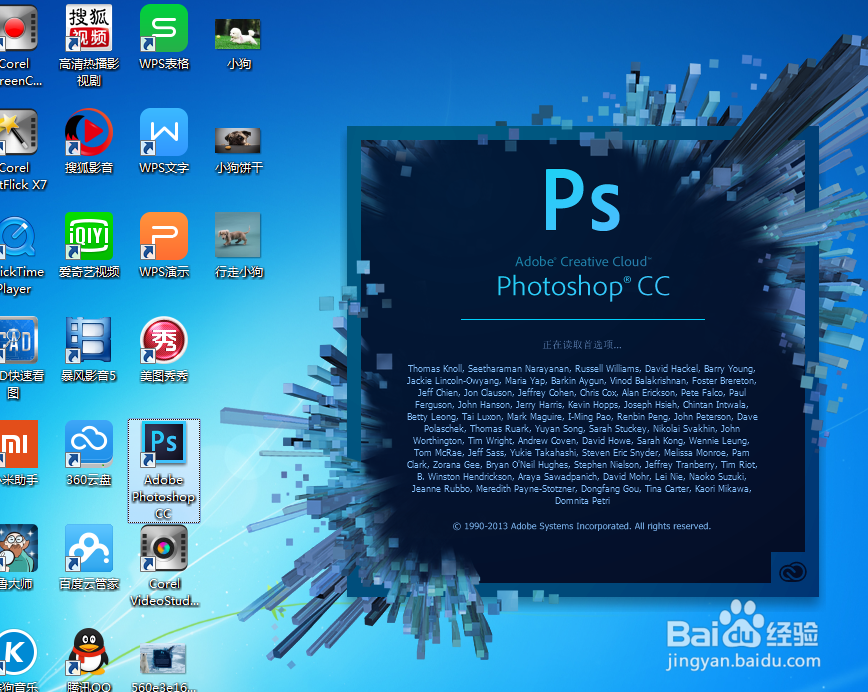
1、第一步,双击打开ps软件。

ps直排文字蒙版工具的用法。

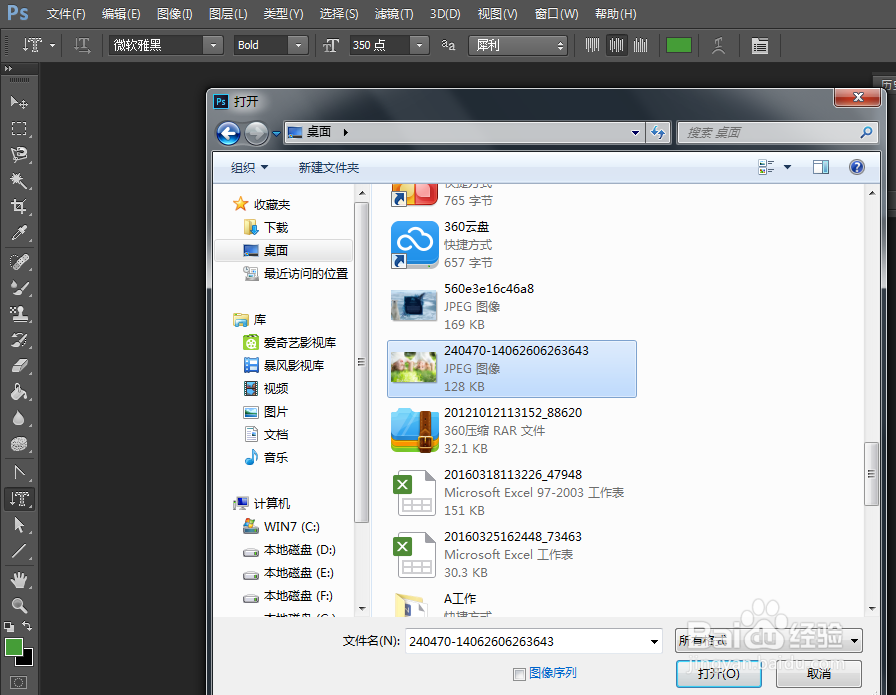
2、第二步,执行“文件-打开-桌面',找一张桌面的图片。

ps直排文字蒙版工具的用法。

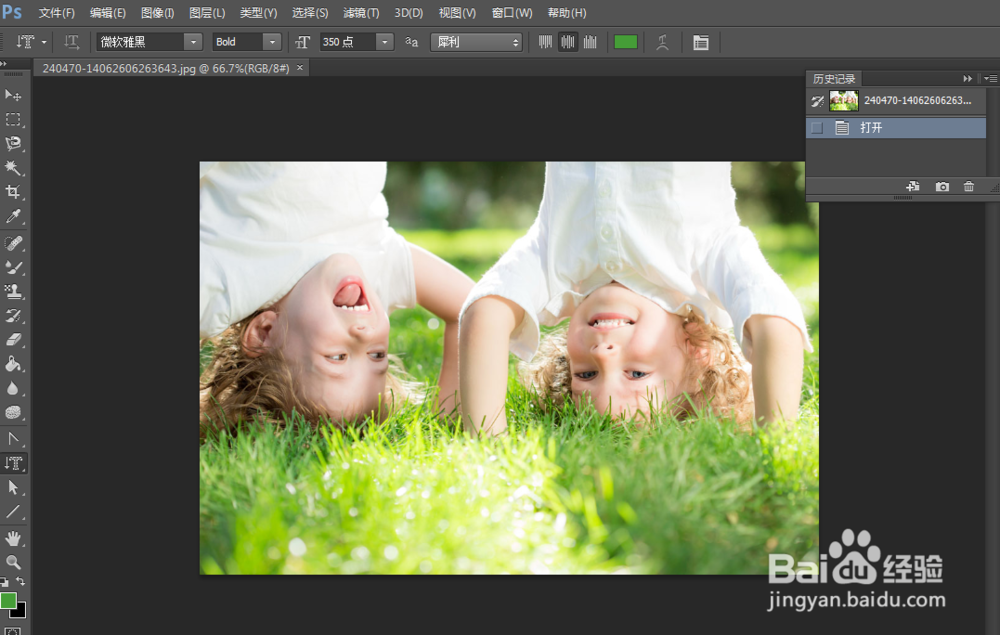
3、第三步,选中,并点击打开图片。图片就出现在ps页面中。

ps直排文字蒙版工具的用法。

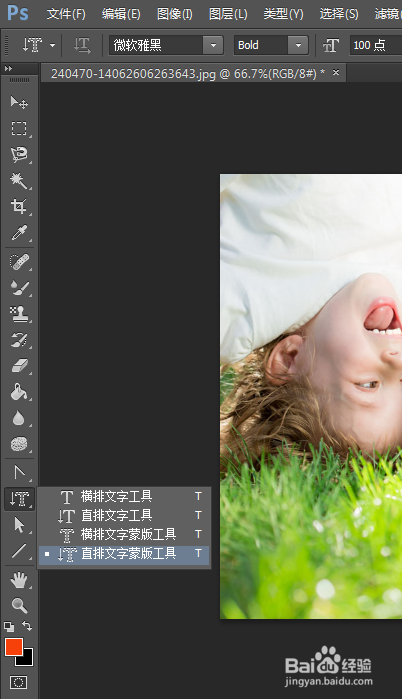
4、第四步,将鼠标移到ps页面左侧任务栏,然后选择直排文字蒙版工具,这样我们就可以运用直排文字蒙版工具了。
ps直排文字蒙版工具的用法。

5、第五步,选中直排文字蒙版工具后,我们先在图片上方任务栏设置参数,字体大小、风格等,然后在图屡阽咆忌片区域输入文字'童年的世界”,然后相当于加了一个文字选区,我们可以移动,可以添加颜色,单独建一个图层,随心所欲的操作。
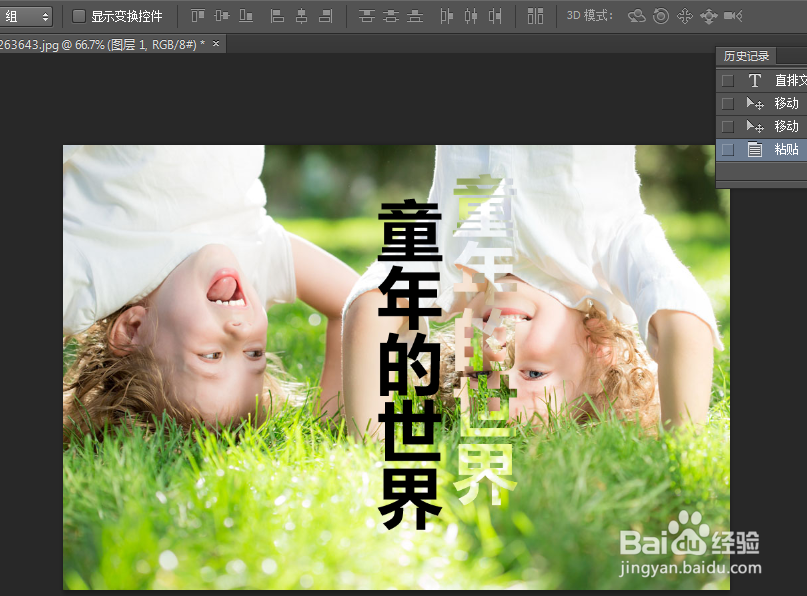
ps直排文字蒙版工具的用法。

6、第六步,取消操作。取消操作的话就简单了,直接点击ps页面右上角历史记录调板还原历史记录就好了。
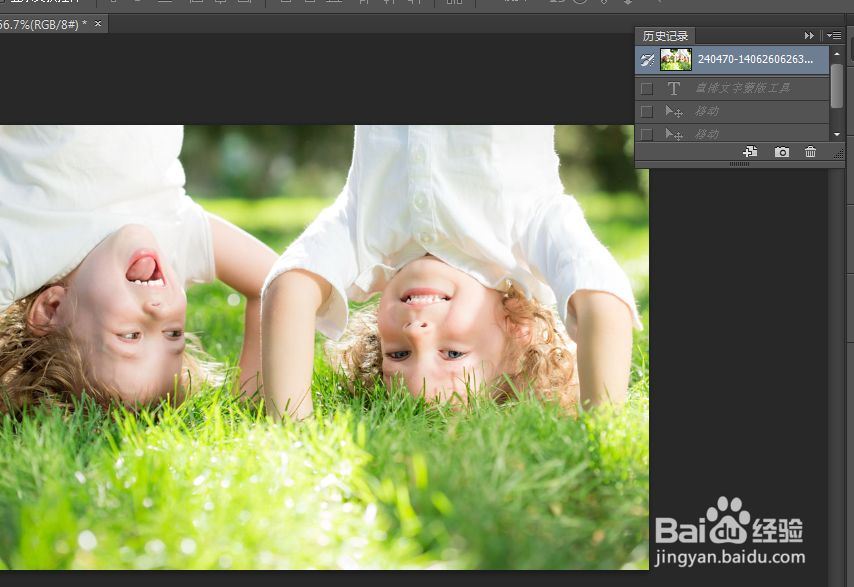
ps直排文字蒙版工具的用法。
  • PS制作文字倒影教程
  • 怎么用PS制作科幻紫色旋涡效果图片
  • PS如何将文字变成选区
  • photoshop怎么制作炫彩背景效果?
  • PS教程:直排文字蒙版工具怎么使用了?
  • 热门搜索
    我的世界怎么孵龙蛋 脸大的女生适合什么发型 感叹的近义词 孩子老是咳嗽怎么办 常见的近义词 我的世界僵尸怎么驯服 西安博物馆 网上怎么办理信用卡 没精打采的近义词是什么 我的世界怎么做桌子