1、把准备的u盘插在电脑usb接口上,然后打开u启动win7pe工具箱制作工具,如下图所示:

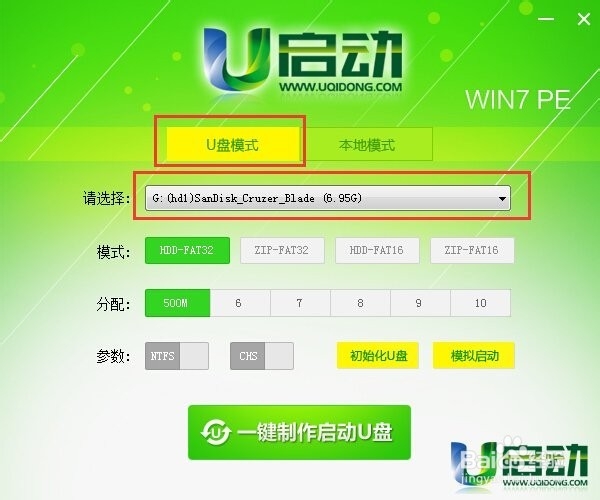
2、打开软件后,选择“U盘模式”,现在插入事先准备的u盘,将u盘插入到电脑usb插口处(建议插入到电脑主机箱后置的usb插口,传输性能较好!) ,如下图所示为软件运行后插入了u盘,软件自动识别u盘的详细信息:
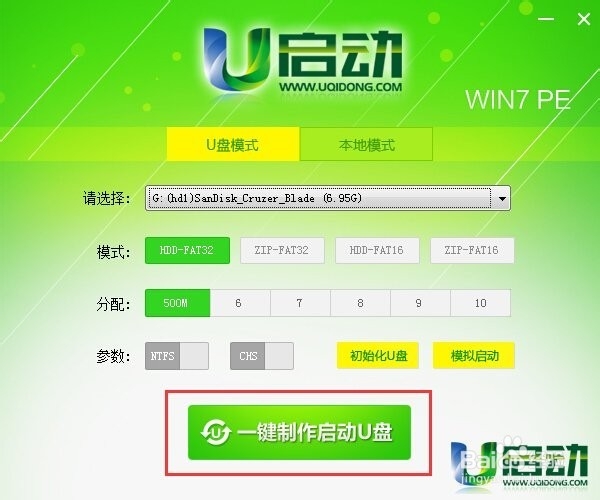
3、一切准备就绪,此时我们就可以点击“一键制作启动U盘”按钮,开始制作u盘启动盘。如下图所示:
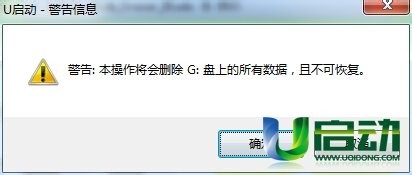
4、 4、如下图所示,随即会弹出警告窗口,该提示为警告大家如果点击“确定”以后将会格式化您的u盘,届时您u盘里面的所有数据资料都会被删除了,建议大家在制作前先转移重要的数据文件到其他磁盘,待u盘启动盘制作好以后再将数据文件转移过来即可。
5、当点击了上图所示的“确定”按钮以后将会进入一个正在制作u盘启动盘的进度界面,整个制作的过程大概需要1-2分钟的时间(具体的制作时间要看u盘的读写速度),我们只需耐心等待其制作完成即可。如下图所示:

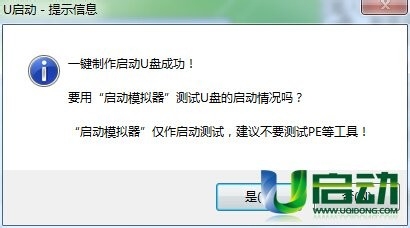
6、整个进度完成后,将会弹出一个制作u盘启动盘成功的小窗口,该窗口提示大家:一键制作启动盘成功!是否模拟测试?点击“是”。如下图所示:
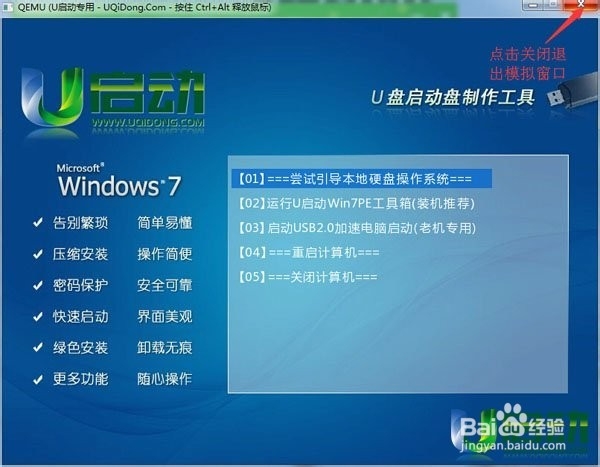
7、完成以上操作后,进入到u启动主菜单模拟界面(模拟并非实际操作,只是为了检测启动u盘是否成功制作),按Ctrl+Alt即可释放鼠标,点击关闭按钮。如下图所示: