1、首先打开系统的控制面板,找到“启用或关闭windows功能”。
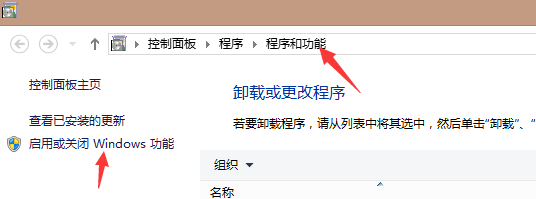
2、勾选如图所示的地方,然后点确定按钮继续。

3、大概需要2-3分钟安装完成。

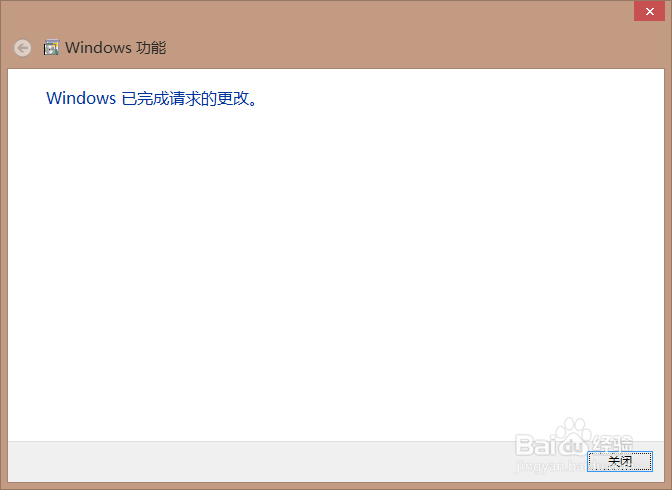
4、等待安装完成会看到下面的画面。
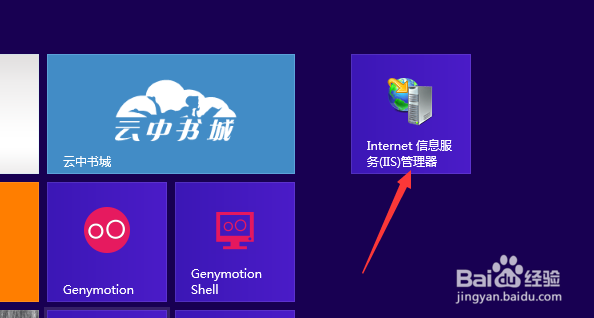
5、按win键进入到程序界面,可以看到新增的图标,点击它。
6、点击后就可以打开了iis的管理界面,说明安装已经成功了。

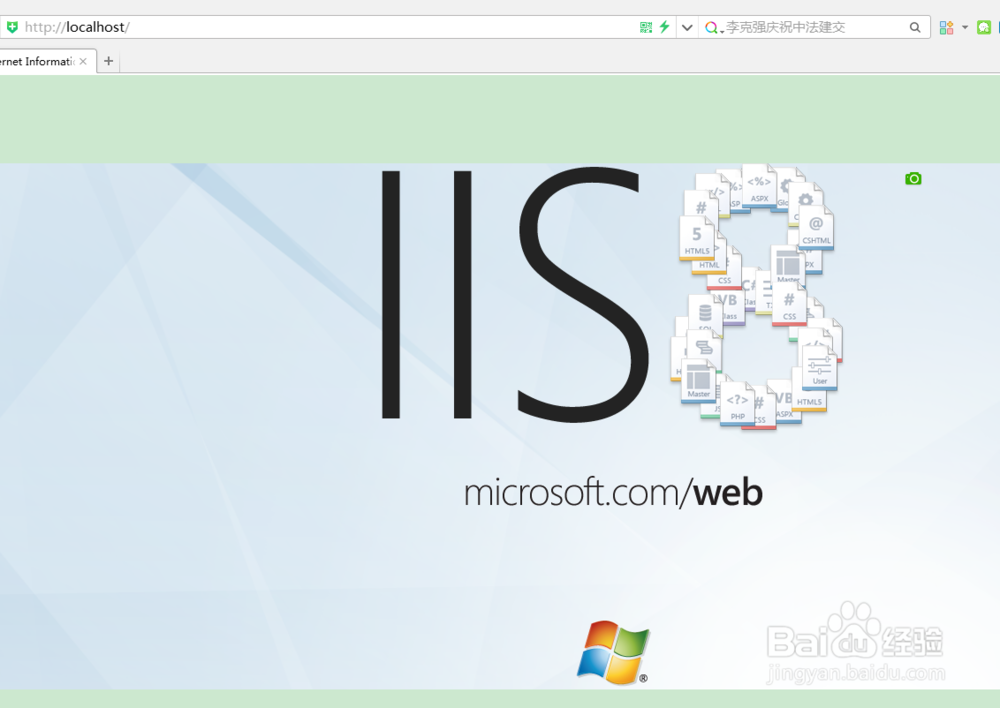
7、我们在浏览器了输入下面这个地址。

8、可以看到如下的画面就说明安装成功了。
时间:2026-04-22 20:33:10
1、首先打开系统的控制面板,找到“启用或关闭windows功能”。
2、勾选如图所示的地方,然后点确定按钮继续。
3、大概需要2-3分钟安装完成。
4、等待安装完成会看到下面的画面。
5、按win键进入到程序界面,可以看到新增的图标,点击它。
6、点击后就可以打开了iis的管理界面,说明安装已经成功了。
7、我们在浏览器了输入下面这个地址。
8、可以看到如下的画面就说明安装成功了。
