如何优化win10下的15.6寸1920*1080高分屏显示

 时间:2024-10-13 00:09:28

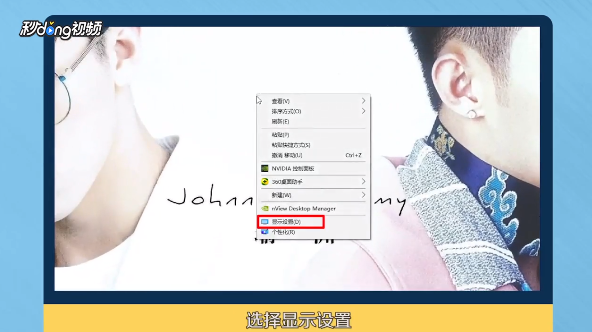
1、桌面右键,选择“显示设置”。

如何优化win10下的15.6寸1920*1080高分屏显示

2、在“显示”页面检查“分辨率”是否为“1920×1080”。

如何优化win10下的15.6寸1920*1080高分屏显示

3、点击“更改文本、应用等项目的大小”,可以选择四种样式。

如何优化win10下的15.6寸1920*1080高分屏显示

4、点击“自定义缩放”,可以自定义输入缩放大小的数值。

如何优化win10下的15.6寸1920*1080高分屏显示

5、总结如下。

如何优化win10下的15.6寸1920*1080高分屏显示
  • 屏幕分辨率调高了黑屏怎么办
  • 显示器提示超出工作频率范围怎么办
  • 把电脑现有系统制作成镜像
  • 一体机如何当显示屏用?
  • 如何删除Win10多余开机引导项
  • 热门搜索
    如何上推特 ps如何拼图 pp租车怎么样 笔记本和电视怎么连接 莲子心泡水 怎么抢网速 乘号怎么输入 爱得利玻璃奶瓶怎么样 心情不好发朋友圈的句子 微信怎么建群组