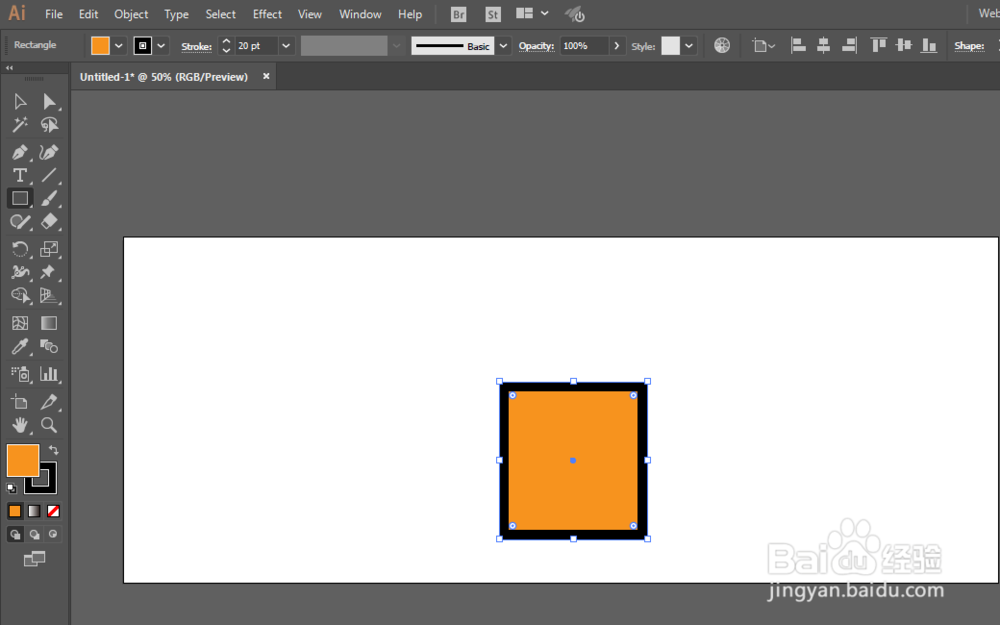
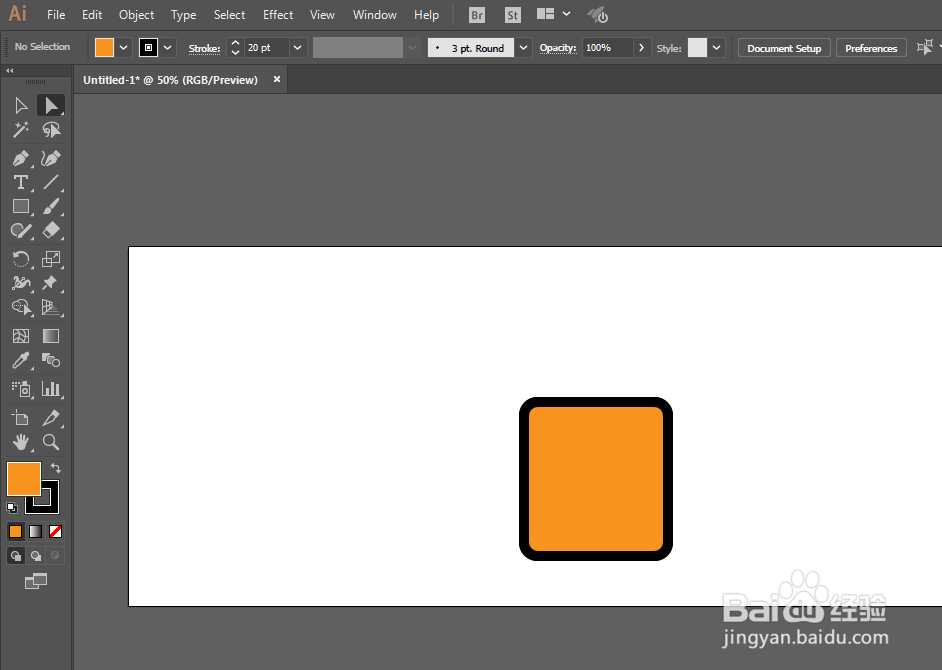
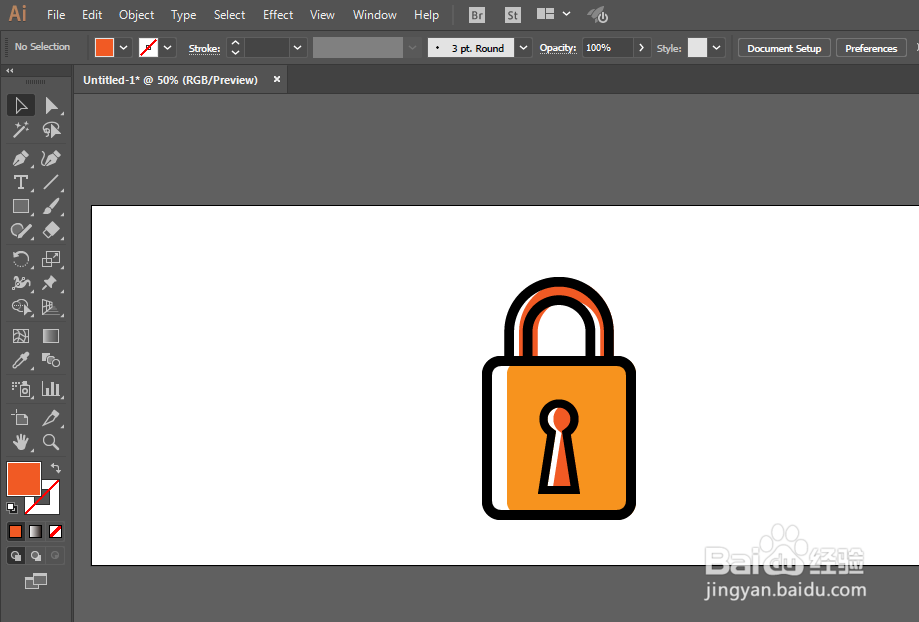
1、用矩形工具绘制正方形,填充颜色,调整锚点为平滑。
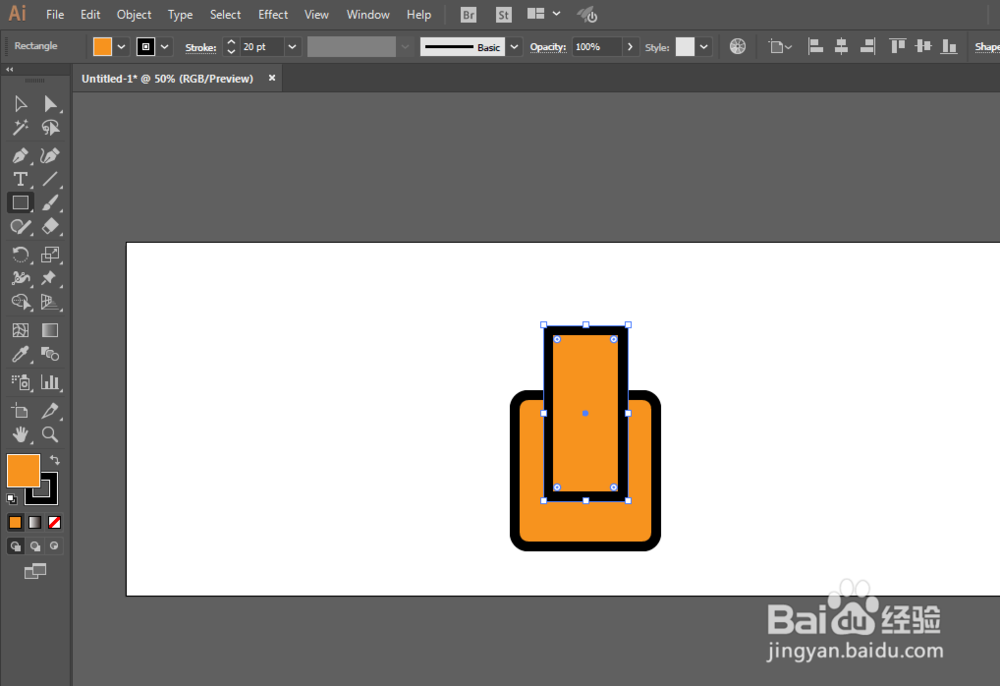
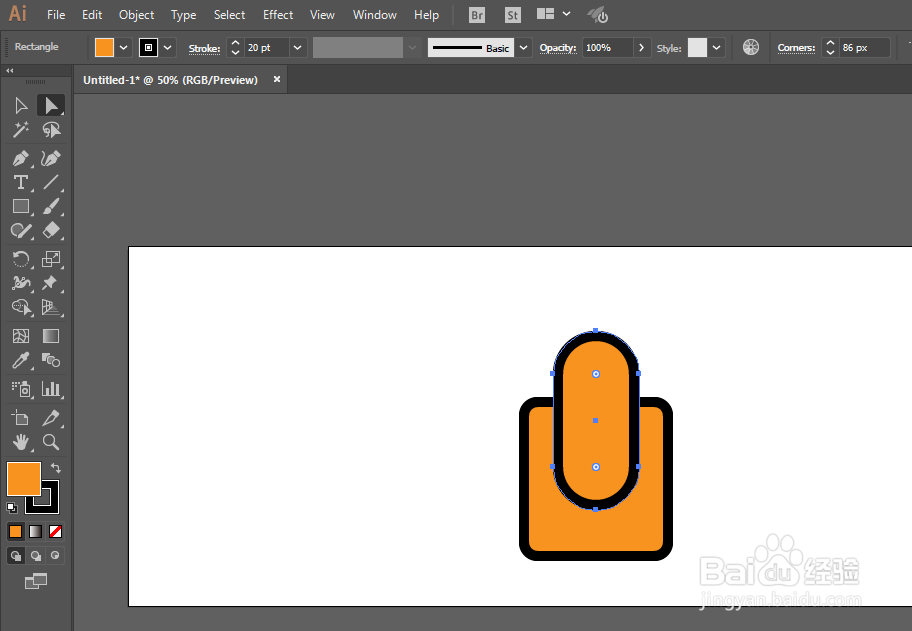
2、用矩形工具绘制长方形,两边改为圆头。放到底层。
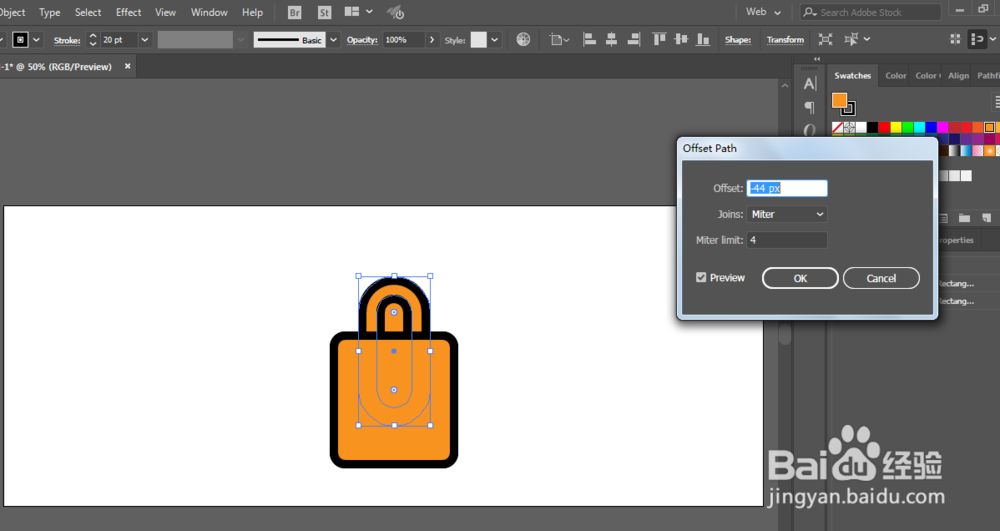
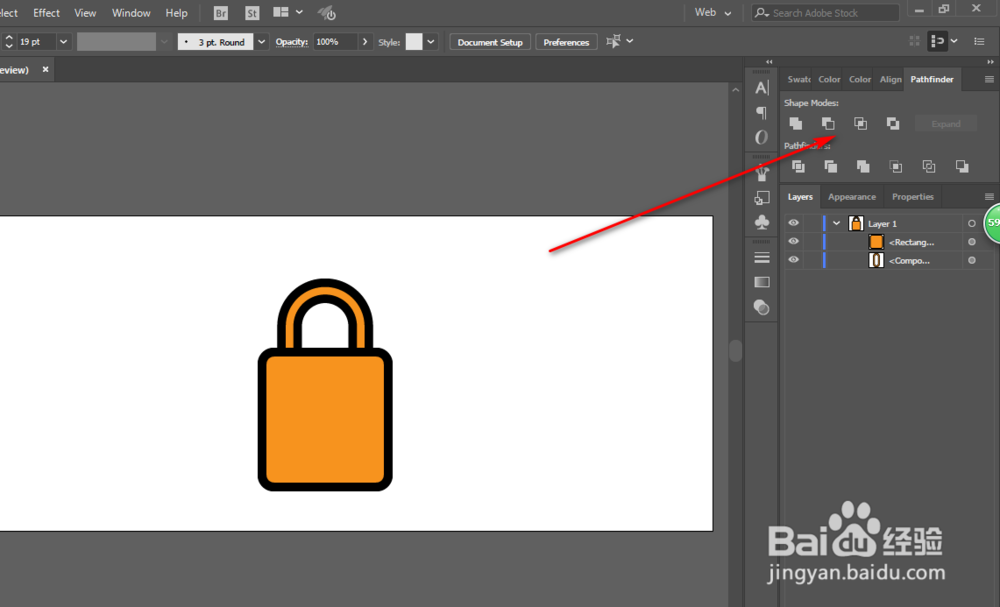
3、进行偏移路径,然后减去顶层。
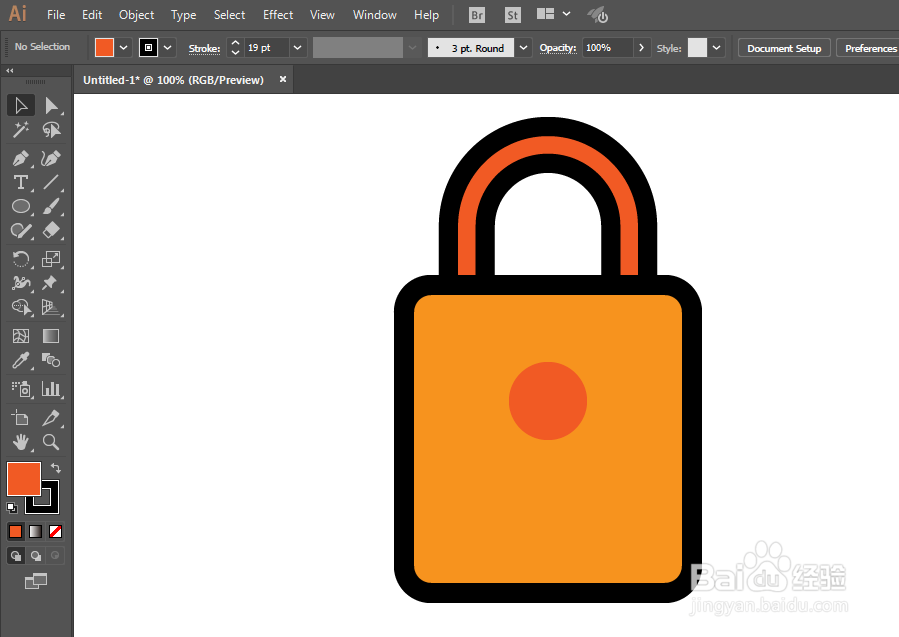
4、椭圆工具绘制圆形,矩形工具绘制长方形,锚点工具调整锚点位置。进行联合。
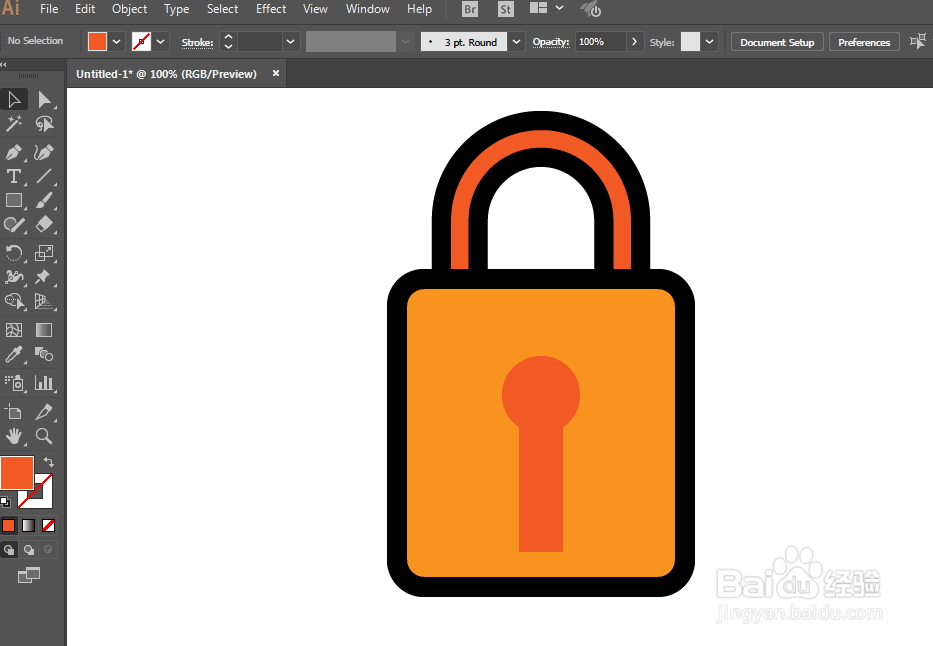
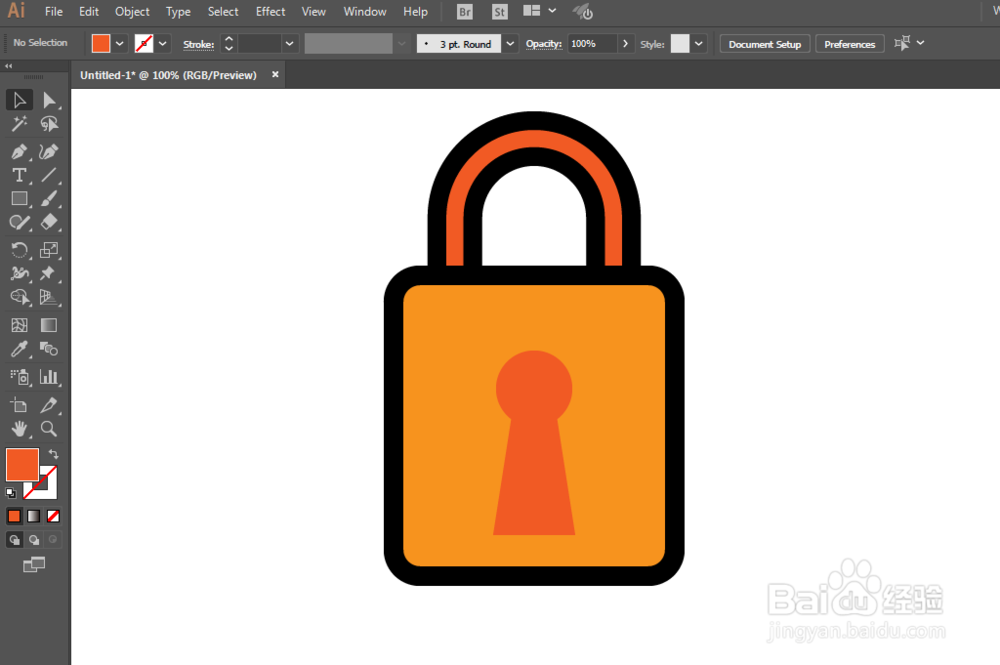
5、修改一下颜色,然后进行扩展,然后取消编组。
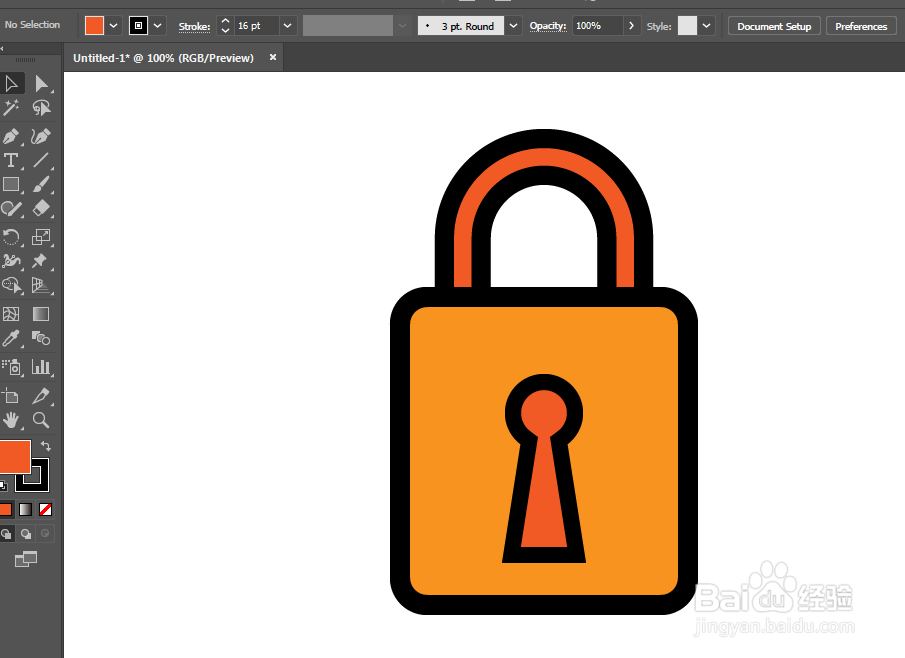
6、有颜色的图层进行移动。
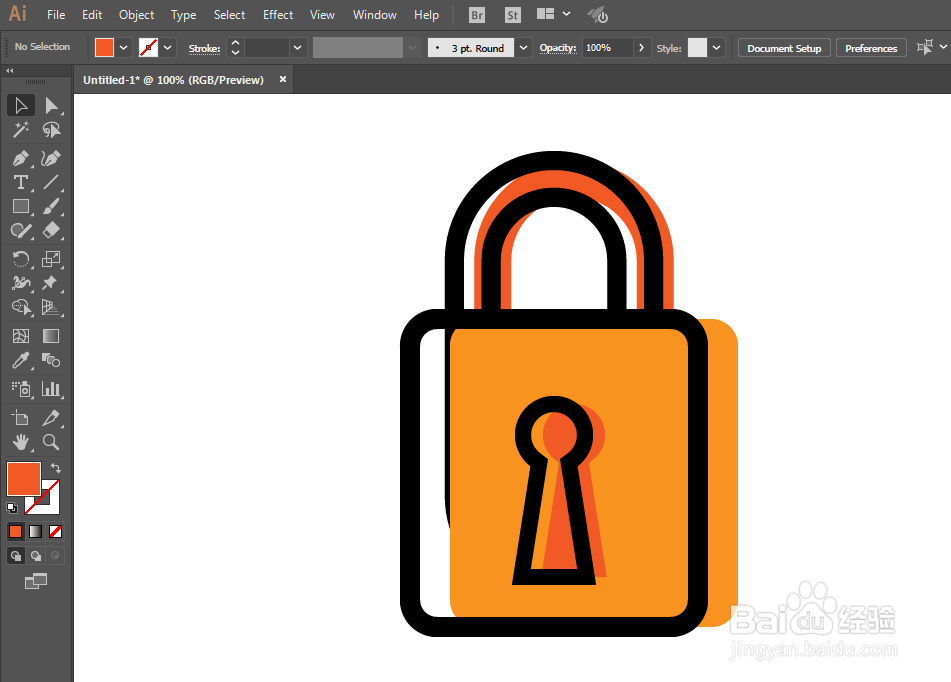
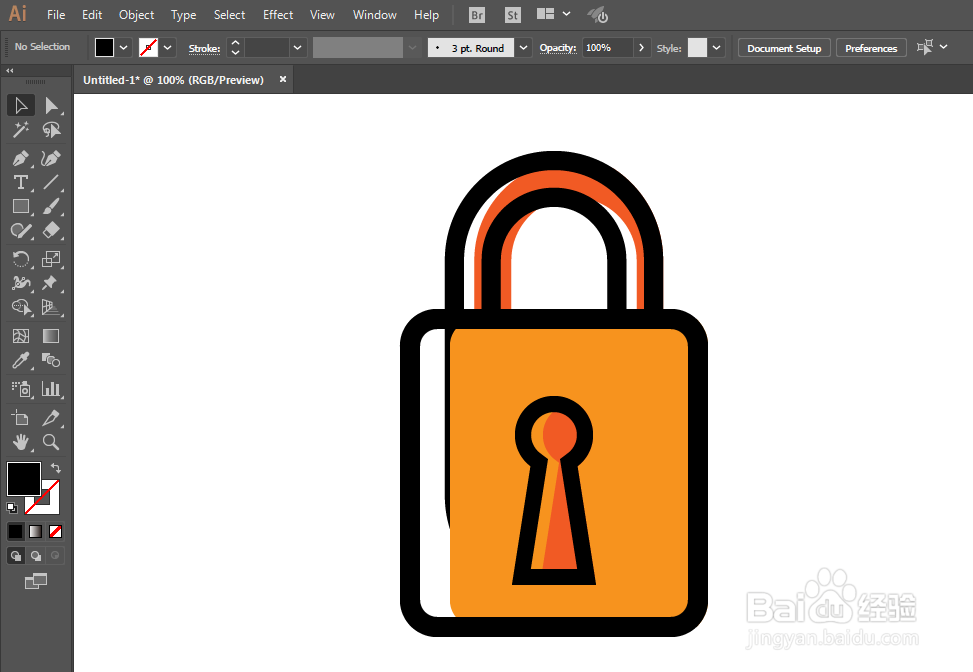
7、减去不要的部分,就可以得到要的图形了。
时间:2026-04-21 19:25:30
1、用矩形工具绘制正方形,填充颜色,调整锚点为平滑。
2、用矩形工具绘制长方形,两边改为圆头。放到底层。
3、进行偏移路径,然后减去顶层。
4、椭圆工具绘制圆形,矩形工具绘制长方形,锚点工具调整锚点位置。进行联合。
5、修改一下颜色,然后进行扩展,然后取消编组。
6、有颜色的图层进行移动。
7、减去不要的部分,就可以得到要的图形了。
