PPT如何把圆形变成一朵蘑菇形状?

 时间:2026-02-19 18:18:06

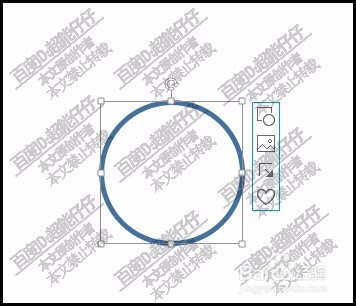
1、插入一个圆形,设置为无填充。蓝色轮廓。
PPT如何把圆形变成一朵蘑菇形状?

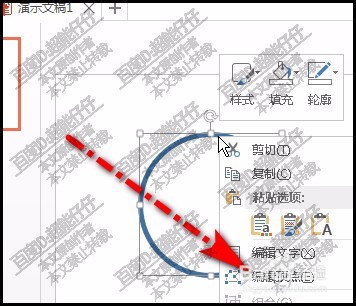
2、鼠标右击圆形,弹出一列菜单。

PPT如何把圆形变成一朵蘑菇形状?

3、点击:编辑顶点;

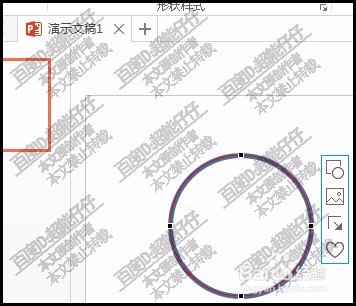
此时,圆形已呈现出四个顶点。

PPT如何把圆形变成一朵蘑菇形状?

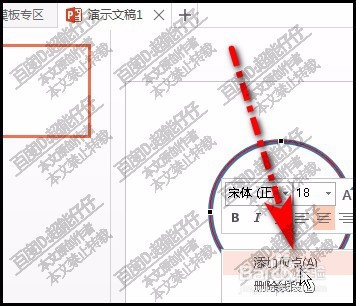
4、接下来,要给圆形左右两边分别添加顶点。

鼠标放在要添加顶点的位置上,右击,再点:添加顶点
PPT如何把圆形变成一朵蘑菇形状?

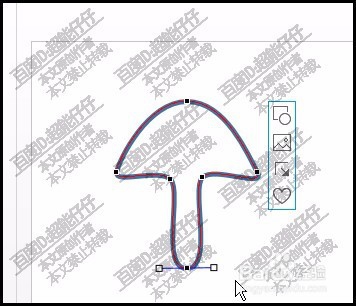
5、然后,鼠标放在这两个顶点上,点住向内移,效果如下图所示。

PPT如何把圆形变成一朵蘑菇形状?

6、鼠标放在最底下这个顶点,向下移一点,稍微拉长一点,再点住手柄,把这里变成圆弧形状。
PPT如何把圆形变成一朵蘑菇形状?

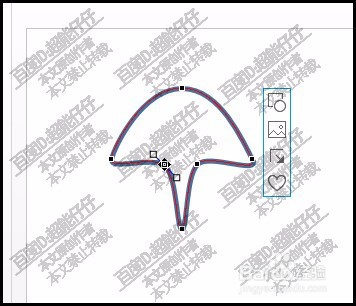
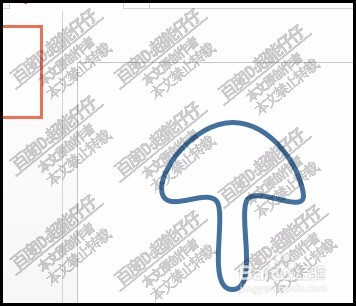
7、现在,已有了蘑菇的初形;鼠标再放在蘑菇左右两边的顶点,同样,点住手柄使之有一点圆弧形状。那么,一个卡通的蘑菇形状就出来啦。
PPT如何把圆形变成一朵蘑菇形状?

  • word中显示制表符的方法
  • 在画图中绘制紫色六角星的方法
  • ppt怎么将汉字笔画制作成背景图
  • 如何对excel中的图片进行菱形剪裁?
  • 如何使用goldwave制作手机铃声?
  • 热门搜索
    丝巾的搭配 二十一天减肥法 睡不着觉该怎么办 减肥花茶 延禧攻略下架 不运动减肥 玉珠铉减肥瑜伽第一部 斯柯达昕动怎么样 新加坡旅游攻略 名门攻略