PPT中如何制作动作按钮

 时间:2026-02-19 10:06:15

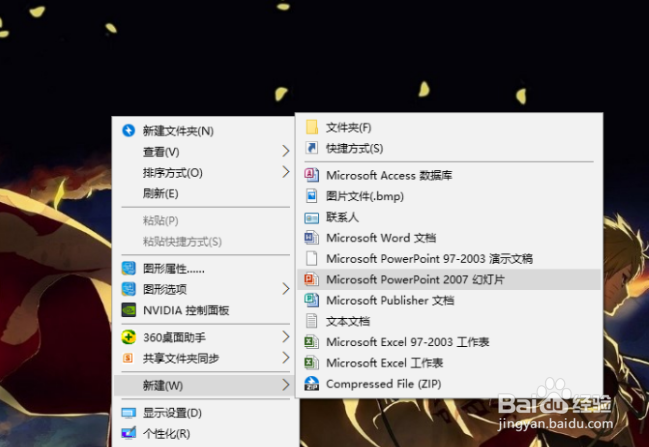
1、在桌面空白处点击鼠标右键——新建——PPT
PPT中如何制作动作按钮

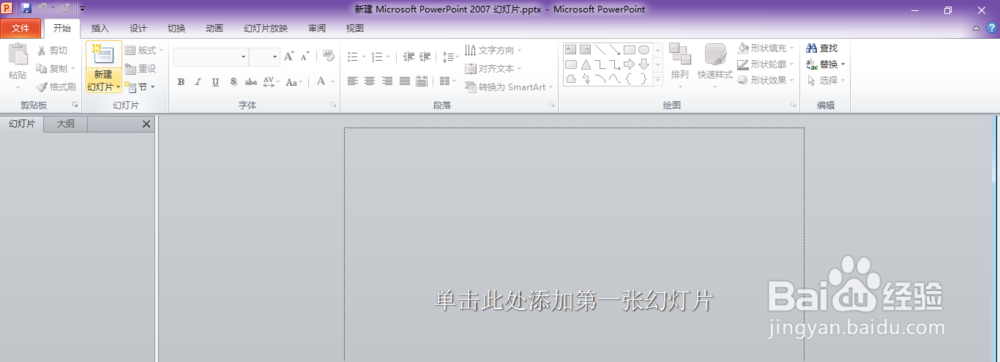
2、打开建好的PPT,在开始菜单下创建灯片或者点击灰色部分创建第一张幻灯片
PPT中如何制作动作按钮

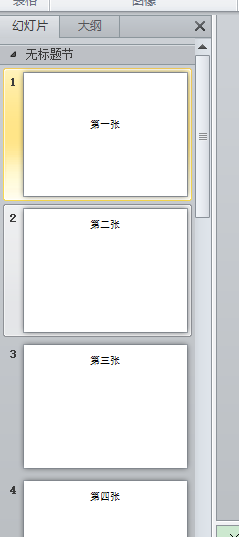
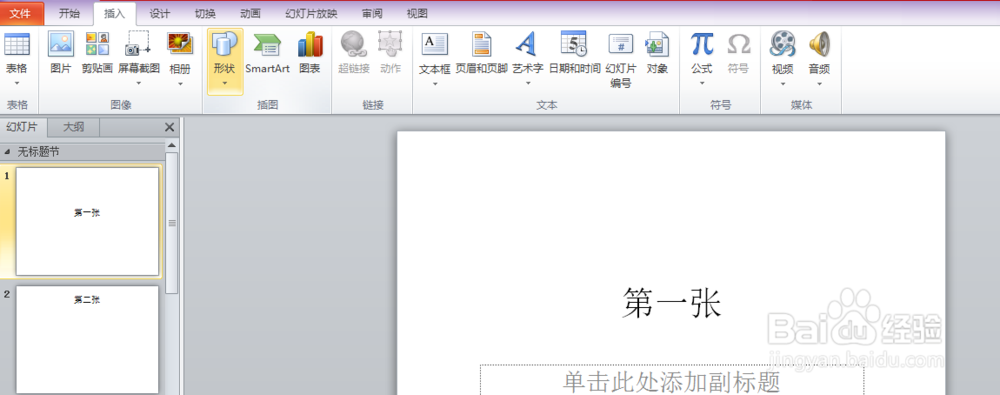
3、我们创建4张灯片分别写上第一张至第四张

PPT中如何制作动作按钮

4、点击菜单栏下的插入选项,点击形状按钮,假设我们要做第一张灯片动作到第三张
PPT中如何制作动作按钮

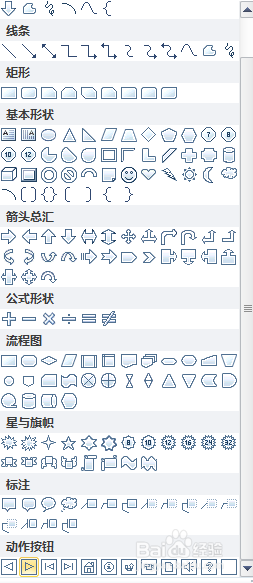
5、在形状下方,找到动作选项,因为我们是要从第一张到第三张的动作,所以我们选箭头往右的三角,如果不知道点击这些符号也有文字说明的
PPT中如何制作动作按钮

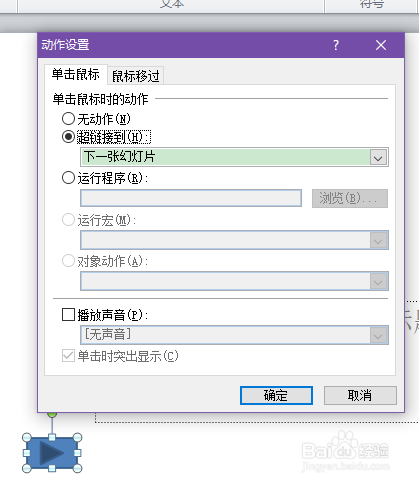
6、点击往右的动作后,返回到灯片页面鼠标会出现+号,我们在页面地方画出来往右的三角箭头就会弹出动作对话框
PPT中如何制作动作按钮

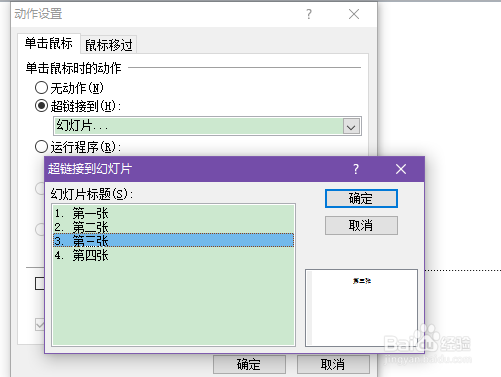
7、我们点击超链接下方,选择幻灯片——在弹出的对话框中选择第三张,再点击确定就设置成功了,到时候点击播放灯片的时候,鼠标点击这个箭头就会直接跳到第三张灯片
PPT中如何制作动作按钮

  • powerpoint中怎样调节字体的大小#校园分享#
  • 如何设置PPT的配色方案?
  • PPT文字怎样添加阴影?
  • PPT文档如何设置主题颜色
  • 如何在ppt中给图片添加棱台形椭圆、红色样式
  • 热门搜索
    怎么下载网页中的视频 手淫是什么 熊猫生活习性 ps如何美白 如何投资股票 dk是什么 三星note5怎么样 如何在网上找工作 阿黛尔的生活 新企业如何建账