Excel中如何做冻结窗格

 时间:2024-10-12 18:39:56

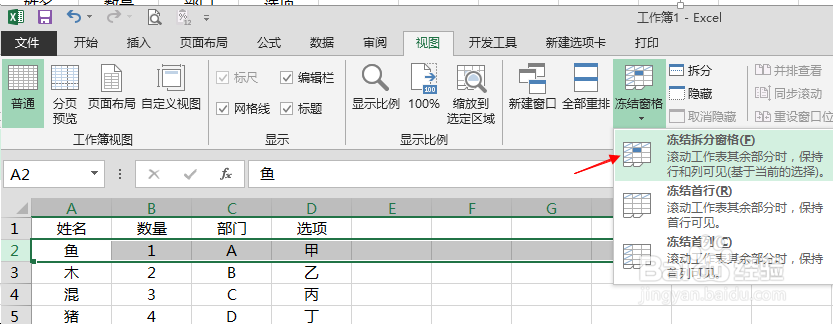
1、冻结行:选择要冻结的行的下一行,以冻结第一行为列,如下图所示,选择第二行:

Excel中如何做冻结窗格

2、然后点击“视图”中的“冻结窗格”,“冻结拆分窗格”,如下图 所示:

Excel中如何做冻结窗格

3、此时,第一行就被冻结了,往下拖动滚动条时,只有第一行下面的数据变化,而第一行始终不变,如下图所示:

Excel中如何做冻结窗格

4、冻结列:选择要冻结列的右边一列,如下图所示,需要冻结前两列,因此选择第三列,点击“视图”中的“冻结窗格”,“冻结拆分窗格”:

Excel中如何做冻结窗格

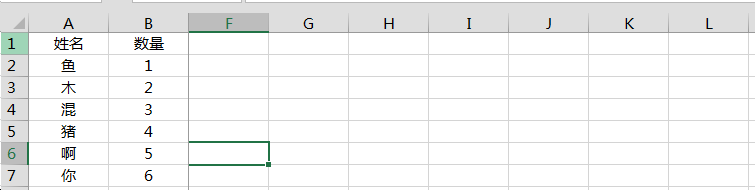
5、此时,前两列就被冻结了,如下图所示:

Excel中如何做冻结窗格

6、如果要同时冻结行和列,只需要选择行列交汇的右下单元格,如下图所示要冻结前三行前两列,只需要选择C4单元格,点击“拆分冻结窗格”:

Excel中如何做冻结窗格

7、此时,前三行和前两列就被冻结了:

Excel中如何做冻结窗格
  • Excel如何快速填充多个部门?
  • 如何统一设置Excel表格的行高?
  • Excel怎么快速输入序列
  • 在Excel里面人民币符号怎么打出来?
  • excel添加批注怎么弄
  • 热门搜索
    血热怎么调理 空调怎么制热 怎么生男孩 怎么关闭淘宝店铺 得痔疮怎么办 oppor9s怎么分屏 水星路由器怎么样 鸡怎么炖好吃又营养 宝宝便秘怎么调理 海蛎子怎么吃