1、打开设置
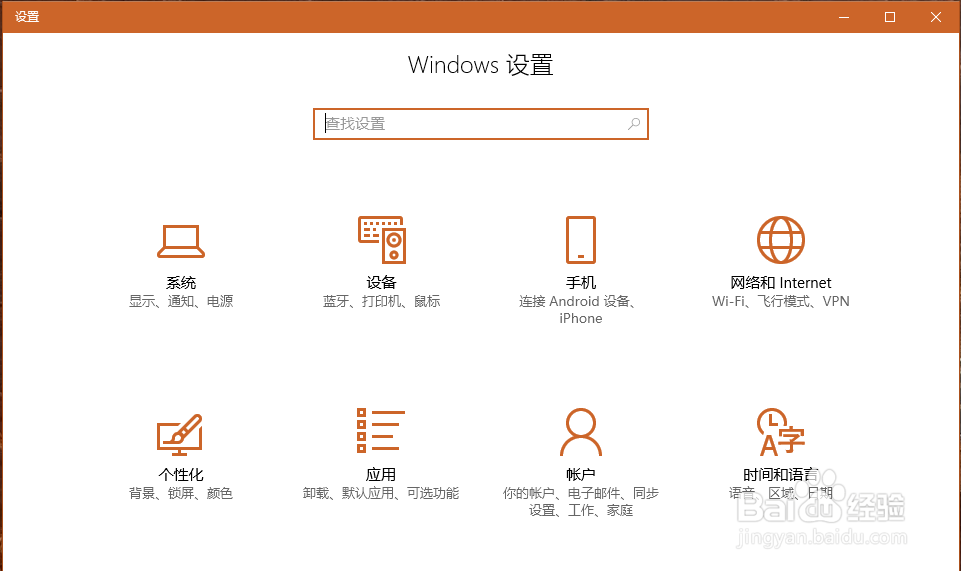
2、个性化

3、锁屏界面
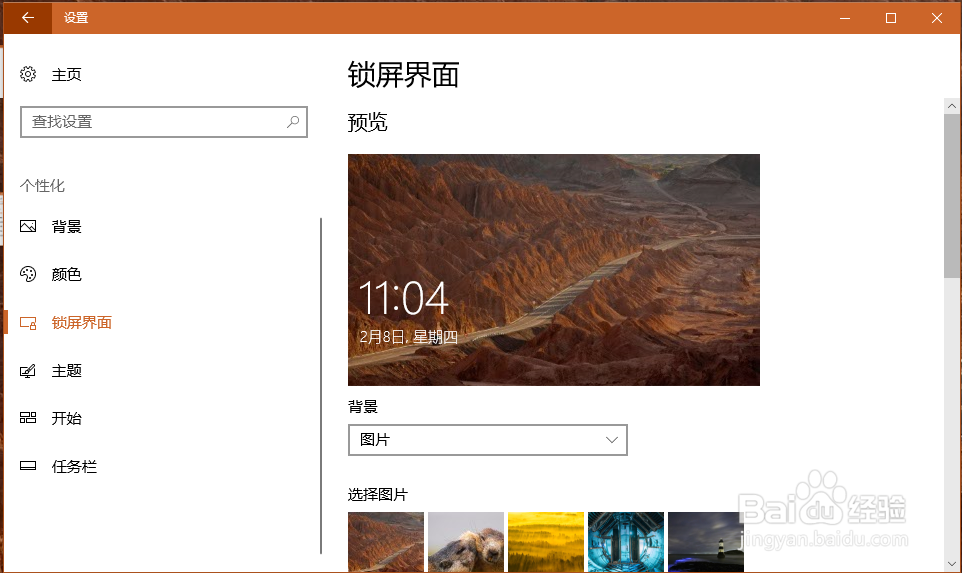
4、右侧下拉找到打开屏幕超时设置,在右侧屏幕和睡眠选项选择自己恰当时间设置

5、返回选择屏幕保护程序设置,看到的等待5分钟就是实际关屏时间,不论屏幕保护程序选择与否

6、下拉屏幕保护程序选项,随意选择一个,这里是照片,更改自己适合的时间,点击确定,关屏时间就是你设定的这个时间了。

7、如果不想用屏保,选择无后确定就好。

时间:2026-05-02 18:15:05
1、打开设置
2、个性化
3、锁屏界面
4、右侧下拉找到打开屏幕超时设置,在右侧屏幕和睡眠选项选择自己恰当时间设置
5、返回选择屏幕保护程序设置,看到的等待5分钟就是实际关屏时间,不论屏幕保护程序选择与否
6、下拉屏幕保护程序选项,随意选择一个,这里是照片,更改自己适合的时间,点击确定,关屏时间就是你设定的这个时间了。
7、如果不想用屏保,选择无后确定就好。
