1、如图,下面工作簿中含有表1和表2两个表格,我们要在这里进行隐藏工作表的操作。首先,点击“方方格子”选项卡

2、我们可以看到,当前表展示的是表1工作表,也就是说我们要对表1进行隐藏

3、在“方方格子”选项卡下,找到“视图”模块

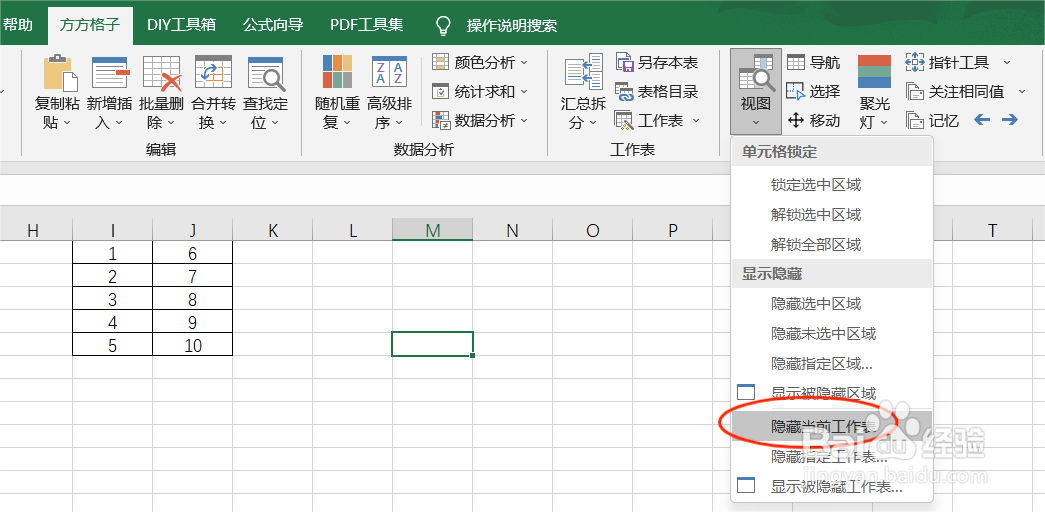
4、然后在“视图”模块中,找到并点击“视图”选项,弹出下拉菜单

5、接下来在下拉菜单中,点击“隐藏当前工作表”
6、处理完成,我们可以看到工作簿中只显示表2,表1作为当前工作表被隐藏

时间:2026-05-05 18:32:17
1、如图,下面工作簿中含有表1和表2两个表格,我们要在这里进行隐藏工作表的操作。首先,点击“方方格子”选项卡
2、我们可以看到,当前表展示的是表1工作表,也就是说我们要对表1进行隐藏
3、在“方方格子”选项卡下,找到“视图”模块
4、然后在“视图”模块中,找到并点击“视图”选项,弹出下拉菜单
5、接下来在下拉菜单中,点击“隐藏当前工作表”
6、处理完成,我们可以看到工作簿中只显示表2,表1作为当前工作表被隐藏
