photoshop中盖印图层的使用

 时间:2026-02-18 01:29:42

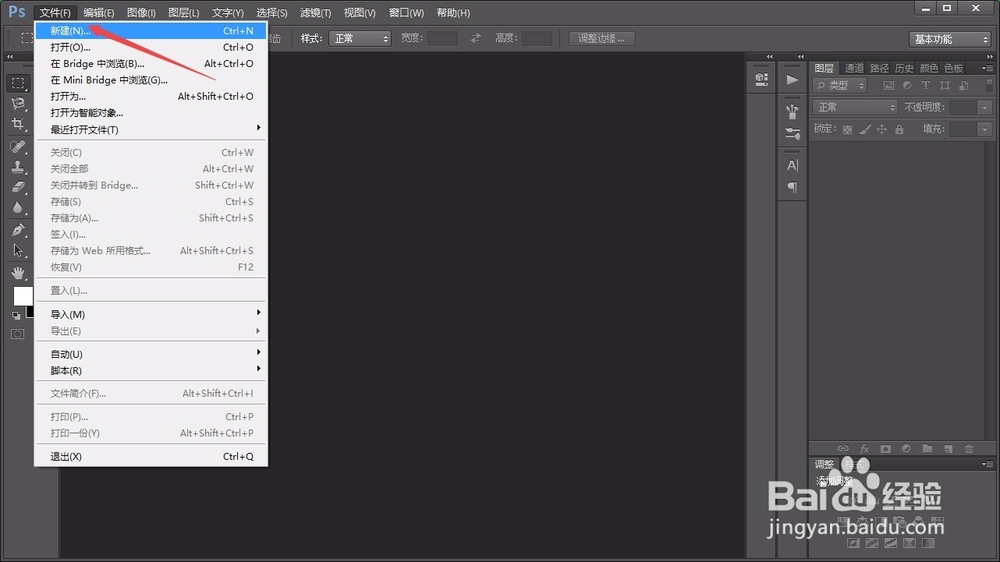
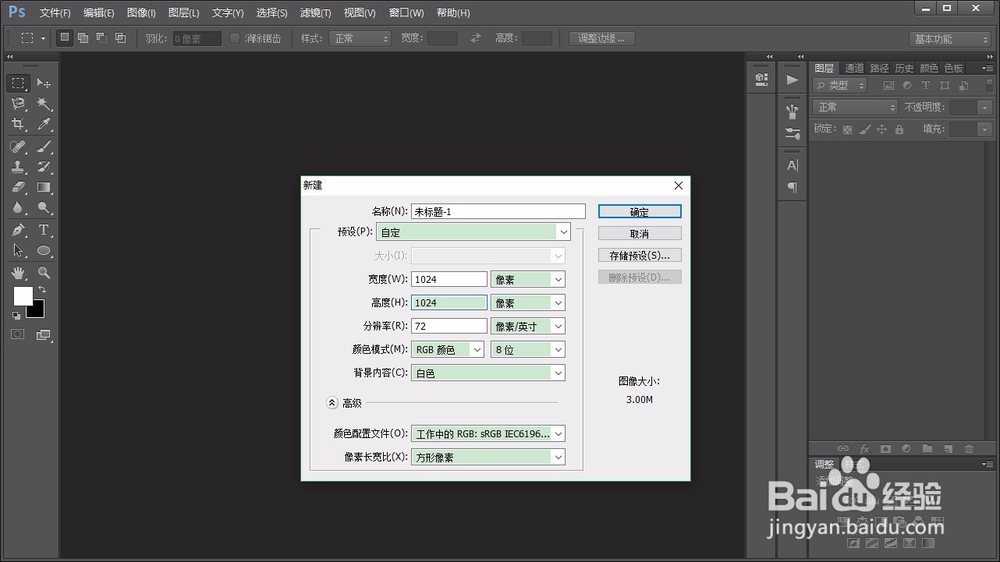
1、首先,打开photoshop软件,新建一个1024*1024的白色画布。
photoshop中盖印图层的使用

photoshop中盖印图层的使用

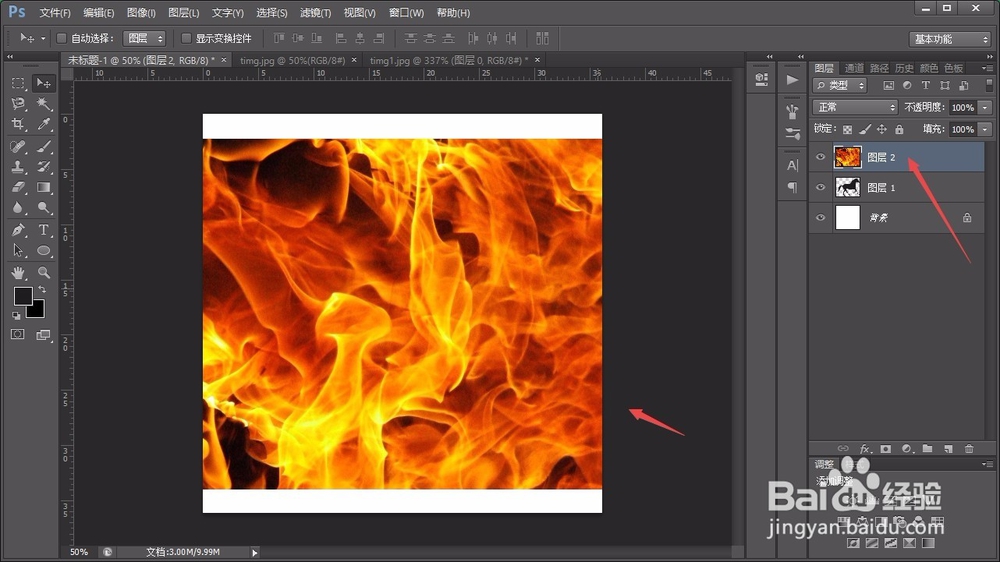
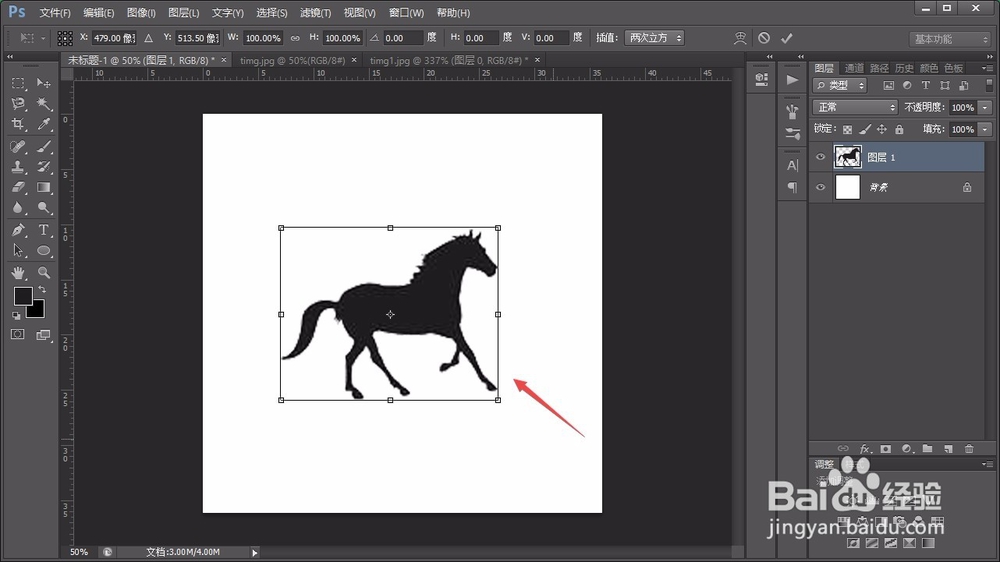
2、将马形状拖入到白色画布中,并用“ctrl+T”调整其大小,调整好以后将火焰图层也拖入进来。
photoshop中盖印图层的使用

photoshop中盖印图层的使用

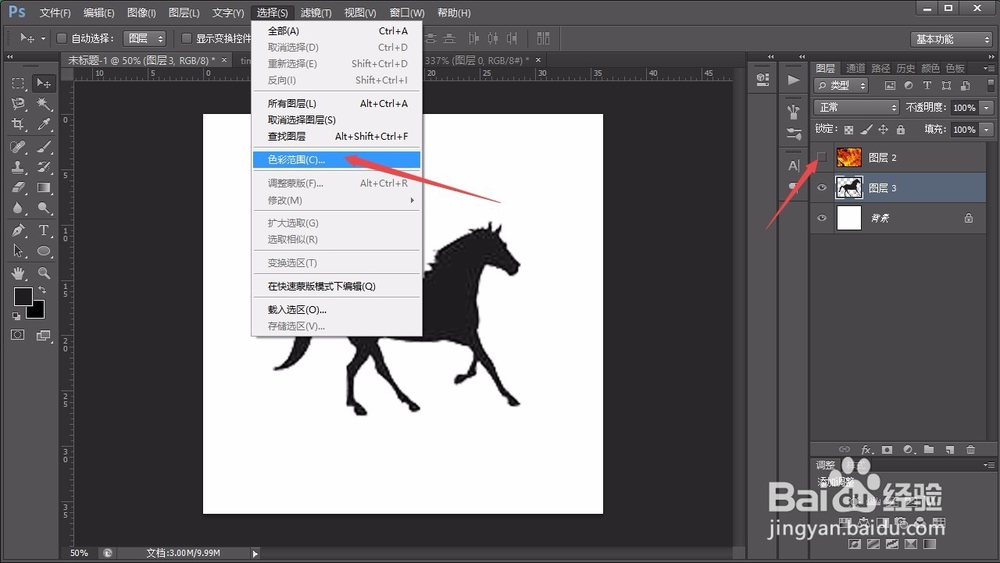
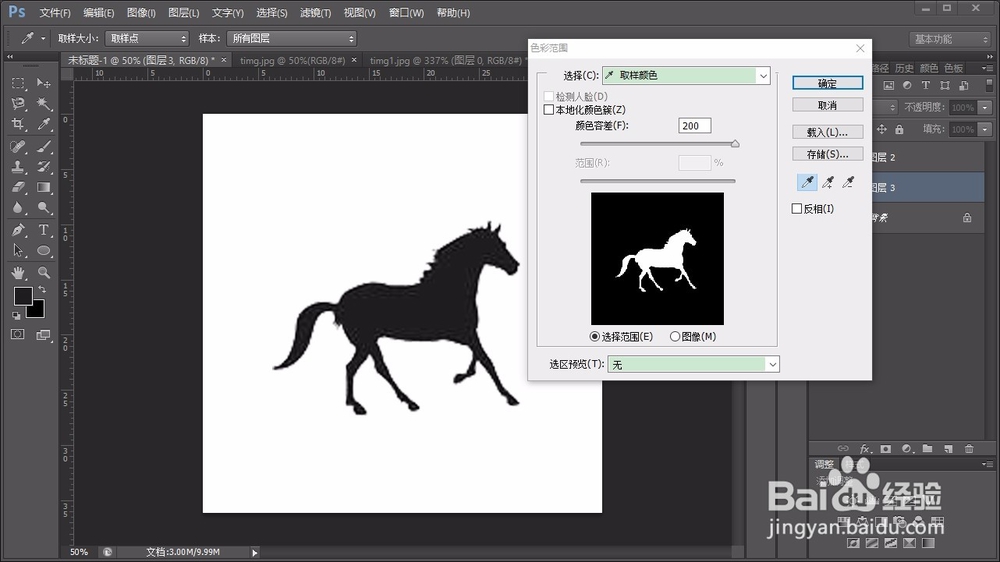
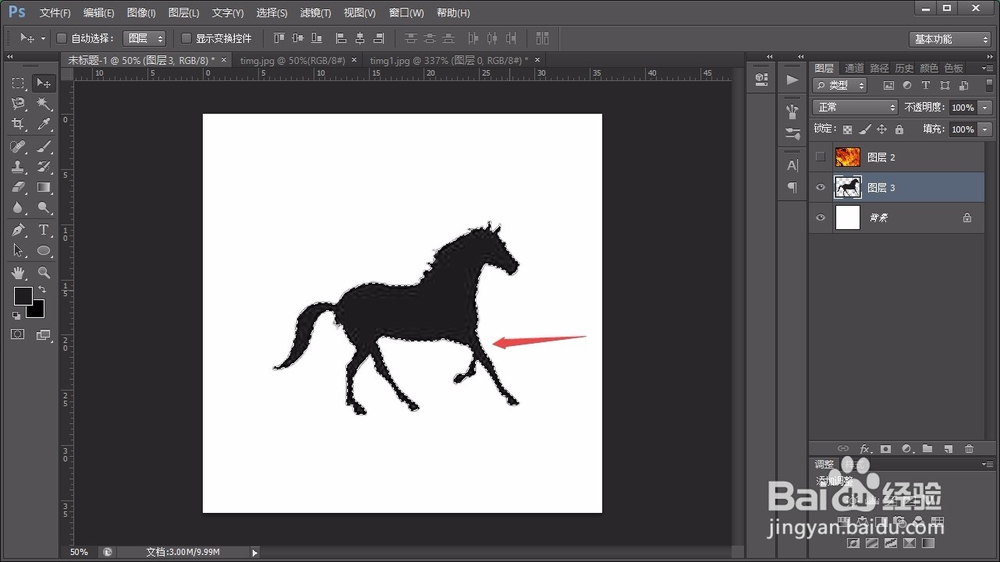
3、接着隐藏火焰图层,用“选择”菜单下的“色彩范围”将马图形选出。

photoshop中盖印图层的使用

photoshop中盖印图层的使用

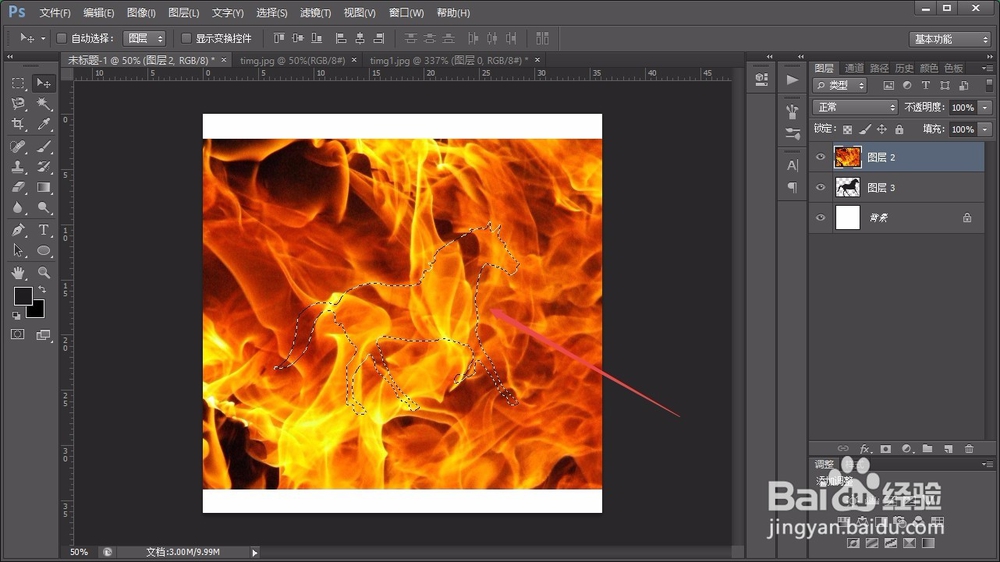
4、这时候,就可以看到一个马形状的选区,再将火焰图层显示出来,就能看到火焰图层上的马形选区。
photoshop中盖印图层的使用

photoshop中盖印图层的使用

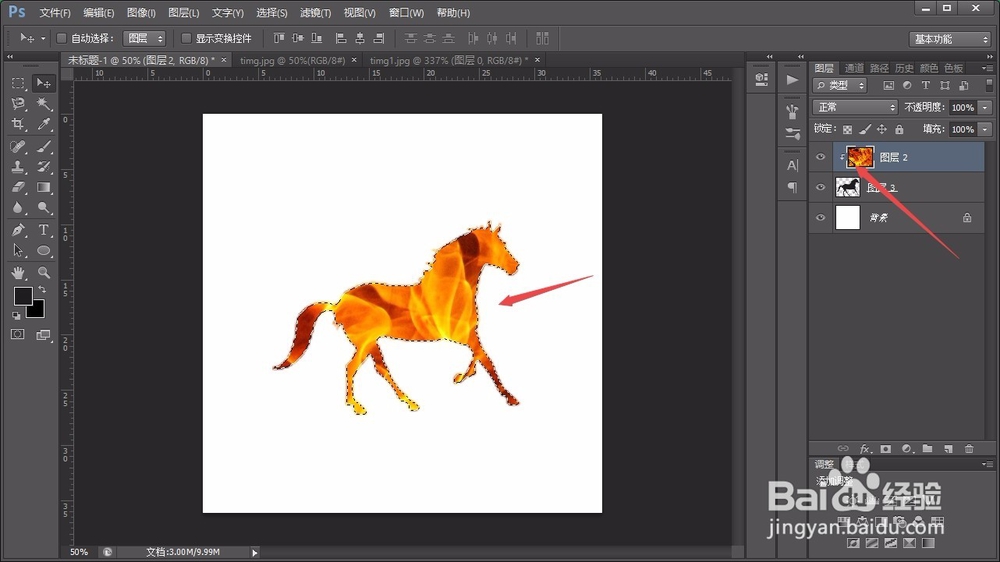
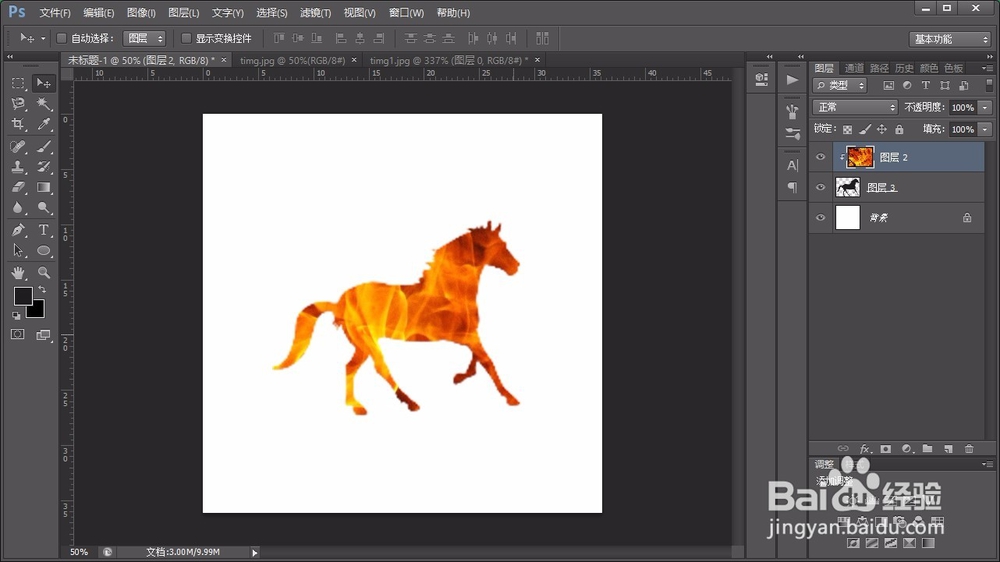
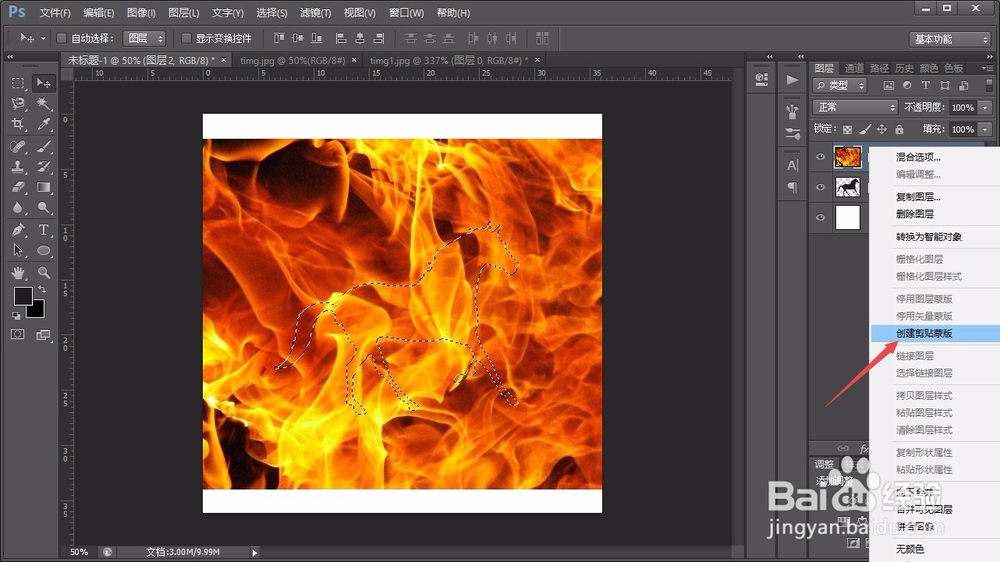
5、接着,选中火焰图层,单击鼠标右键选择“创建剪切蒙版”选项,即可将火焰图层上马形选区保留下来,如图所示。当我们拖动火焰图层,马形上显示的火焰样式也会发生变化。
photoshop中盖印图层的使用

photoshop中盖印图层的使用

photoshop中盖印图层的使用

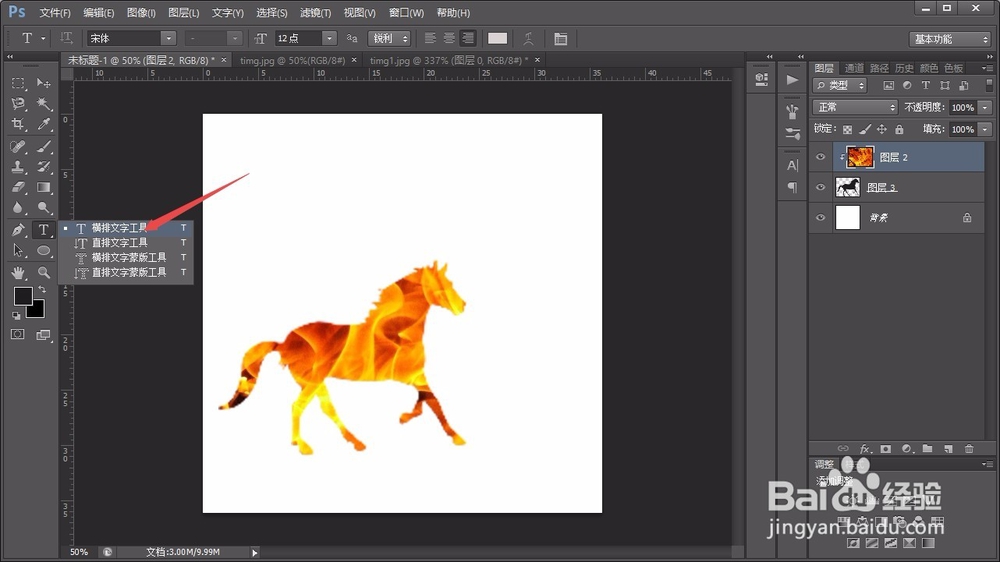
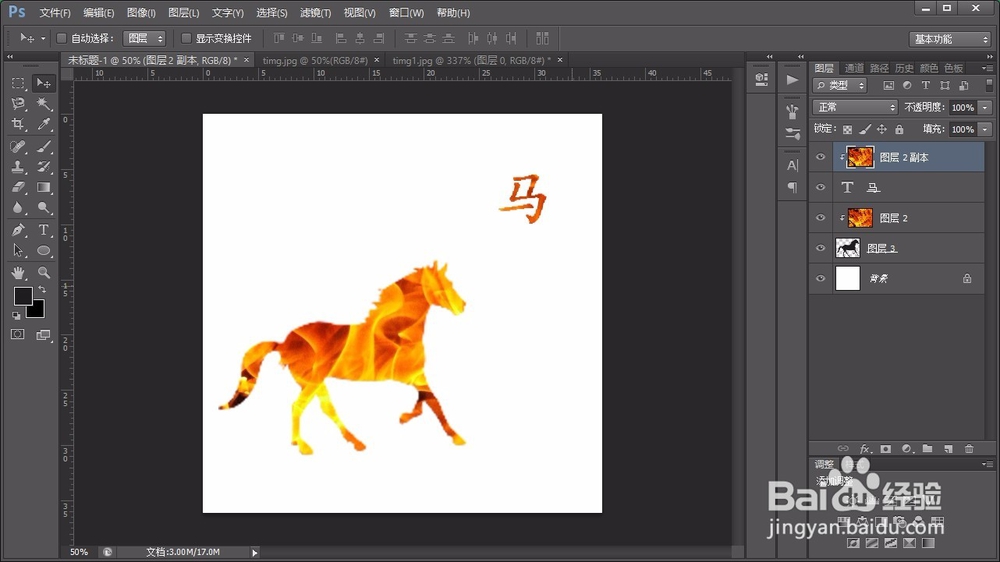
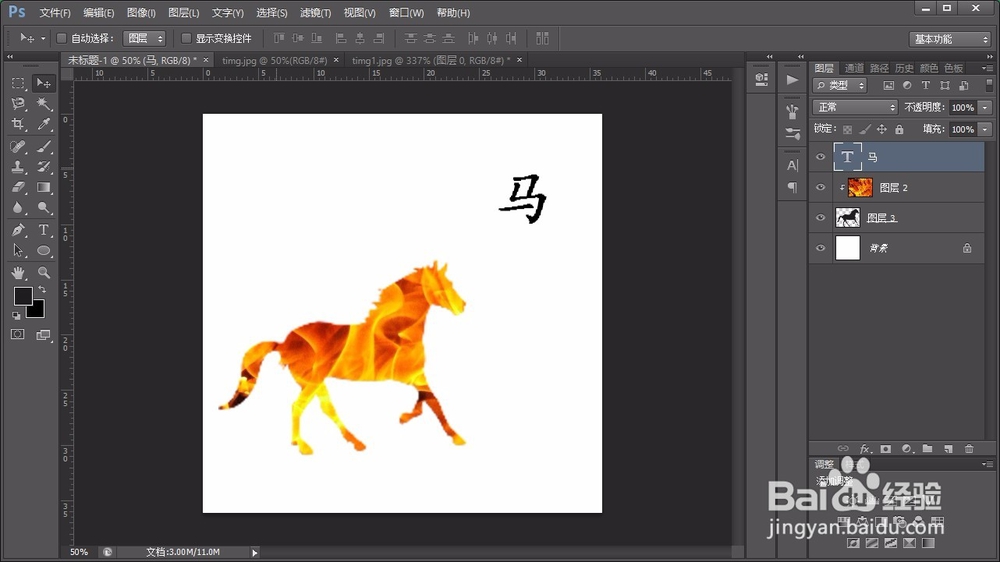
6、如果需要对文字进行相同处理的话,也可以用“横排文本工具”在画布上输入一个文字,用上述同样的方法即可将文字的火焰体做出来,如图所示。
photoshop中盖印图层的使用

photoshop中盖印图层的使用

photoshop中盖印图层的使用

  • ps盖印图层怎么做
  • Photoshop制作阳光散射特效
  • PS 2018如何使用渐隐画笔命令
  • PS如何添加“扎染丝绸(纹理)”的样式
  • ps钢笔工具怎么变选区
  • 热门搜索
    青菜怎么炒好吃 吃西餐刀叉怎么拿 qq聊天背景怎么设置 花呗怎么还款 招商信诺保险怎么样 隐形门的做法 怎么查社保缴费记录 涿怎么读 各种小吃的做法大全 网约车驾驶员资格证怎么办理