1、将剪映打开,点击【开始创作】按钮,如图所示。

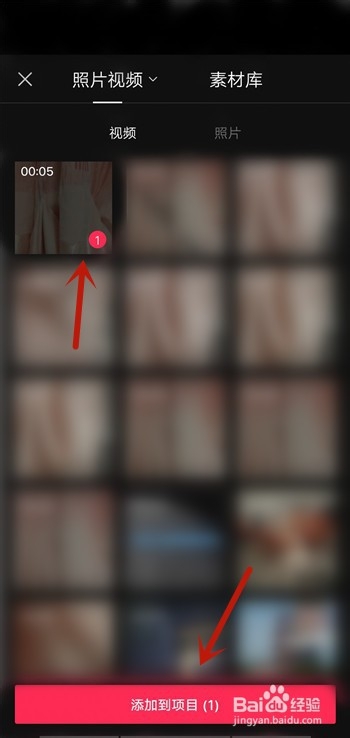
2、然后选择一个视频,点击【添加到项目】按钮,如图所示。
3、然后最底下的功能区域点击【剪辑】按钮,如图所示。

4、然后将竖条拖动到要分割的位置,不能在开头或者末尾,如图所示。

5、确定分割位置后,点击【分割】按钮,如图所示。

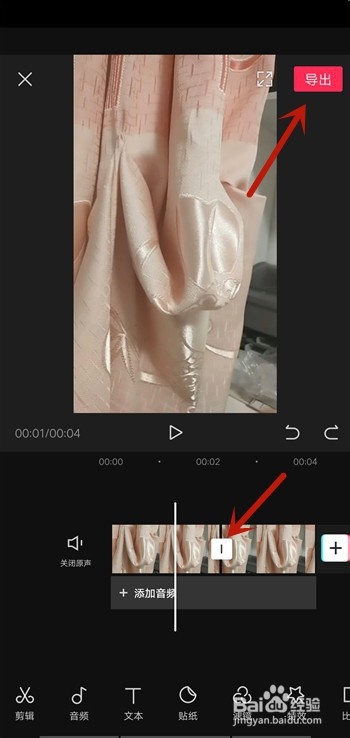
6、然后一个视频就分割成两段,中间有一个白色的标记,如图所示。

7、最后我们可以对分割的部分进行编辑,我们就分割视频完成,如图所示。
1、将剪映打开,点击【开始创作】按钮。
2、然后选择一个视频,点击【添加到项目】按钮。
3、然后最底下的功能区域点击【剪辑】按钮。
4、然后将竖条拖动到要分割的位置,不能在开头或者末尾。
5、确定分割位置后,点击【分割】按钮。
6、然后一个视频就分割成两段,中间有一个白色的标记。
7、最后我们可以对分割的部分进行编辑,我们就分割视频完成。
