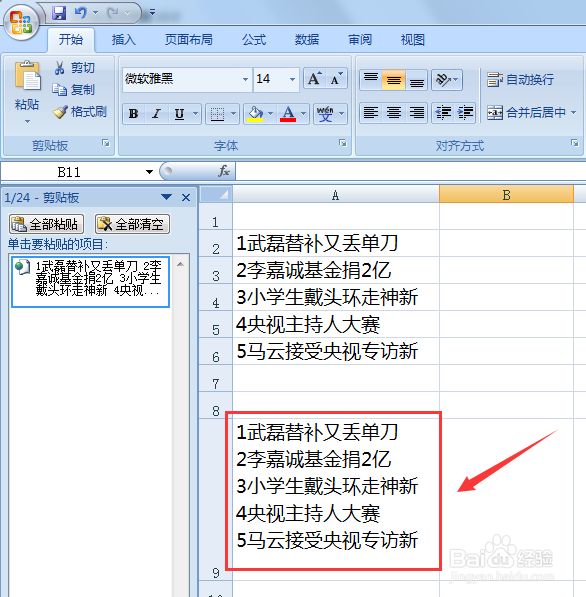
Excel巧用剪贴板合并多个单元格内容到一个

 时间:2026-02-12 19:06:30

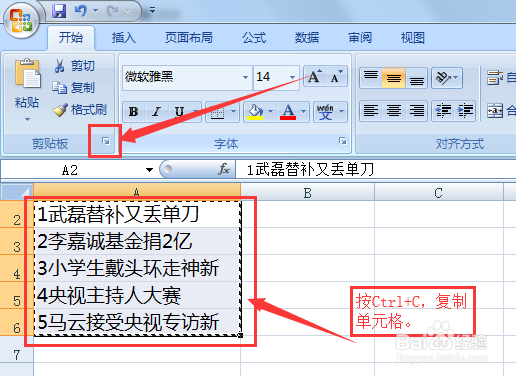
1、首先,拖动鼠标,选中要合并内容的单元格。

Excel巧用剪贴板合并多个单元格内容到一个

2、按“Ctrl+C”复制单元格,然后点击“剪贴板”右边的小方块,打开“剪贴板”。
Excel巧用剪贴板合并多个单元格内容到一个

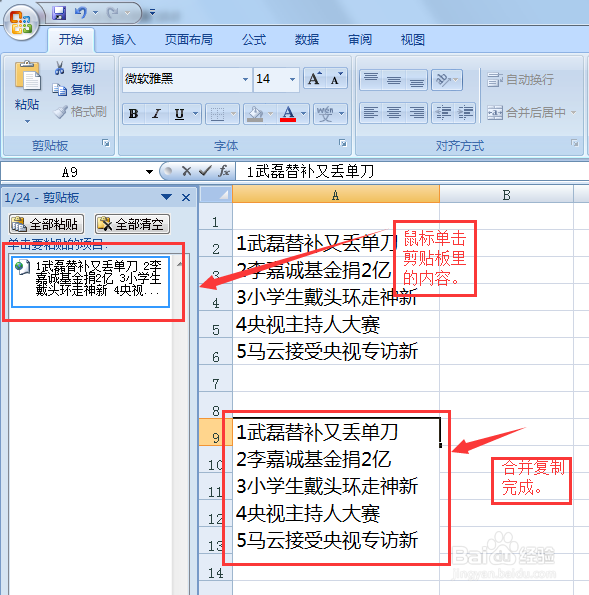
3、在表格里用鼠标点击要复制到的位置,并双击鼠标。

Excel巧用剪贴板合并多个单元格内容到一个

4、鼠标点击剪贴板上的内容,这时可以看到,刚才5个单元格的内容都合并到一个单元格里了。
Excel巧用剪贴板合并多个单元格内容到一个

Excel巧用剪贴板合并多个单元格内容到一个

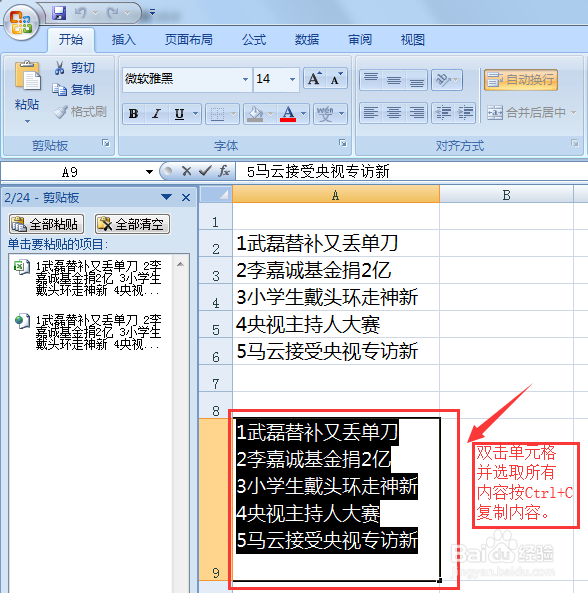
5、反向操作的话也一样,先双击要复制的内容,并全选内容,按“Ctrl+C”复制内容。
Excel巧用剪贴板合并多个单元格内容到一个

6、点击选中目标单元格。

Excel巧用剪贴板合并多个单元格内容到一个

7、点击左侧“剪贴板”里的内容,内容就复制到目标位置,并分成5个单元格了。

Excel巧用剪贴板合并多个单元格内容到一个

1、选中内容,Ctrl+C复制。

2、打开剪贴板,双击目标单元格。

3、点击剪贴板里的内容,完成合并复制。

  • 拆分Excel工作簿窗口
  • 详解Excel中如何快速选中多个不连续的单元格
  • 如何在Excel中快速将不规则二维表转为一维表
  • Excel表格技巧—快速输入男女性别的技巧
  • 如何网上订票抢票购票刷票100%成功元月现场教程
  • 热门搜索
    sit是什么意思 厦门有什么大学 1999年属什么 两杠四星是什么军衔 威士忌是什么酒 叶酸片什么时候吃最好 阅历是什么意思 丝印是什么 大什么大什么 you是什么意思