如何在CAD布局中快速加入标准图框

 时间:2026-02-15 15:29:47

1、首先打开【CAD2010】软件,然后点击【直线】,开始画图。

如何在CAD布局中快速加入标准图框

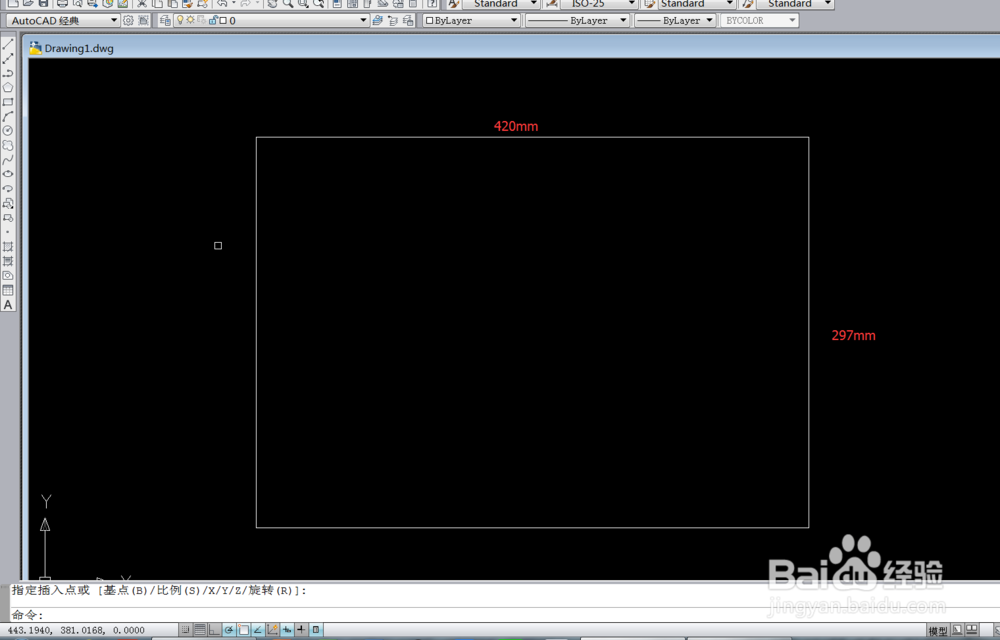
2、其次:这里以【A3图框】为例。使用【直线】命令画宽为420mm,高为297mm的矩形图框。
如何在CAD布局中快速加入标准图框

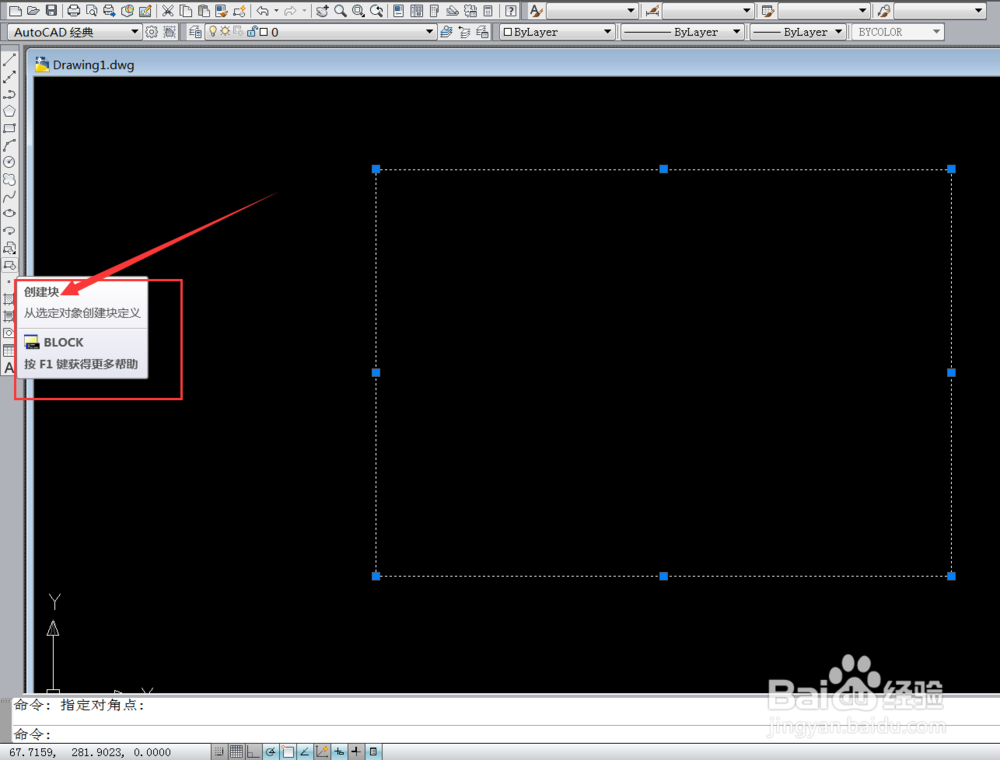
3、第三步:按住鼠标左键,全选刚才画的【A3标准图框】。

如何在CAD布局中快速加入标准图框

4、第四步:在左方工具栏中点击【创建块】命令。

如何在CAD布局中快速加入标准图框

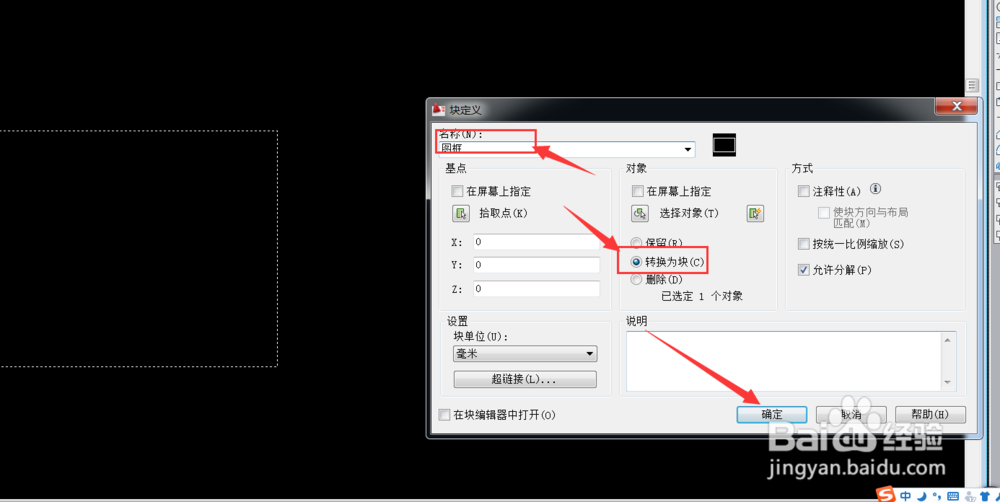
5、第五步:在弹出的【创建块】界面中,填入块的名称,再点击【转换为块】,然后点击【确定】就完成创建块。
如何在CAD布局中快速加入标准图框

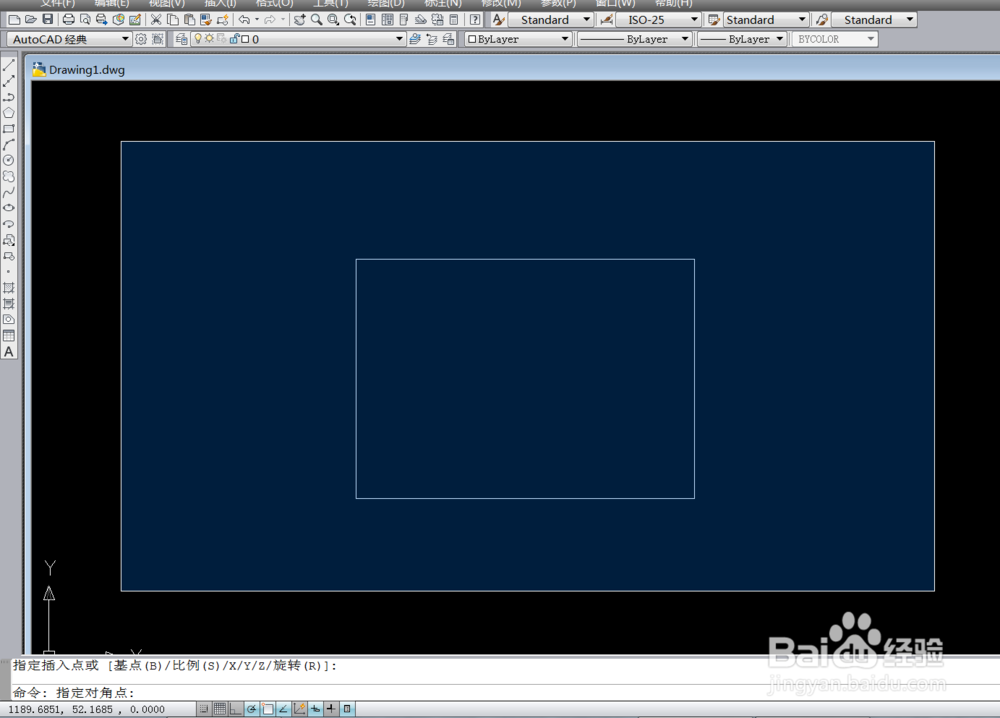
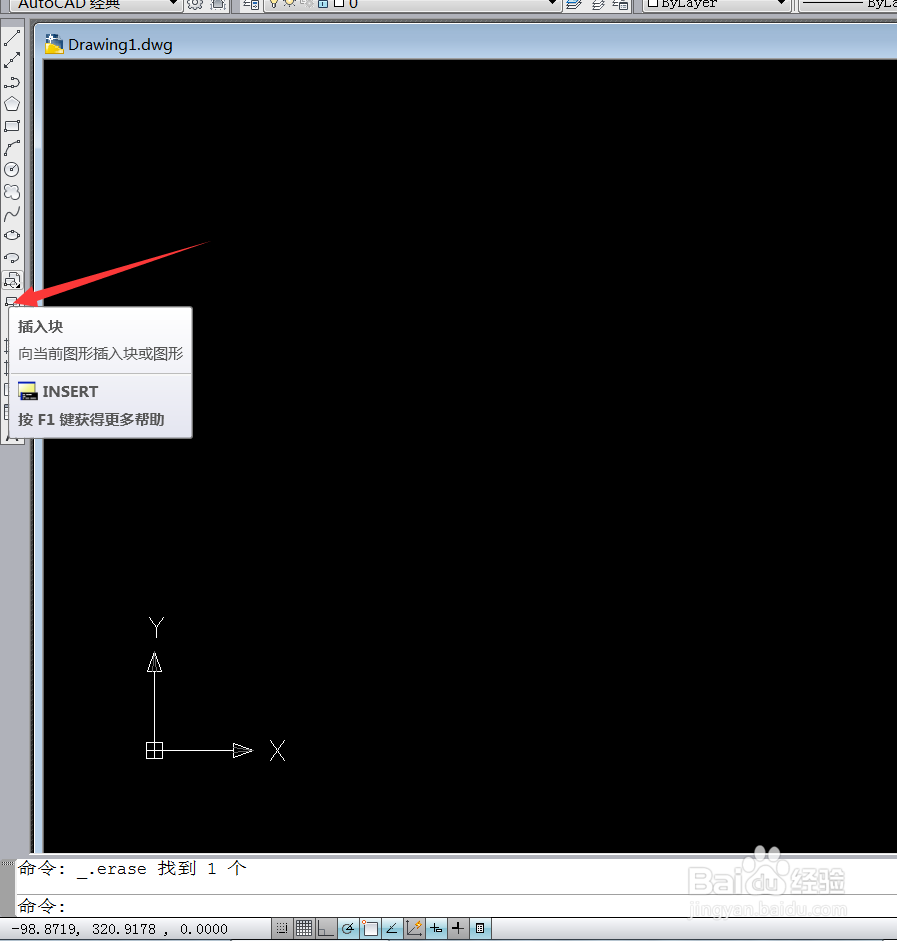
6、第六步:点开界面左方【插入块】命令,在弹出界面中点击【确定】,就可以快速插入标准图框。
如何在CAD布局中快速加入标准图框

如何在CAD布局中快速加入标准图框

7、总结:

          1、打开CAD,点击【直线】命令开始画图

          2、A3图框尺寸为420mm*297mm

          3、全选【A3图框】,然后点开【创建块】

          4、输入块的【名称】,再点击【转换为块】,点击【确定】

          5、点开【插入块】,再点击【确定】,就可以快速插入标准图框

  • cad线型改了没变化
  • AutoCAD怎么添加图框
  • AutoCAD怎么插入图框
  • cad调整线宽度怎么没变化
  • cad引线标注
  • 热门搜索
    羊肉丸子的做法 排骨汤的做法大全 荨麻疹该怎么治疗 香芹的做法大全 葱烧海参的做法 火锅底料的做法和配方 牛奶馒头的做法 公积金贷款怎么贷 蔬菜面条的做法 自制花生酱的做法