1、执行菜单中的【文件】,【新建】命令,打开新建文档对话框。新建一个宽度为150mm,高度为150mm的空白文档。
设置完毕单击【创建】按钮。会自动创建一个空白文档,使用【椭圆工具】在文档中绘制一个椭圆形。
使用【直接选择工具】。选择最上面的锚点,向上拖动改变椭圆形的形状。
单击工具箱中的【填色】工具。打开拾色器对话框,设置要填充的颜色。
设置完毕单击【确定】按钮,会直接将选择的颜色填充到图形中。
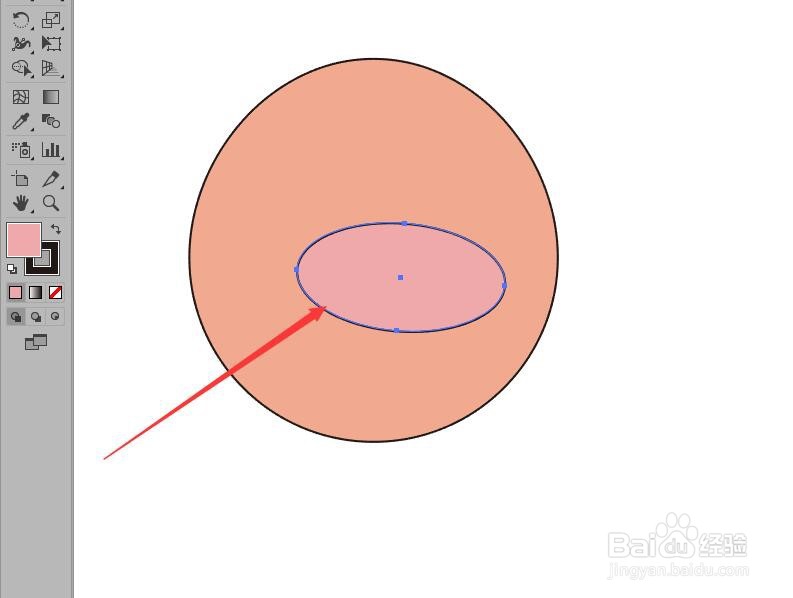
使用【椭圆工具】绘制小猪的鼻子填充淡粉色。
使用【椭圆工具】绘制正圆的鼻孔,填充为黑色。后续请看‘illustrator绘制卡通小猪的眼睛和嘴巴’。

2、设置完毕单击【创建】按钮。会自动创建一个空白文档,使用【椭圆工具】在文档中绘制一个椭圆形。
使用【直接选择工具】。选择最上面的锚点,向上拖动改变椭圆形的形状。
单击工具箱中的【填色】工具。打开拾色器对话框,设置要填充的颜色。
设置完毕单击【确定】按钮,会直接将选择的颜色填充到图形中。
使用【椭圆工具】绘制小猪的鼻子填充淡粉色。
使用【椭圆工具】绘制正圆的鼻孔,填充为黑色。后续请看‘illustrator绘制卡通小猪的眼睛和嘴巴’。

3、使用【直接选择工具】。选择最上面的锚点,向上拖动改变椭圆形的形状。
单击工具箱中的【填色】工具。打开拾色器对话框,设置要填充的颜色。
设置完毕单击【确定】按钮,会直接将选择的颜色填充到图形中。
使用【椭圆工具】绘制小猪的鼻子填充淡粉色。
使用【椭圆工具】绘制正圆的鼻孔,填充为黑色。后续请看‘illustrator绘制卡通小猪的眼睛和嘴巴’。

4、单击工具箱中的【填色】工具。打开拾色器对话框,设置要填充的颜色。
设置完毕单击【确定】按钮,会直接将选择的颜色填充到图形中。
使用【椭圆工具】绘制小猪的鼻子填充淡粉色。
使用【椭圆工具】绘制正圆的鼻孔,填充为黑色。后续请看‘illustrator绘制卡通小猪的眼睛和嘴巴’。
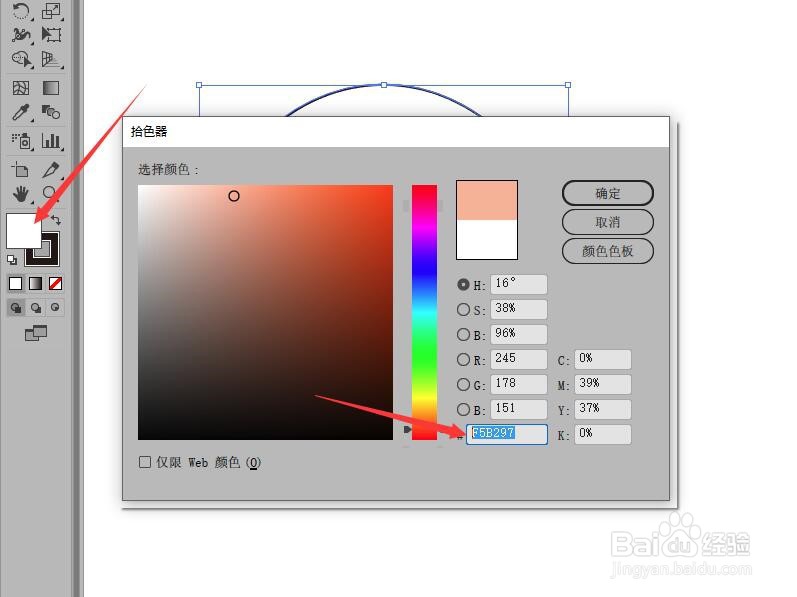
5、设置完毕单击【确定】按钮,会直接将选择的颜色填充到图形中。
使用【椭圆工具】绘制小猪的鼻子填充淡粉色。
使用【椭圆工具】绘制正圆的鼻孔,填充为黑色。后续请看‘illustrator绘制卡通小猪的眼睛和嘴巴’。

6、使用【椭圆工具】绘制小猪的鼻子填充淡粉色。
使用【椭圆工具】绘制正圆的鼻孔,填充为黑色。后续请看‘illustrator绘制卡通小猪的眼睛和嘴巴’。
7、使用【椭圆工具】绘制正圆的鼻孔,填充为黑色。后续请看‘illustrator绘制卡通小猪的眼睛和嘴巴’。

