1、首先,打开PPT 2016,新建一个空白的文档

2、其次,点击菜单栏中的“插入”按钮
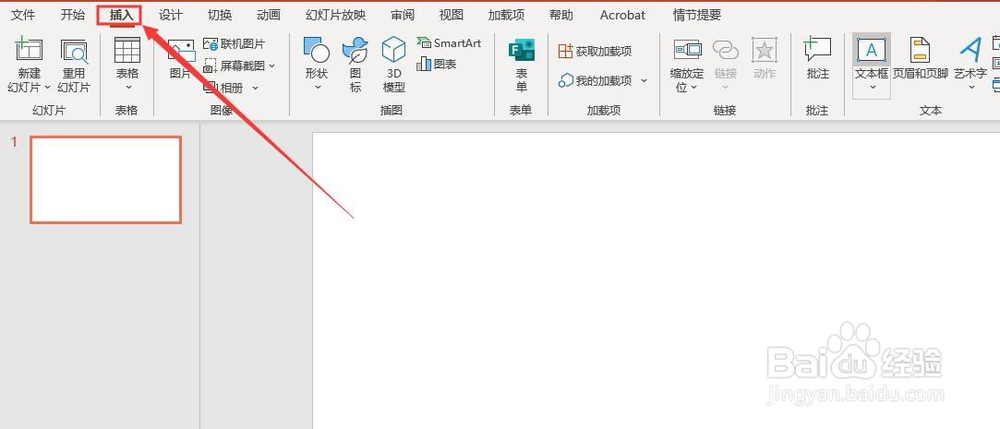
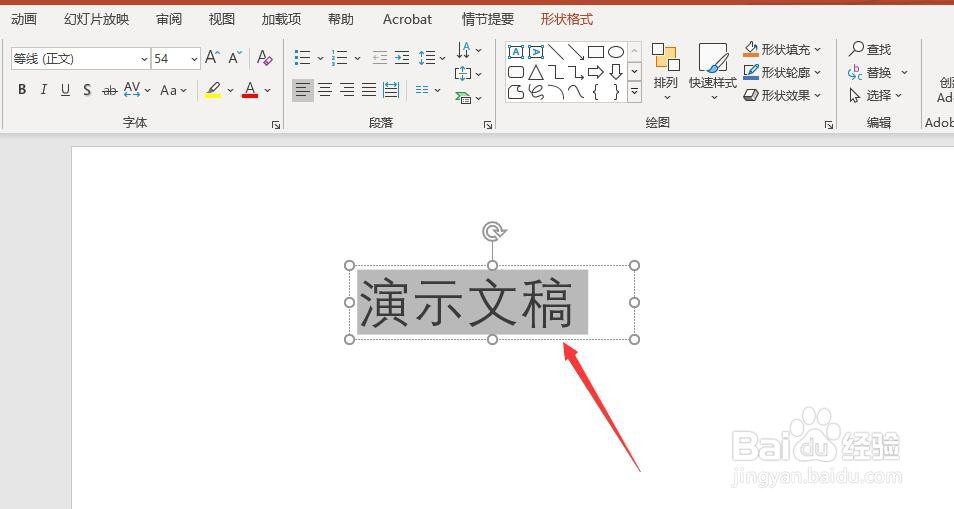
3、之后,点击“插入”中的“文本框”,插入一个横排的文本框

4、再之后,点击菜单栏中的“动画”按钮
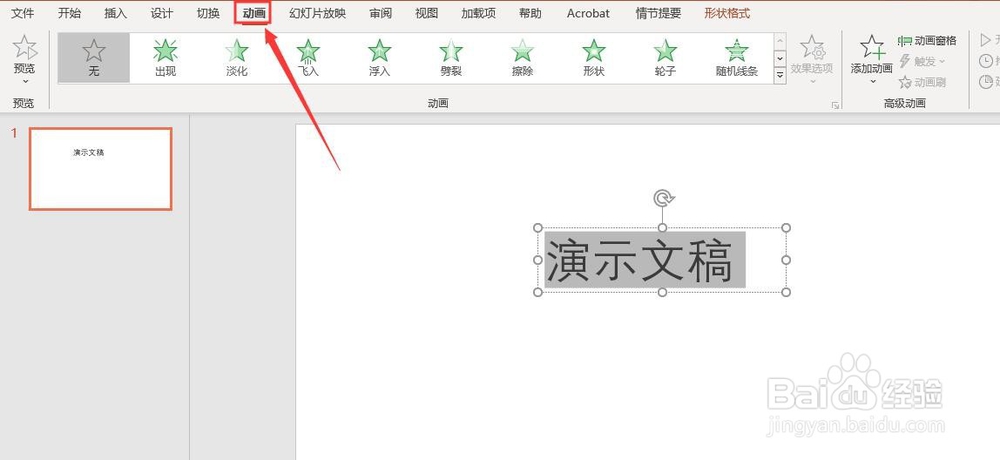
5、最后,在“动画”中选择“浮入”效果,文本框左上角会出现数字标号,说明已经添加上动作了


1、打开PPT 2016,新建一个空白文档
2、点击菜单栏中的“插入”按钮
3、点击“插入”中的文本框,插入一个文本框
4、点击菜单栏中的“动作”按钮
5、点击“动作”中的“浮入”效果即可

时间:2026-04-21 16:29:18
1、首先,打开PPT 2016,新建一个空白的文档
2、其次,点击菜单栏中的“插入”按钮
3、之后,点击“插入”中的“文本框”,插入一个横排的文本框
4、再之后,点击菜单栏中的“动画”按钮
5、最后,在“动画”中选择“浮入”效果,文本框左上角会出现数字标号,说明已经添加上动作了
1、打开PPT 2016,新建一个空白文档
2、点击菜单栏中的“插入”按钮
3、点击“插入”中的文本框,插入一个文本框
4、点击菜单栏中的“动作”按钮
5、点击“动作”中的“浮入”效果即可
