1、打开一个原始数据表格。
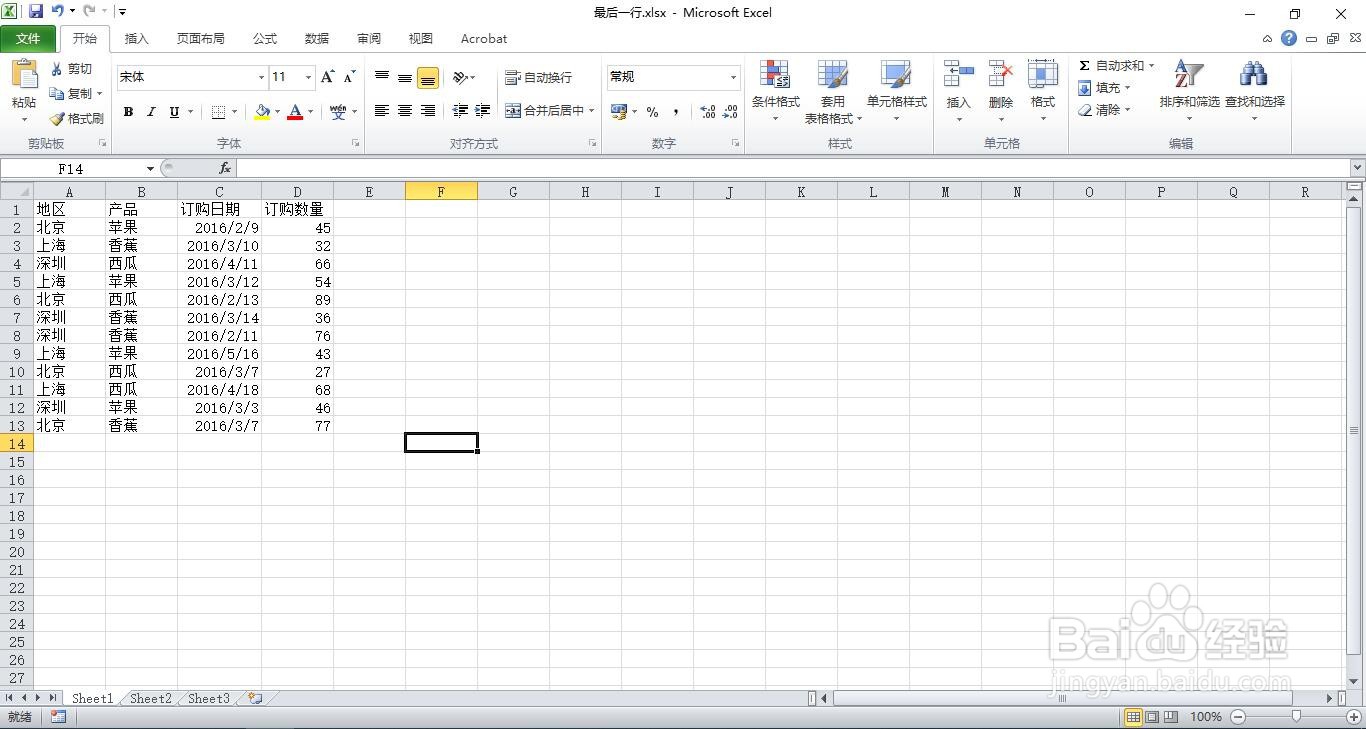
2、选中A列,找到排序和筛选功能。
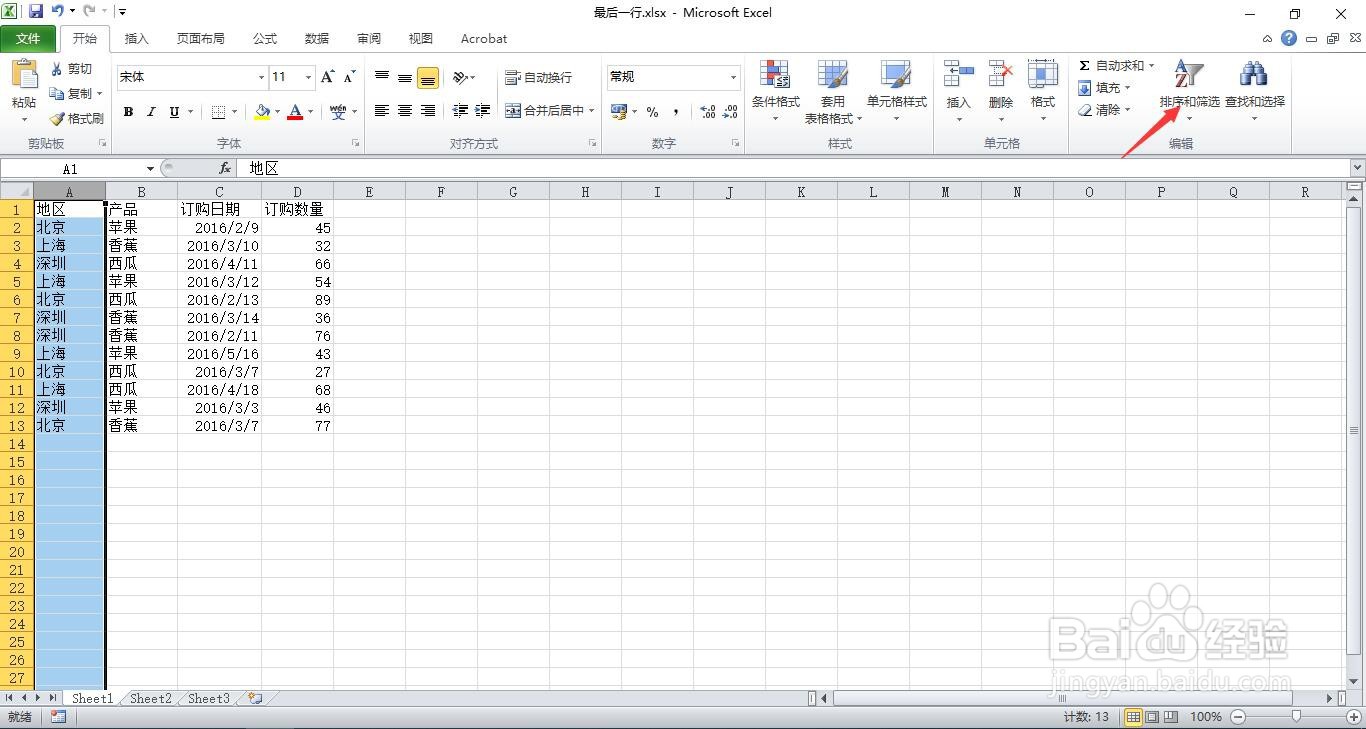
3、点击“升序”命令。
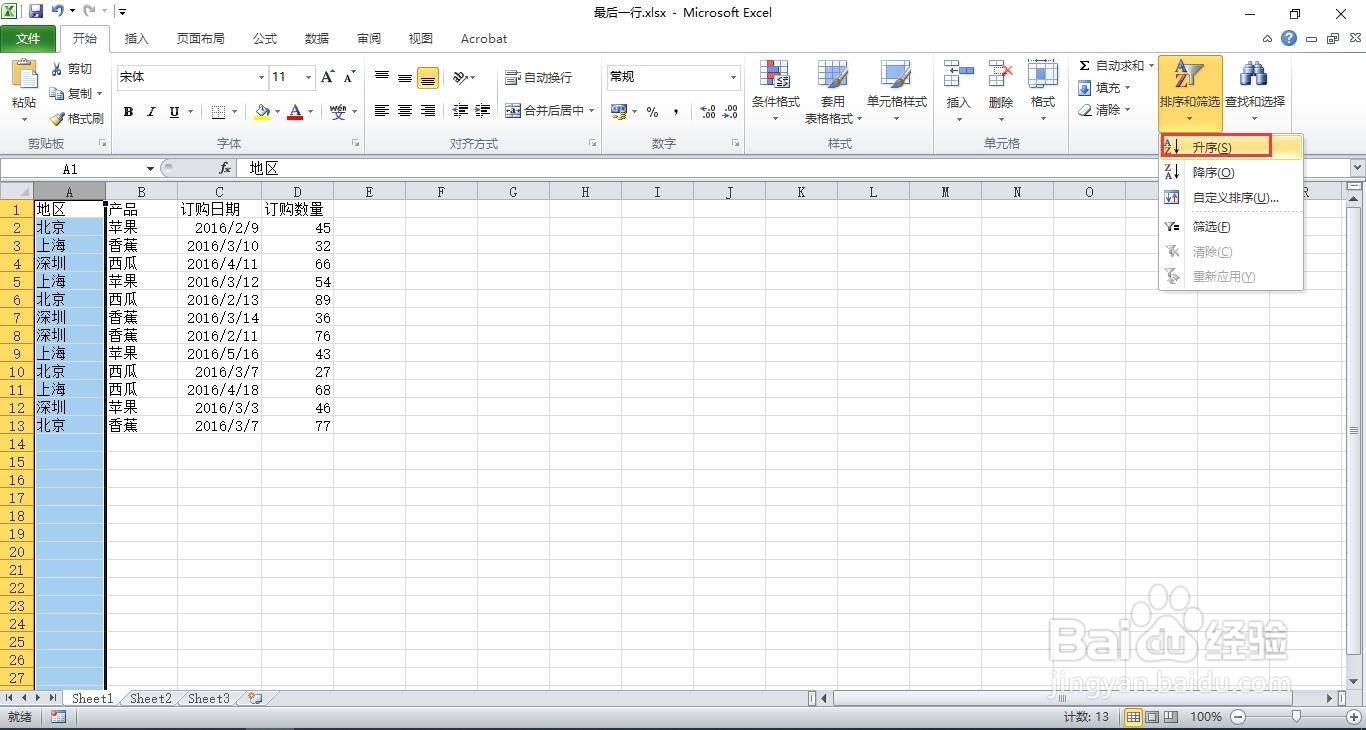
4、弹出的对话框中勾选扩展选定区域,单击排序按钮。
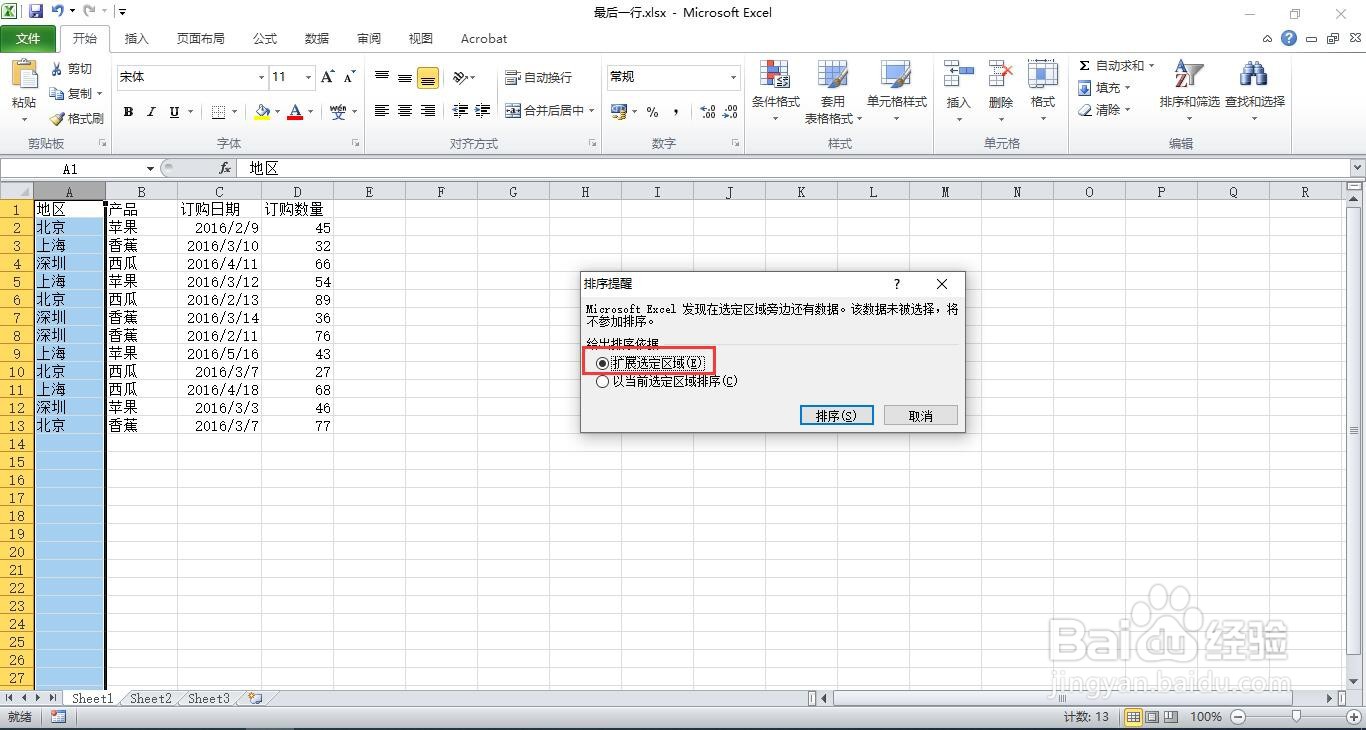
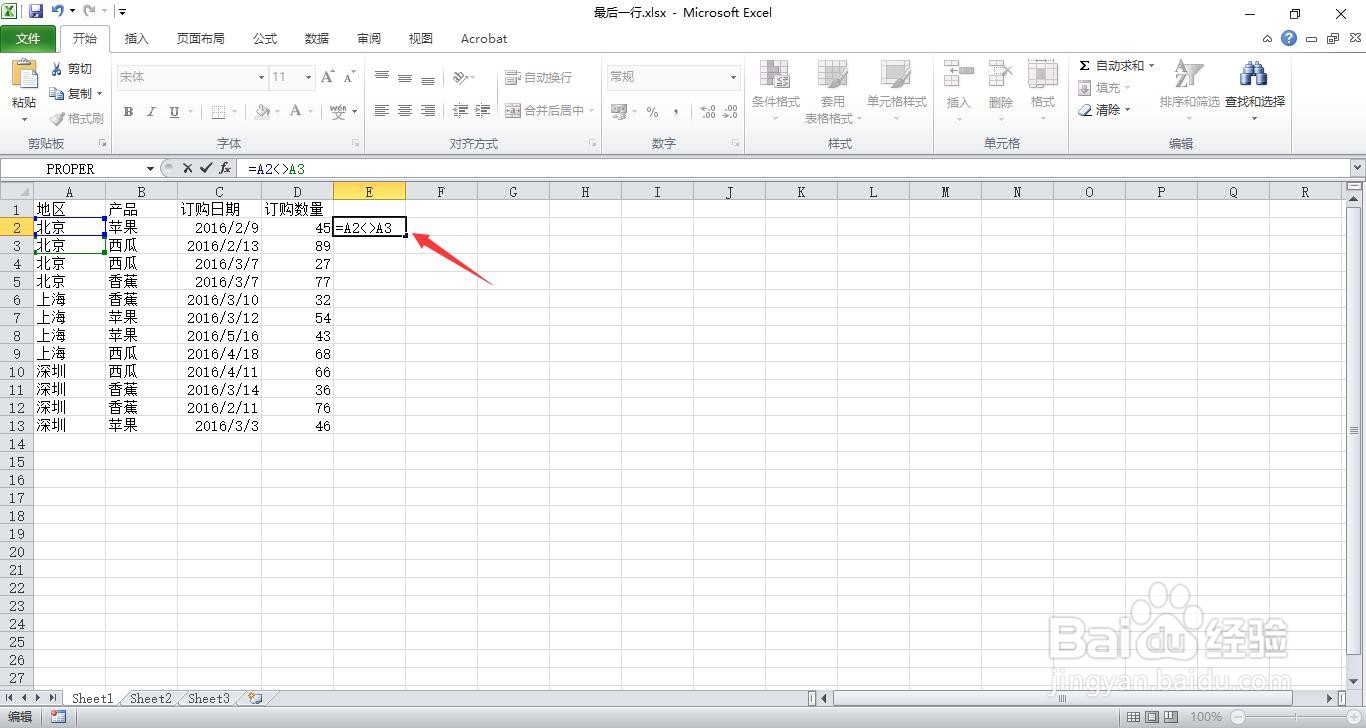
5、在E2单元格输入 =A2<>A3
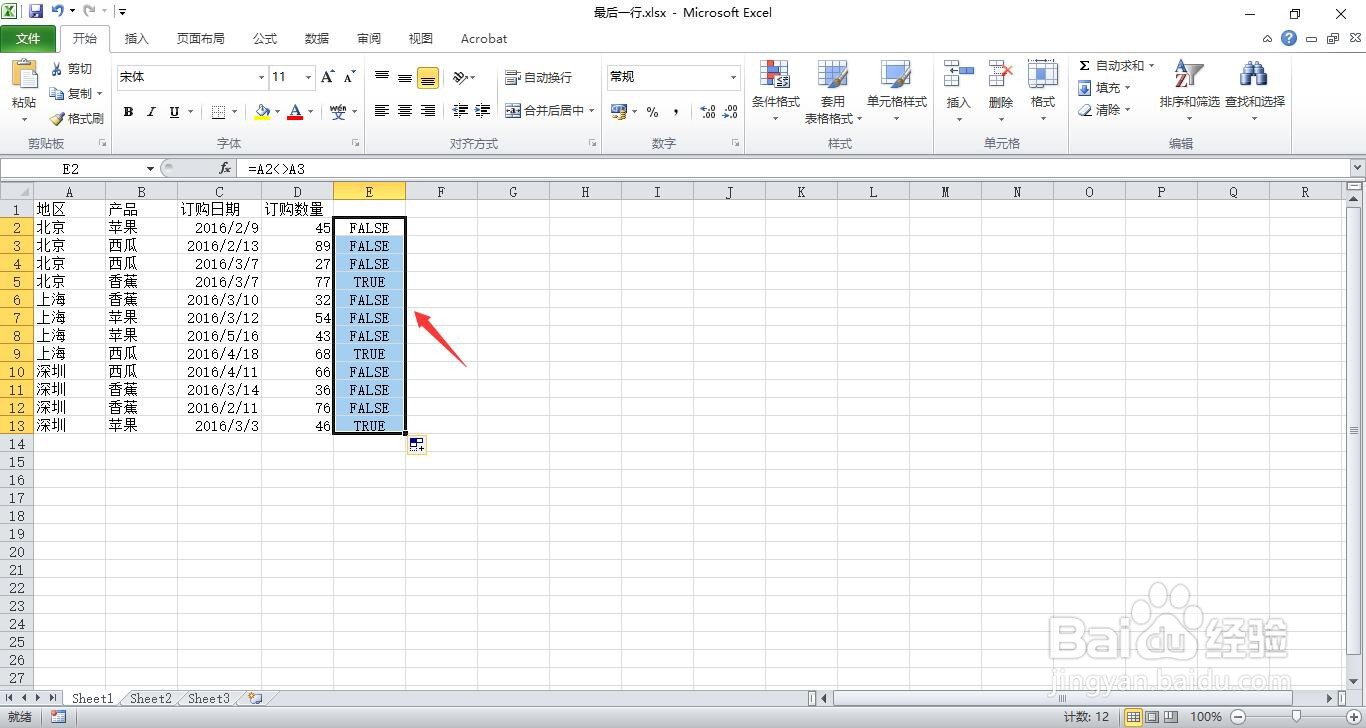
6、复制公式填充剩下的数据。
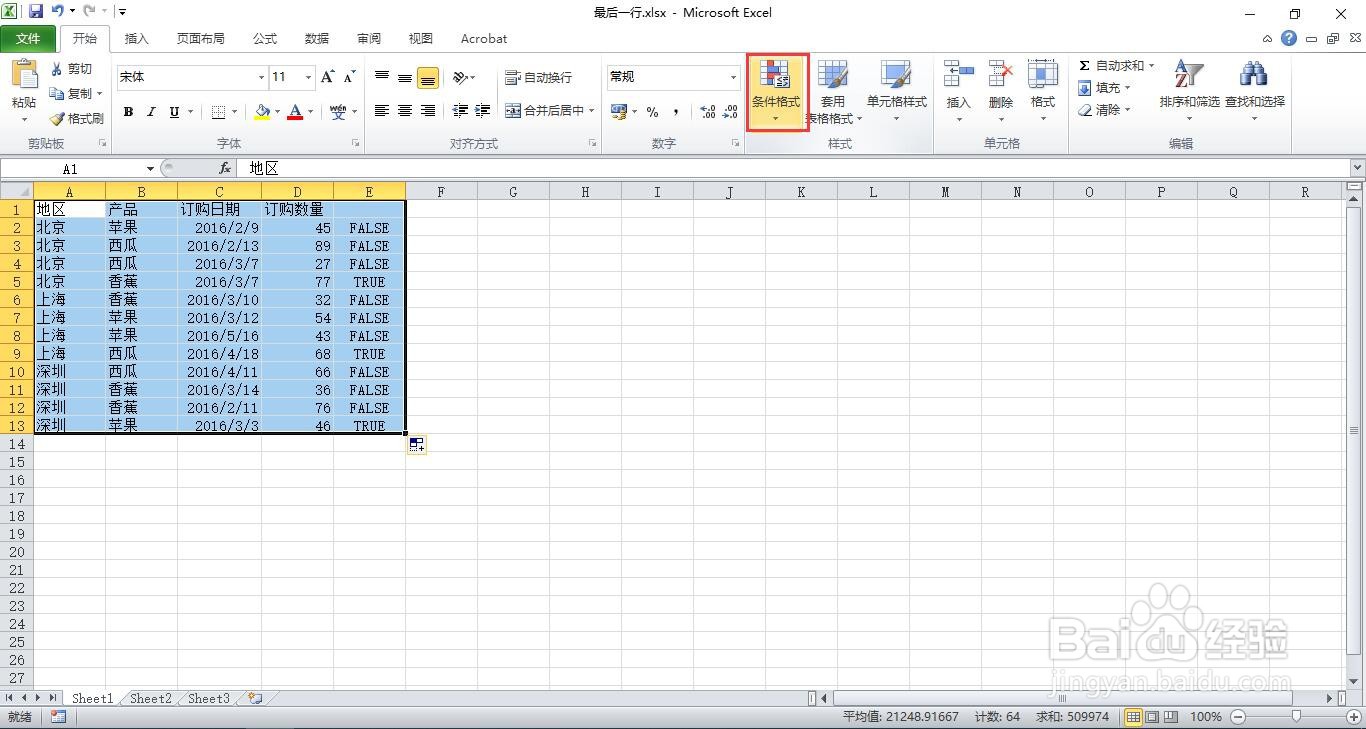
7、选中整个表格数据区域,单击条件格式。
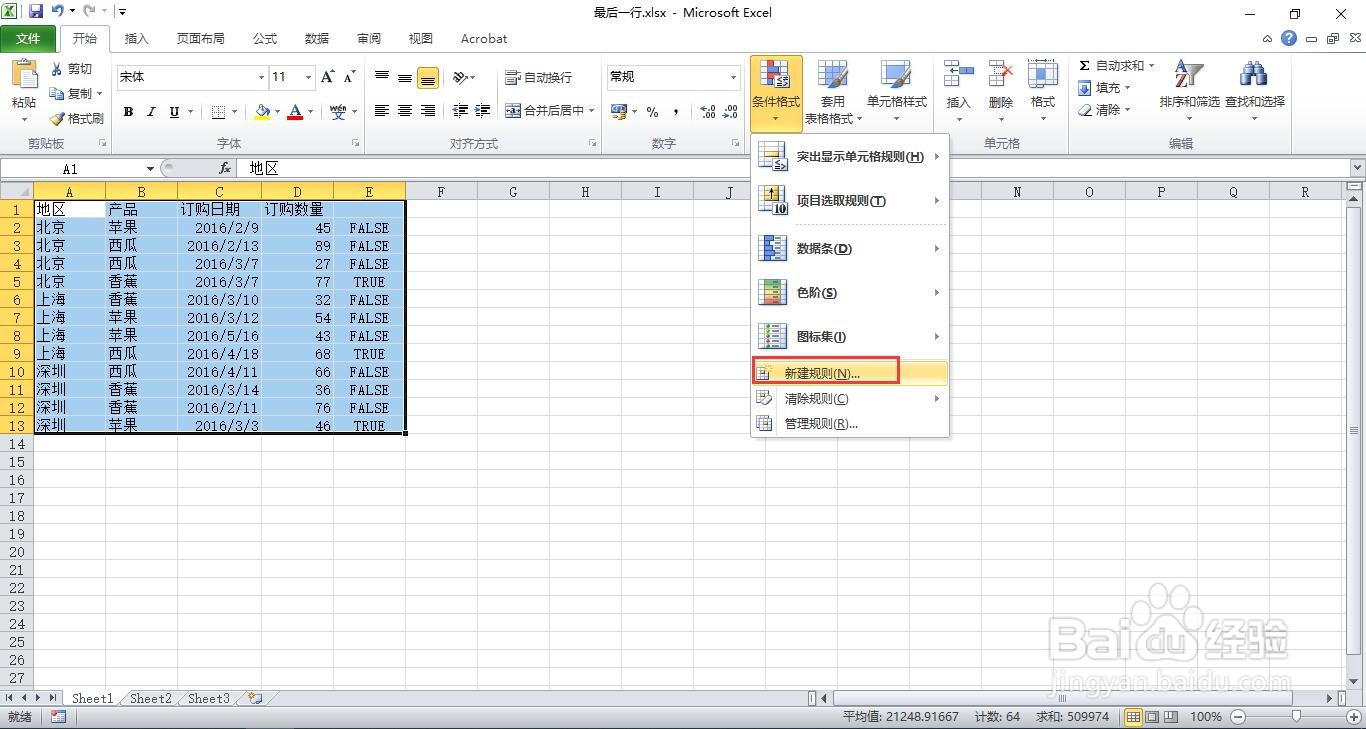
8、点击新建规则按钮。
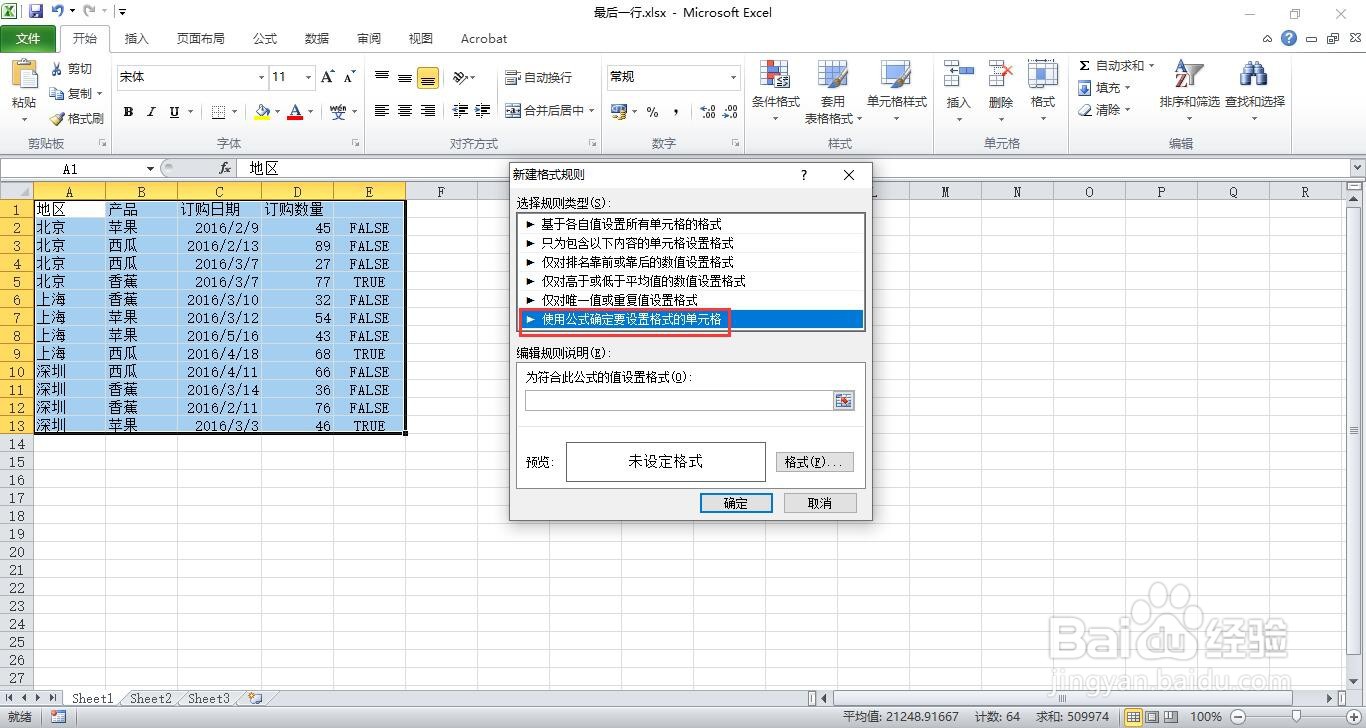
9、从弹出的界面中,选择最后一条规则类型,使用公式确定要设置格式的单元格。
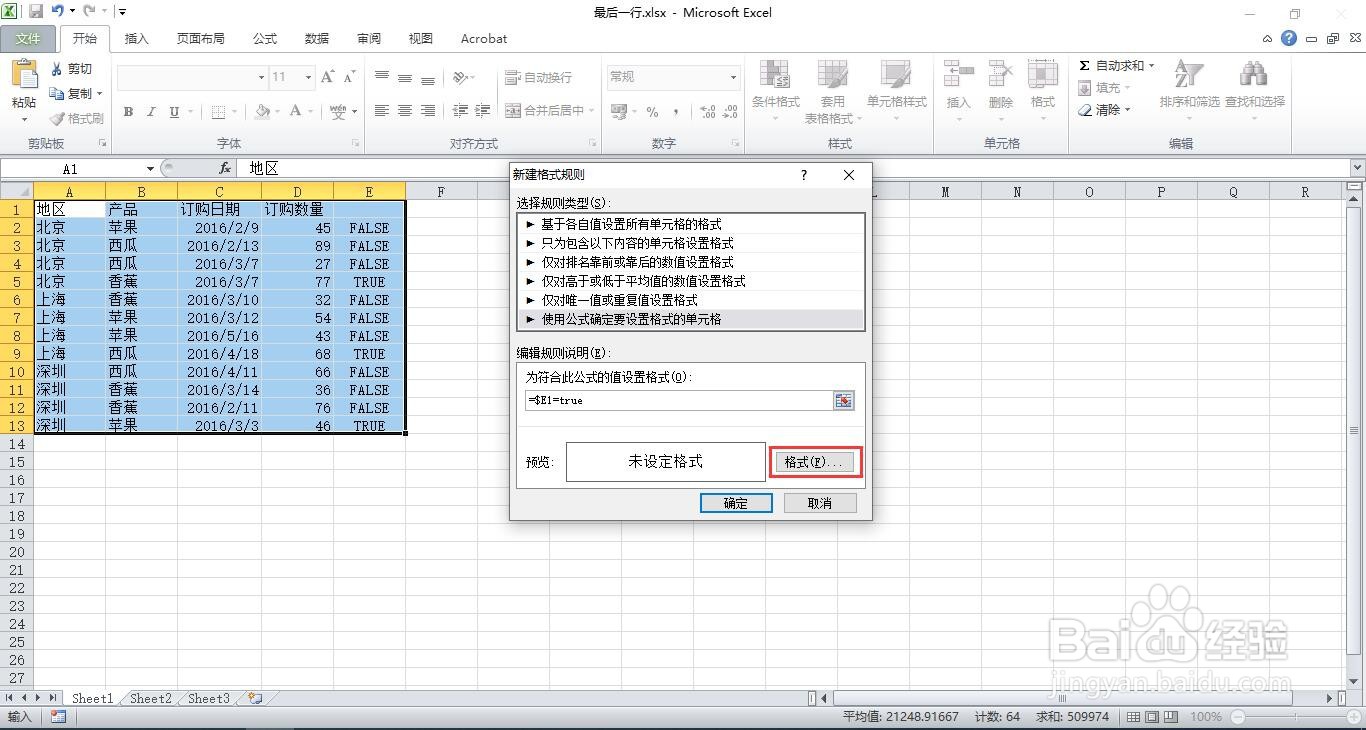
10、输入公式=$E1=true点击格式按钮。
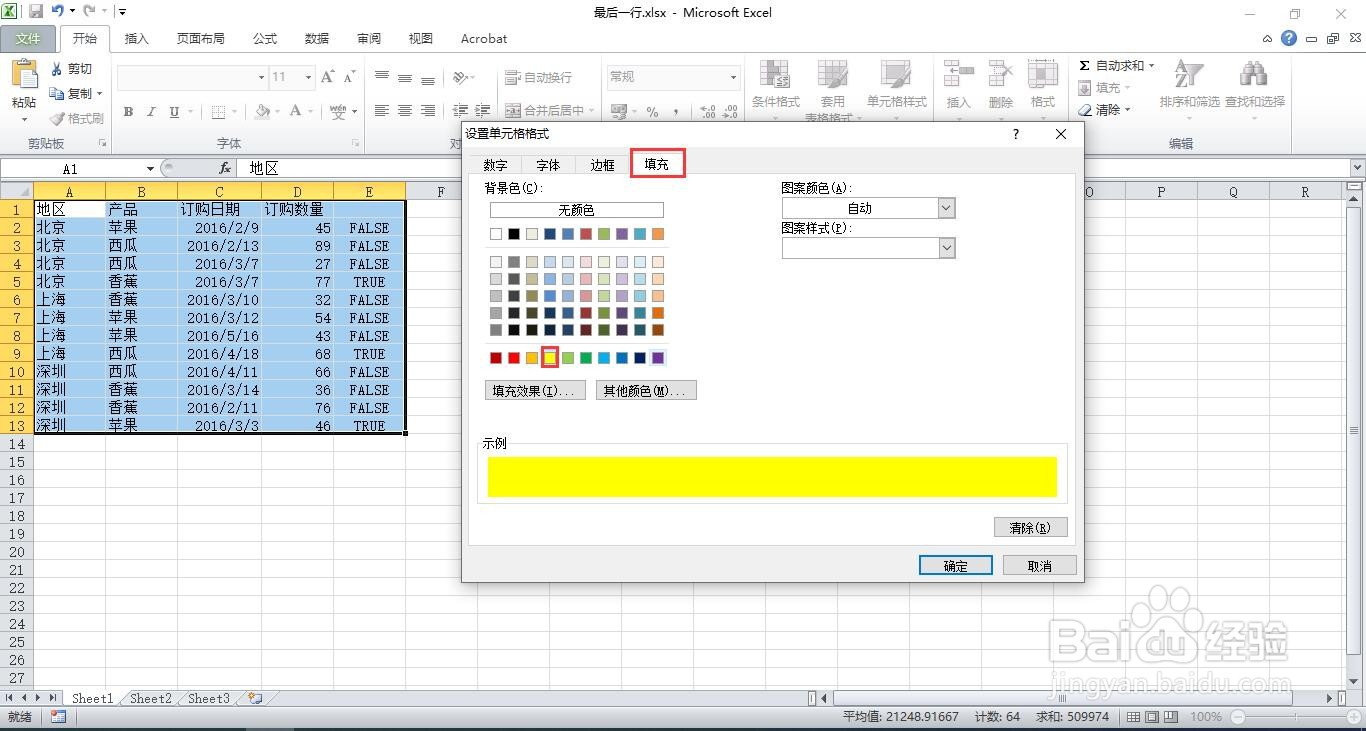
11、在填充选项卡下选择黄色。
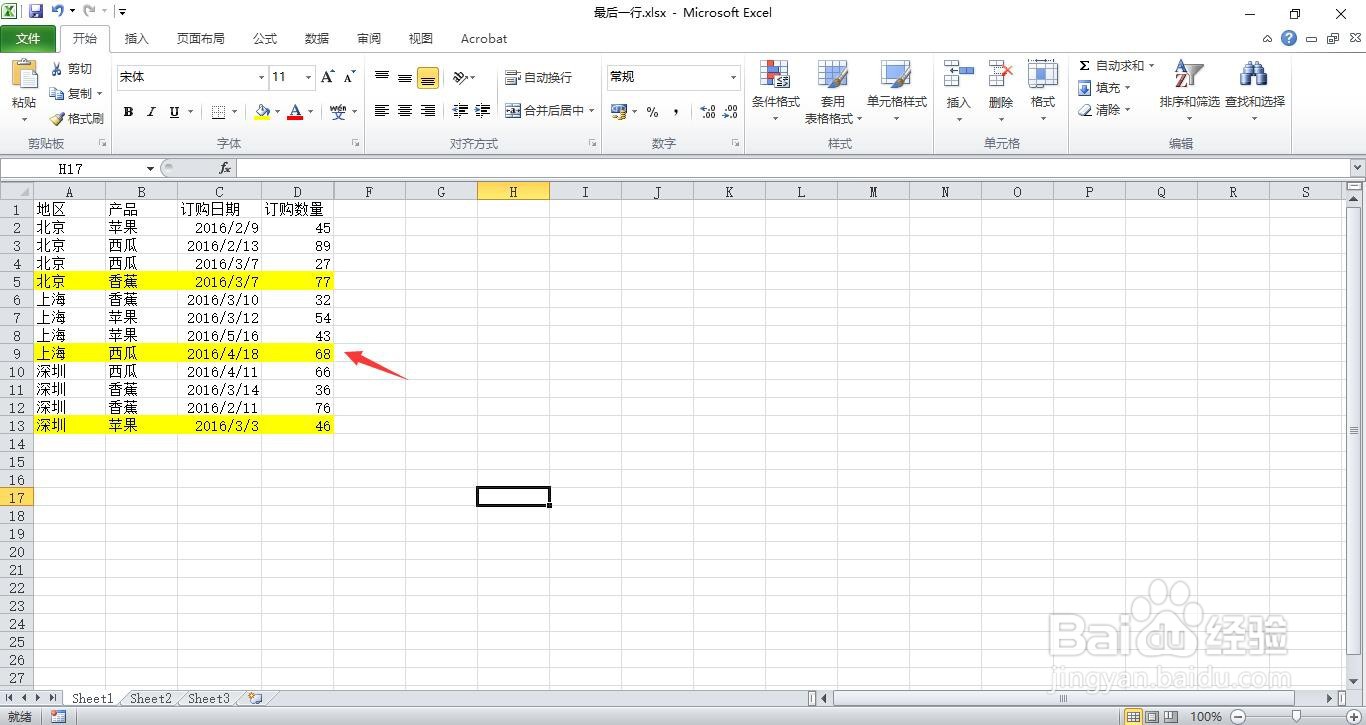
12、点击确定后,选中E列,右键选择“隐藏”。
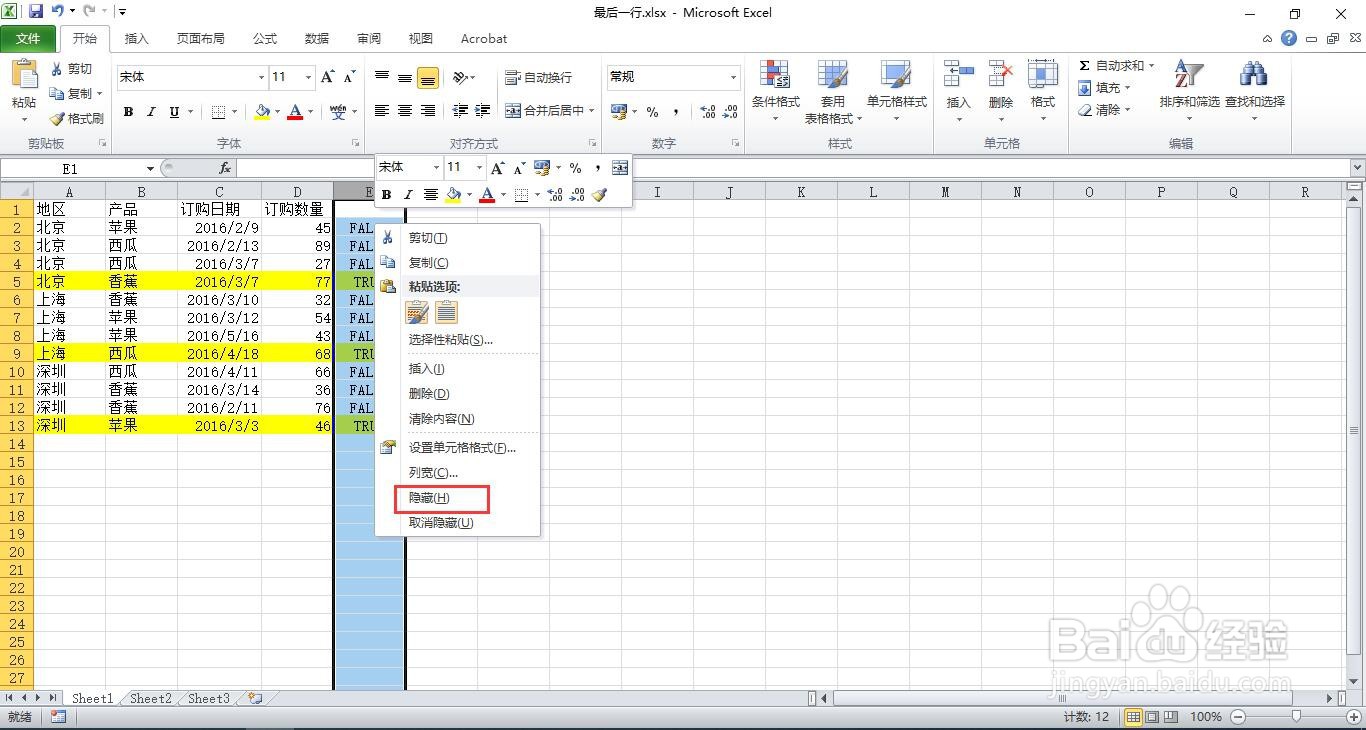
13、这样就完成了。
时间:2026-05-07 10:27:13
1、打开一个原始数据表格。
2、选中A列,找到排序和筛选功能。
3、点击“升序”命令。
4、弹出的对话框中勾选扩展选定区域,单击排序按钮。
5、在E2单元格输入 =A2<>A3
6、复制公式填充剩下的数据。
7、选中整个表格数据区域,单击条件格式。
8、点击新建规则按钮。
9、从弹出的界面中,选择最后一条规则类型,使用公式确定要设置格式的单元格。
10、输入公式=$E1=true点击格式按钮。
11、在填充选项卡下选择黄色。
12、点击确定后,选中E列,右键选择“隐藏”。
13、这样就完成了。
