word如何快速输入上下、左右的分数?

 时间:2026-04-23 16:59:05

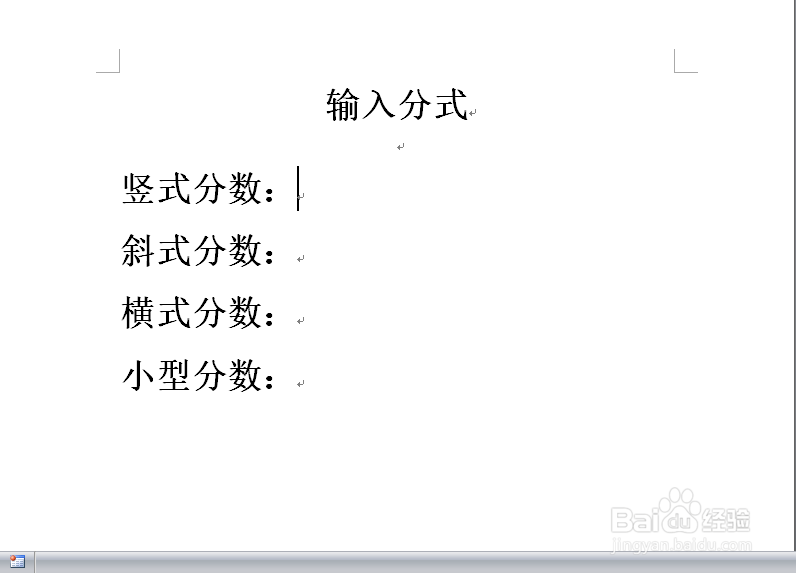
1、打开Word文档。

word如何快速输入上下、左右的分数?

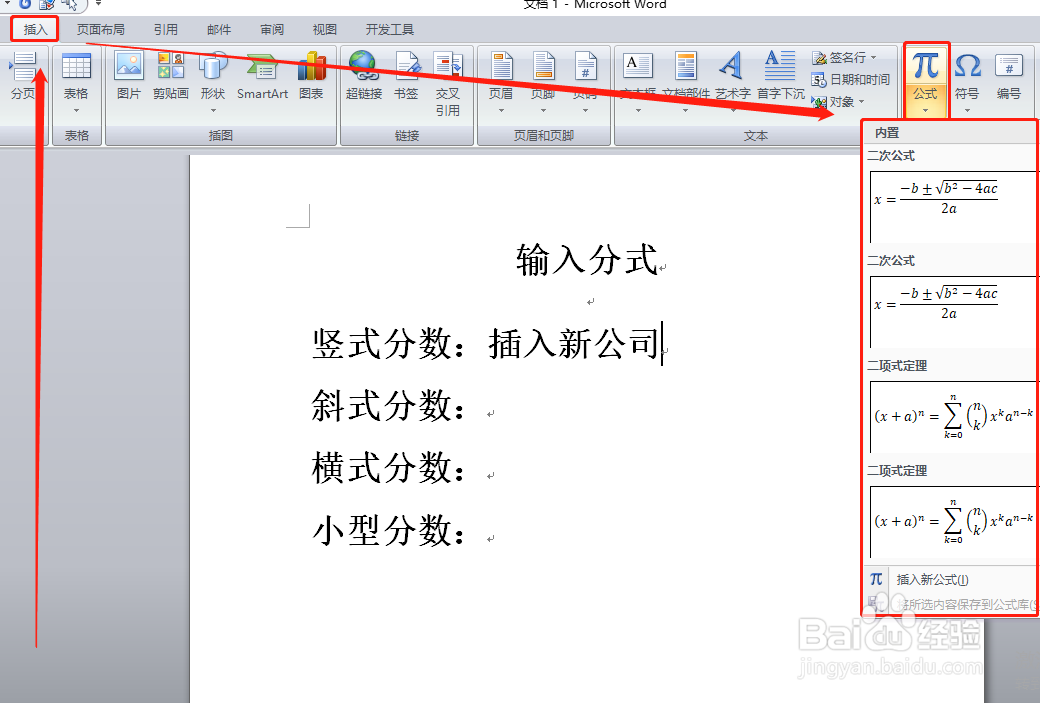
2、点击“插入—公式”。

word如何快速输入上下、左右的分数?

3、在“公式”的下拉菜单中,点击“插入新公式”。

word如何快速输入上下、左右的分数?

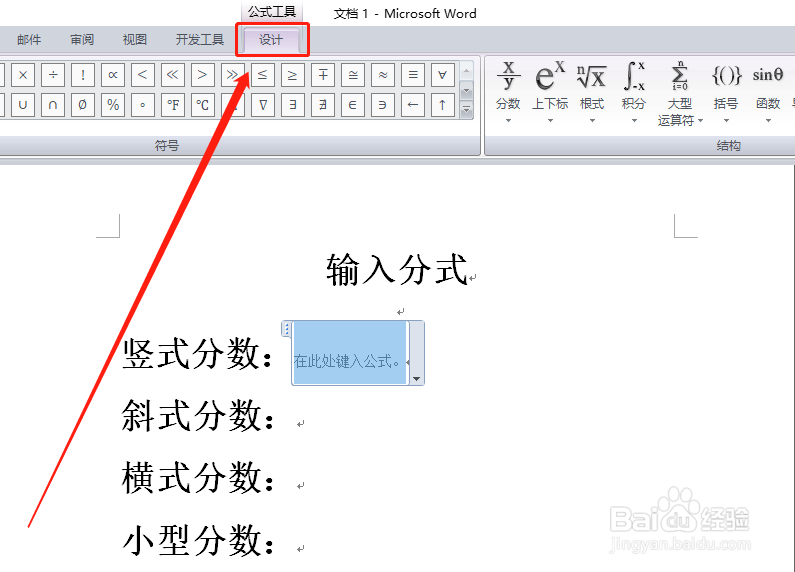
4、弹出“设计”工具栏。

word如何快速输入上下、左右的分数?

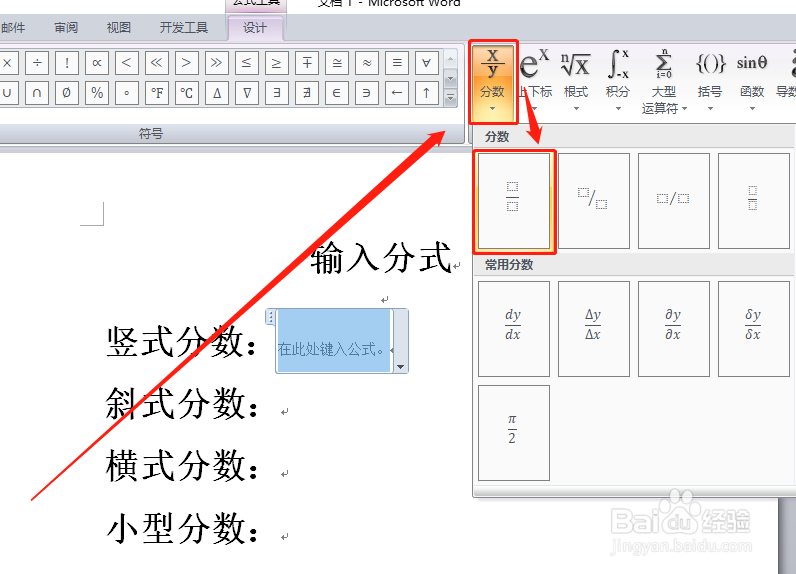
5、点击“设计”工具栏中的分数,在下拉菜单中点选“分数(竖式)”。

word如何快速输入上下、左右的分数?

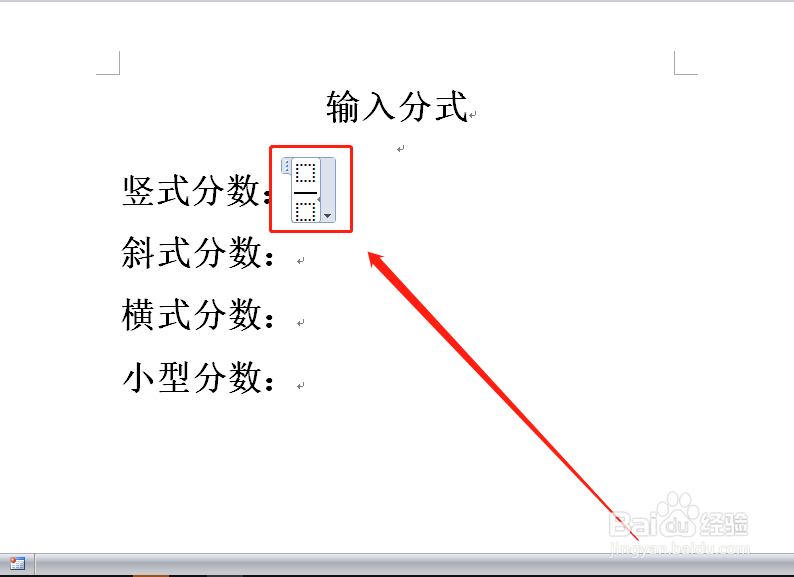
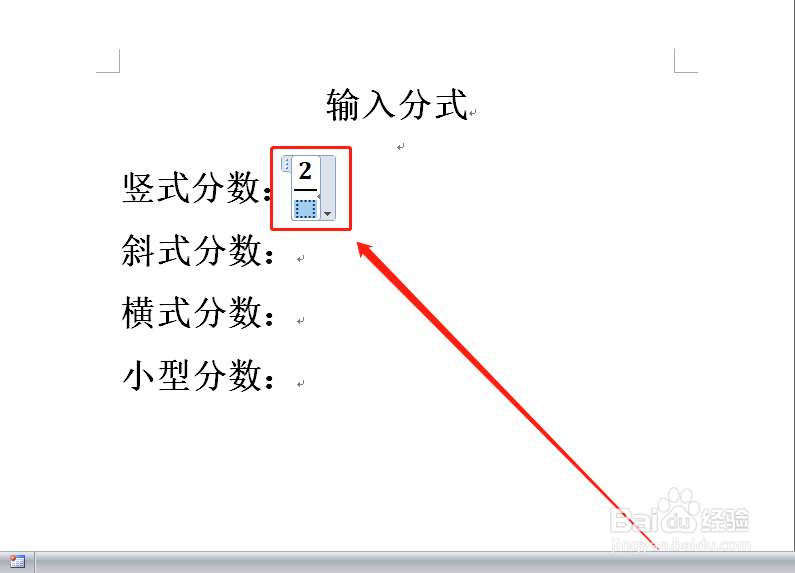
6、得到竖式分数窗口。

word如何快速输入上下、左右的分数?

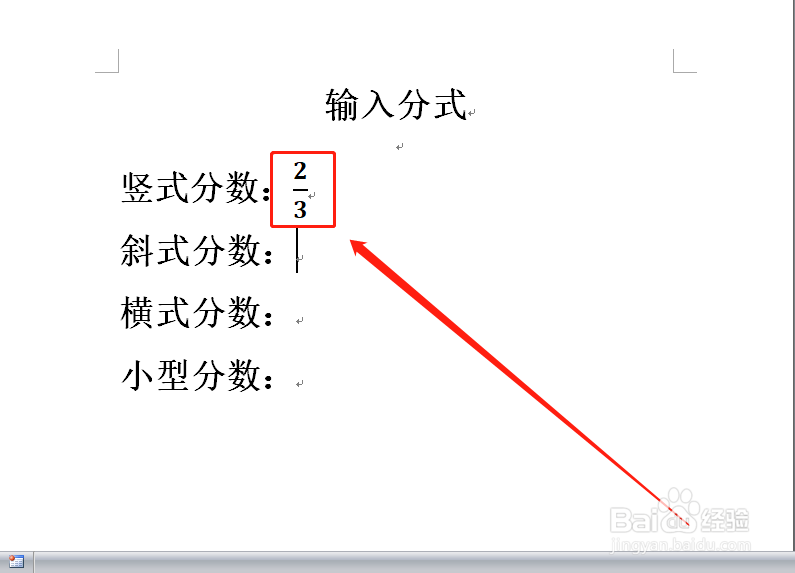
7、选择方框,分别输入分子和分母。

word如何快速输入上下、左右的分数?

8、竖式分数就得到了。

word如何快速输入上下、左右的分数?

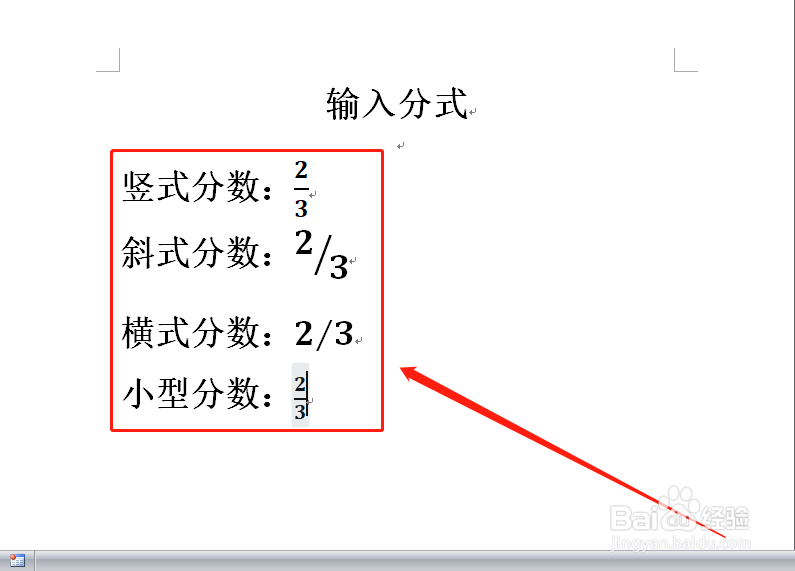
9、同样的方法,我们可以得到斜式、横式和小型分数。

word如何快速输入上下、左右的分数?

1、输入规范的分数,对于Word文档的规范和美观度具有重要的意义。

2、输入的方法就是调出分数的各个形式,然后再输入分子和分母。

3、感谢您对小编的关注!

了解更多知识,请参见下面链接。

  • 怎样在Word2010中绘制字母J?
  • EXCEL中如何更改图表颜色
  • word文档段落排序的方法
  • 如何生成带标记的柱状图?
  • Excel如何利用误差线制作梯形图
  • 热门搜索
    猫见了老鼠为什么拔腿就跑 可乐排骨的家常做法 苹果小白点怎么设置 青芒果怎么吃 轮胎怎么看生产日期 电脑为什么卡 保险怎么买 宝宝舌苔厚白是怎么回事 怎么变白皮肤简单有效 奥特曼怎么画