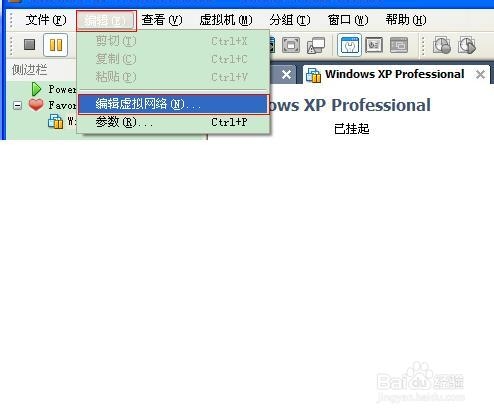
1、首先将安装好的虚拟机打开,在菜单栏中找到【编辑】--【编辑虚拟网络】
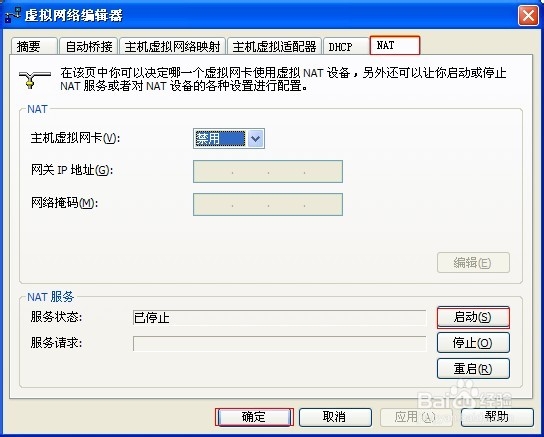
2、然后在弹出的【虚拟网络编辑器】中找到【DHCP】和【NAT】这两项都要启动,如图所示:

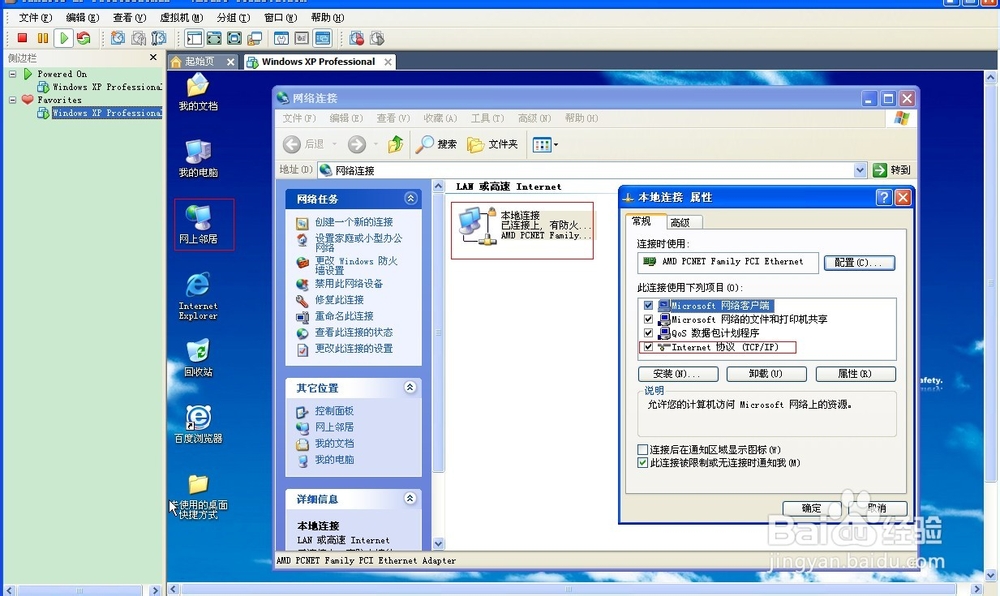
3、然后是到虚拟机中的XP系统设置。【网上邻居】---右键----【属性】,就会打开网上邻居的属性界面,看到【本地连接】---右键---【属性】。然后选择【Internet协议(TCP/IP)】。
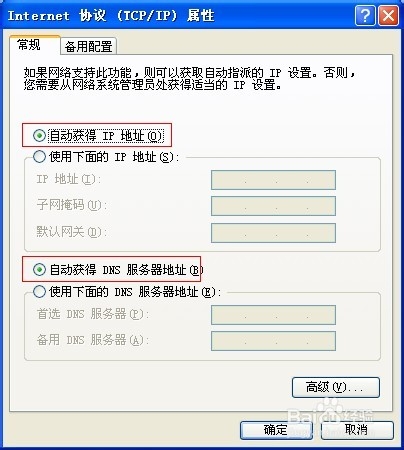
4、要选择【自动获取IP地址】和【自动获取DNS服务器地址】。到这里虚拟机的设置就完成了。
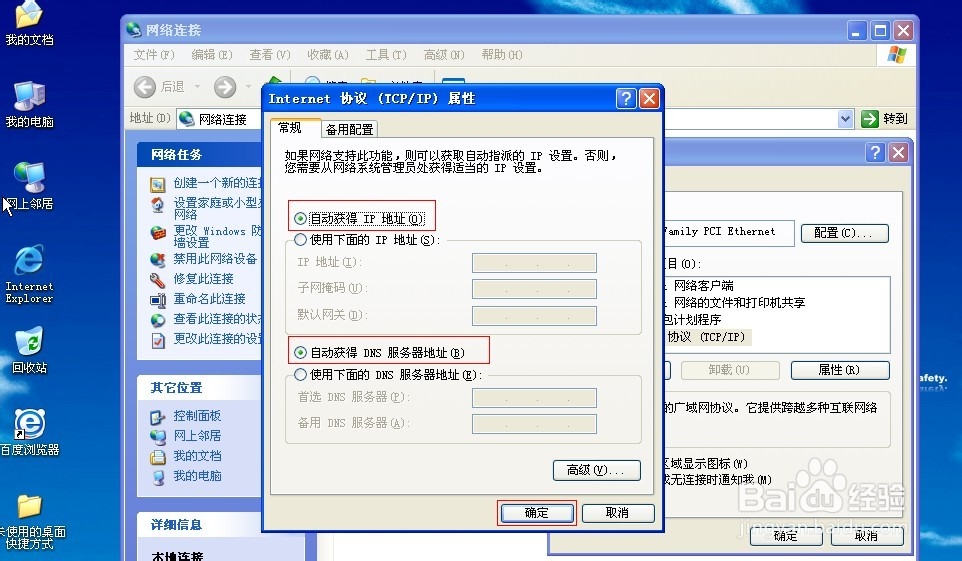
5、接下来是设置主机了。【网上邻居】---右键----【属性】,就会打开网上邻居的属性界面,看到【本地连接】---右键---【属性】。然后选择【Internet协议(TCP/IP)】。

6、选择【自动获取IP地址】和【自动获取DNS服务器地址】。到这里全部设置都完成了。
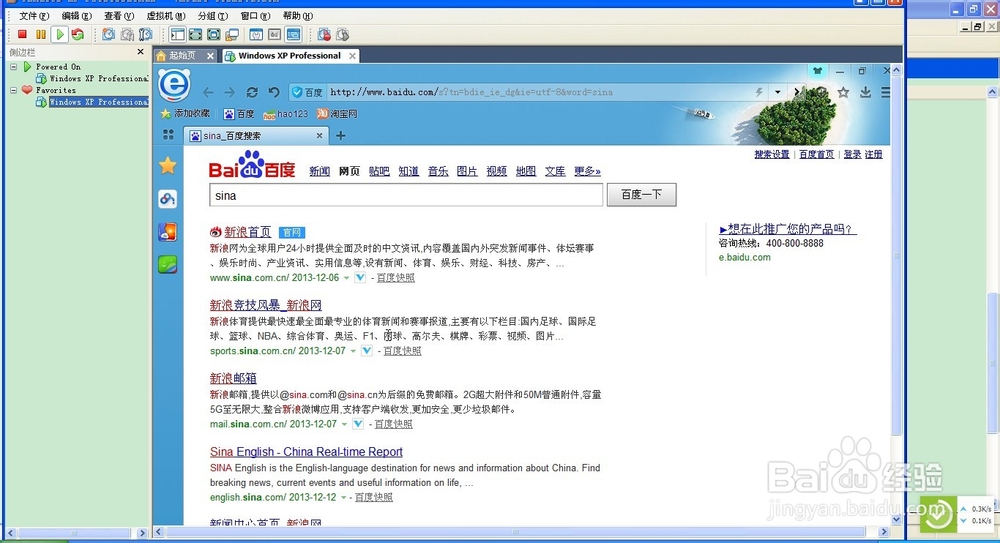
7、最后上一个效果图吧。在百度上搜索网页。