Excel工作表怎样快速筛选出不重复的记录

 时间:2026-04-27 02:28:56

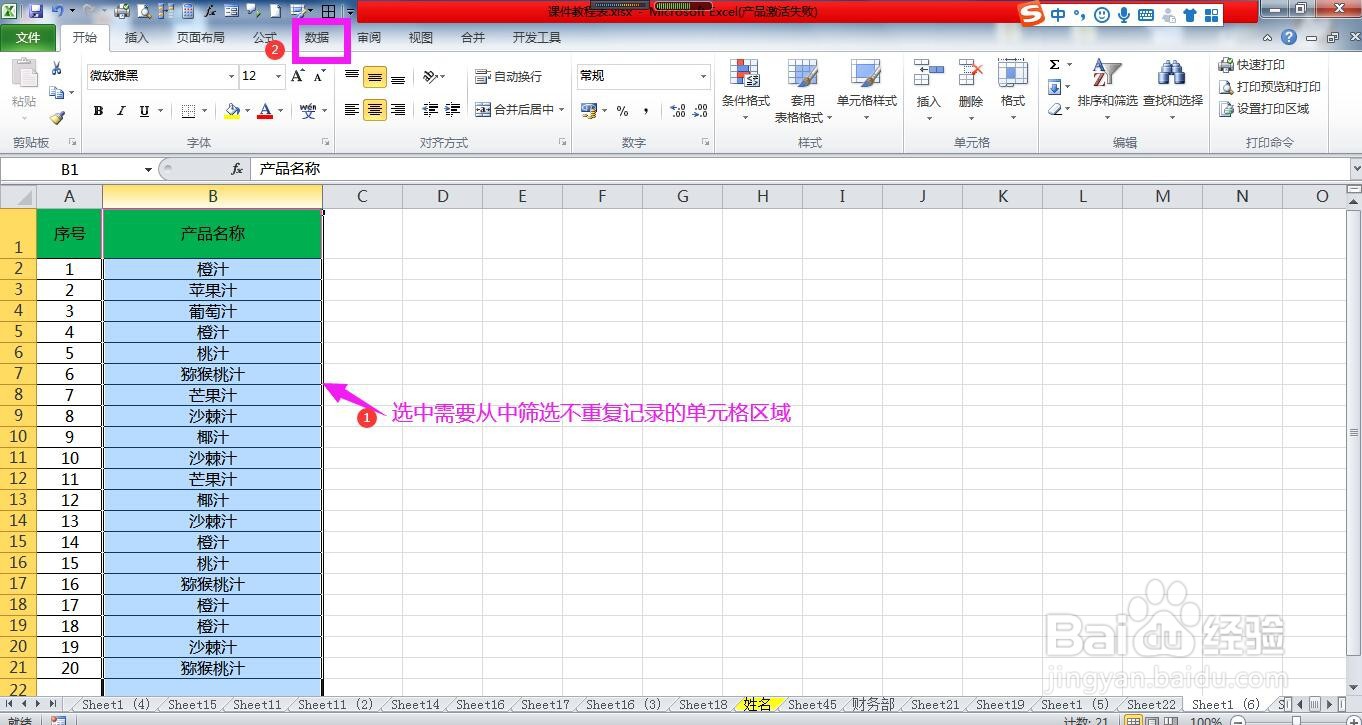
1、选中需要从中筛选出不重复记录的单元格区域,点击上方菜单栏上的“数据”。
Excel工作表怎样快速筛选出不重复的记录

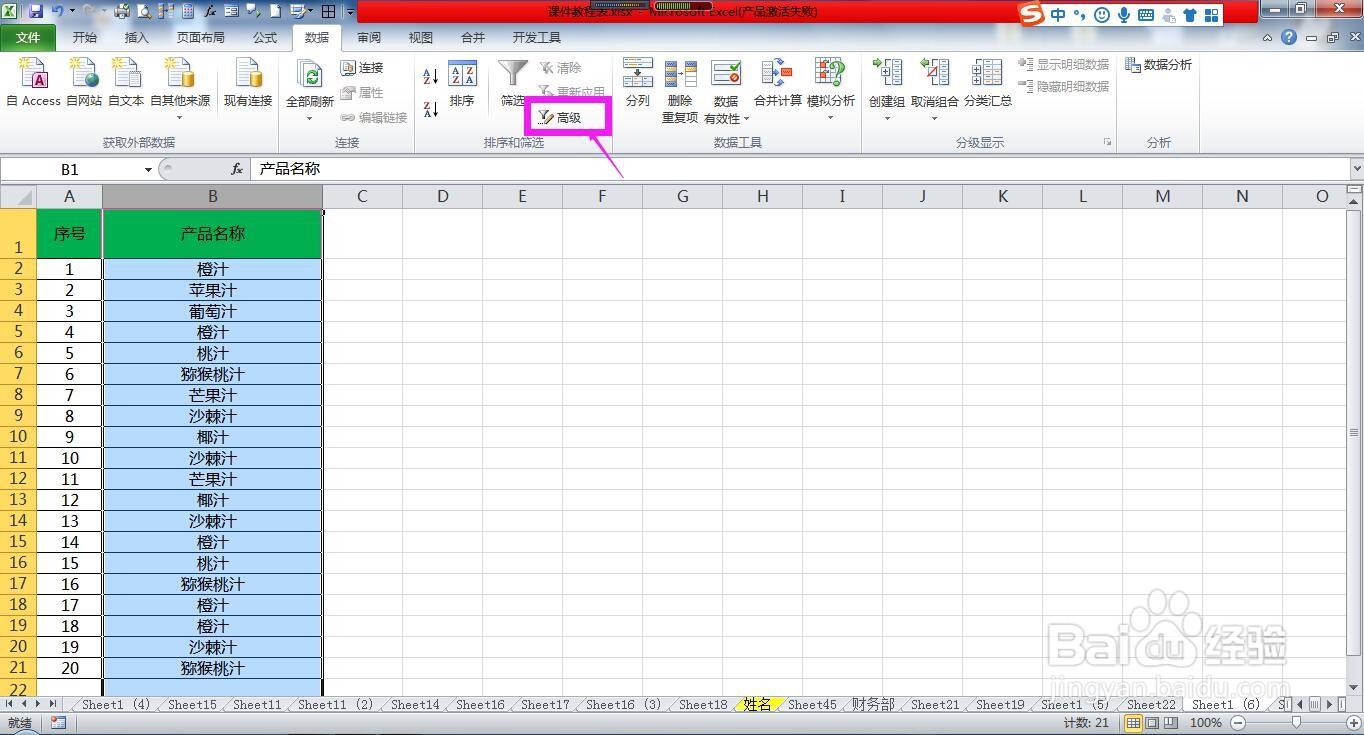
2、在数据菜单下的排序和筛选命令组区域点击“高级”命令按钮。

Excel工作表怎样快速筛选出不重复的记录

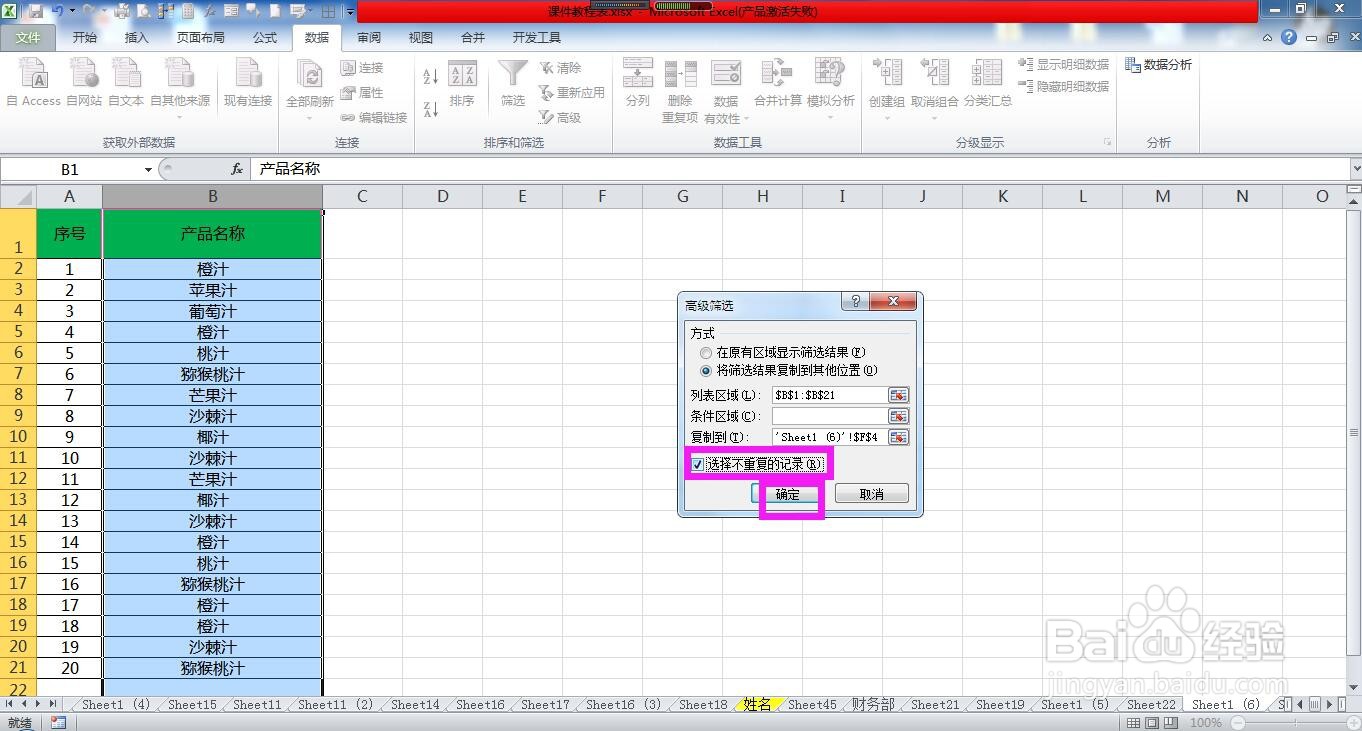
3、在弹出的高级筛选对话框中点选“将筛选结果复制到其他位置。”

Excel工作表怎样快速筛选出不重复的记录

4、然后将插入点放入“复制到”后面的方框中,到需要显示不重复记录的目标位置点击一个空白单元格。

Excel工作表怎样快速筛选出不重复的记录

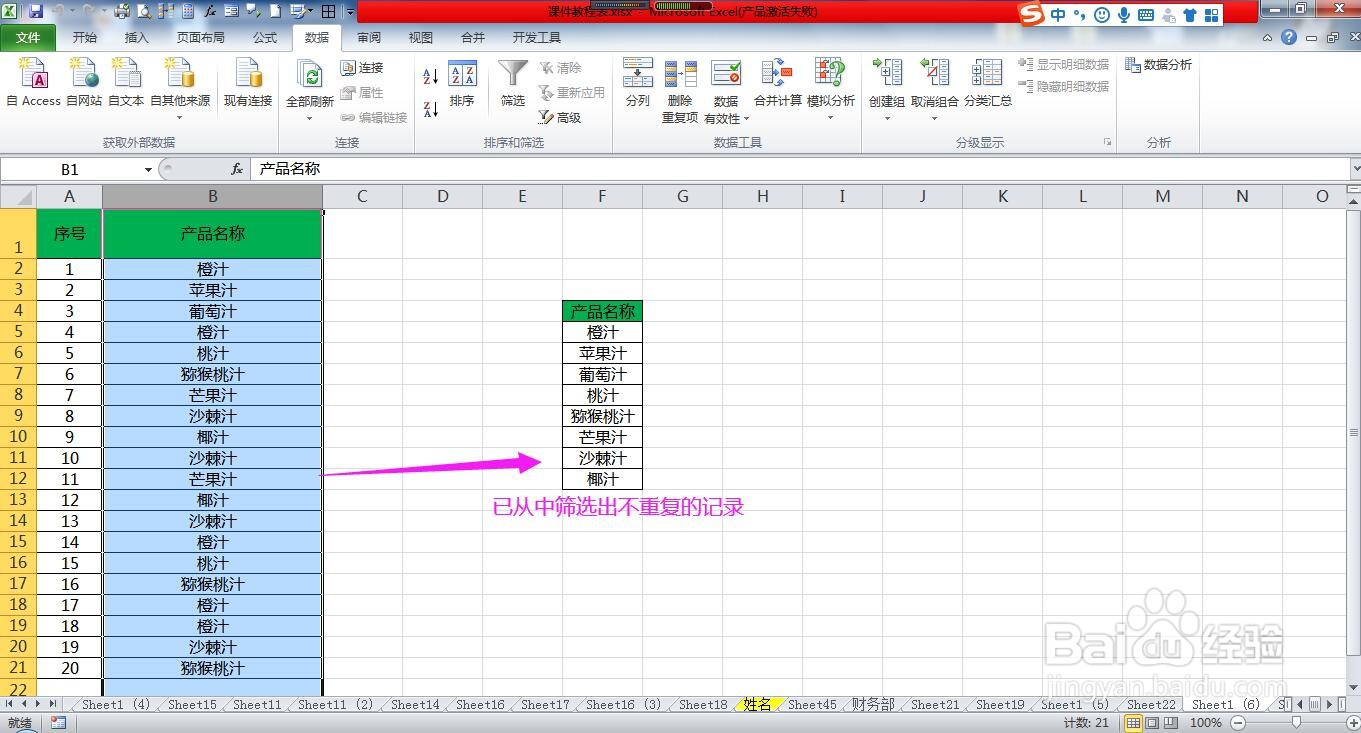
5、勾选下方的“选择不重复的记录”,点击确定按钮,即可看到已将选中区域中不重复的记录获取了出来。
Excel工作表怎样快速筛选出不重复的记录

Excel工作表怎样快速筛选出不重复的记录

6、总结:

全选单元格区域-数据-高级-将筛选结果复制到其他位置-选择显示位置-勾选选择不重复的记录-确定。

Excel工作表怎样快速筛选出不重复的记录

  • Excel函数vlookup匹配筛选功能怎么用
  • 使用Excel时,如何快速使用多条件查找数据
  • VLOOKUP函数出现NA错误的解决方法
  • 数据透视表怎么删除某一行
  • excel筛选不重复数据怎么设置?
  • 热门搜索
    移动短号怎么开通 猪猪侠游戏大全 猪兼强驾校怎么样 广场舞扇子舞大全 出国护照怎么办理 括号大全 怎么查看qq聊天记录 胃酸过多怎么解决 奢侈品包包品牌大全 慢性湿疹怎么治疗