Premiere如何制作分屏放大的视频效果?

 时间:2026-02-14 00:38:12

1、打开PR软件,导入四段视频素材,拖放到轨道上。

Premiere如何制作分屏放大的视频效果?

2、点击新建项-颜色遮罩,选择需要的颜色。

Premiere如何制作分屏放大的视频效果?

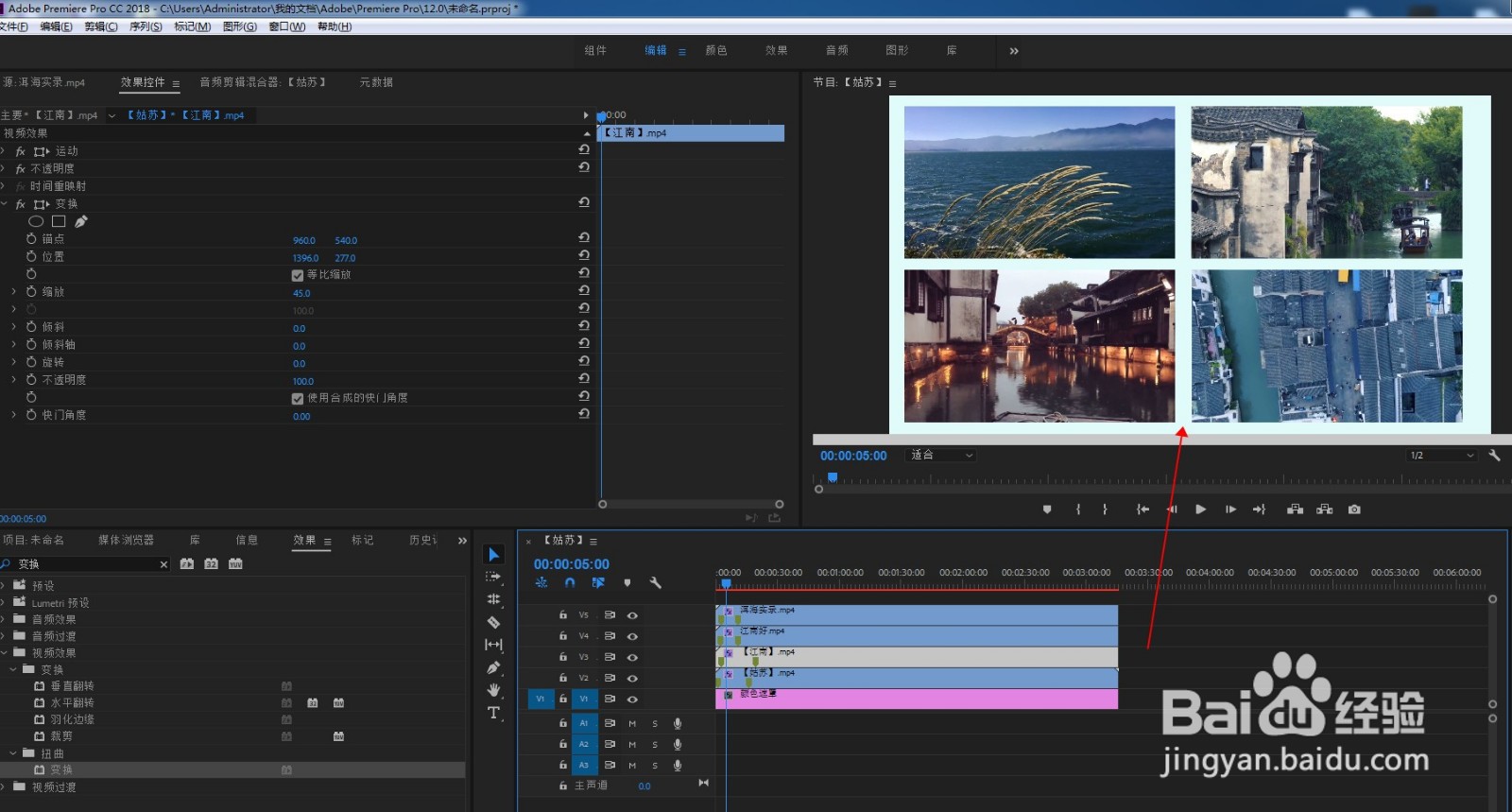
3、同时选中四段视频,在效果面板中找到变换效果,双击套用。

Premiere如何制作分屏放大的视频效果?

4、选中第一个视频,打开效果控件,缩放比例设置到45%,调整位置参数。将视频放到左上角。

其它三个视频也是一样调整参数,排列好。

Premiere如何制作分屏放大的视频效果?

Premiere如何制作分屏放大的视频效果?

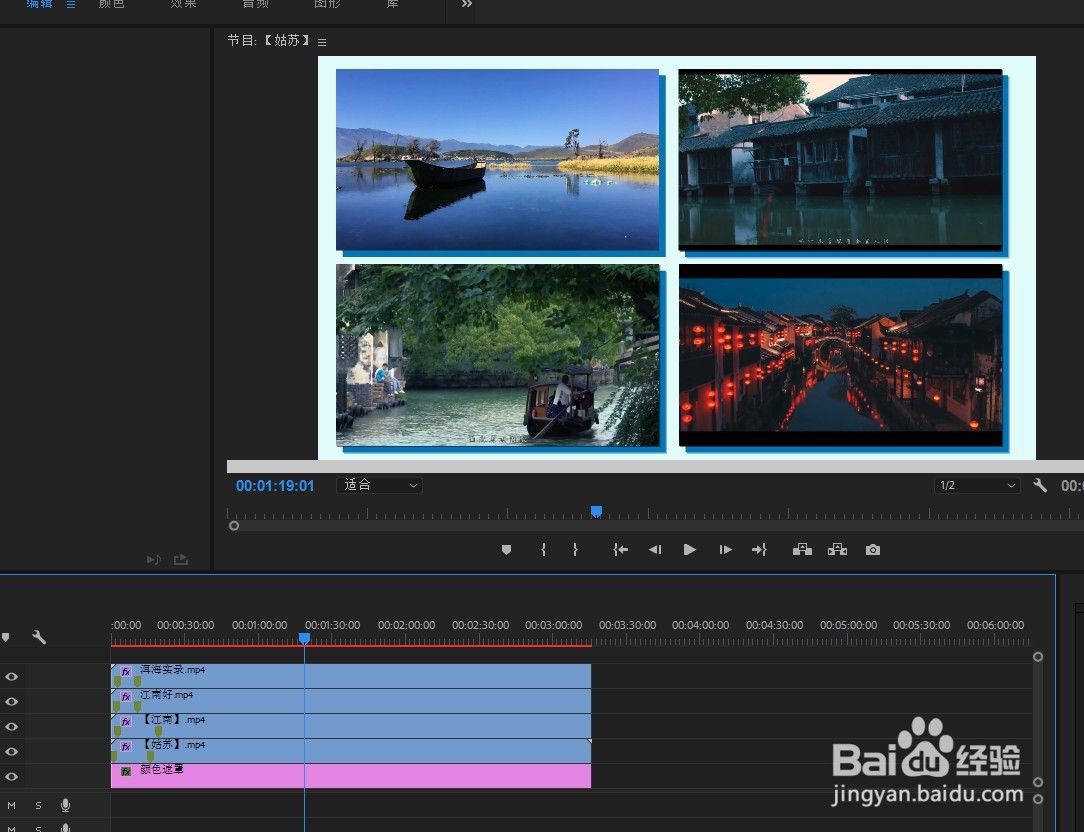
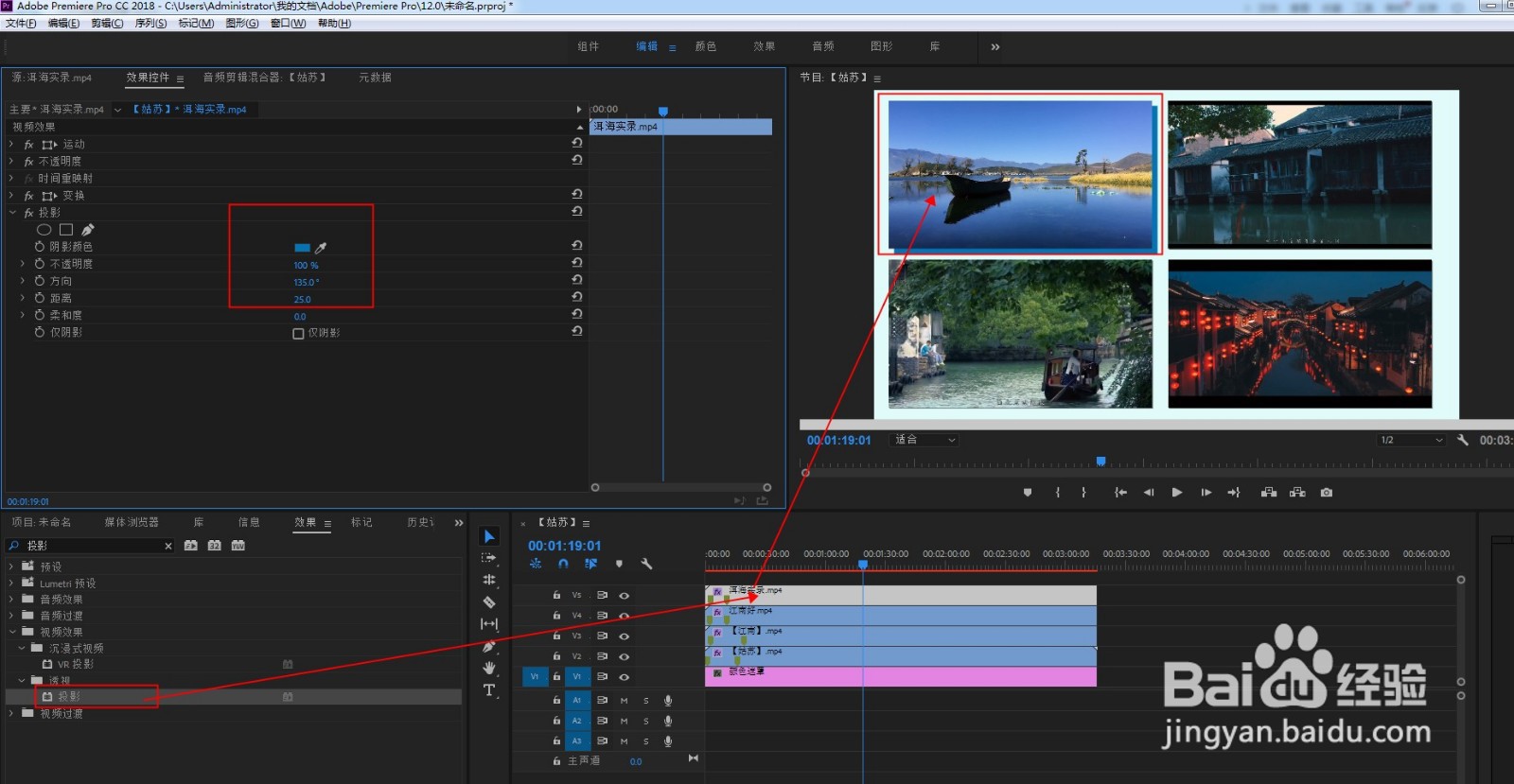
5、选中第一个视频,添加投影效果。调整参数,给视频做一层阴影。

复制投影效果,粘贴到其它三个视频上。
Premiere如何制作分屏放大的视频效果?

Premiere如何制作分屏放大的视频效果?

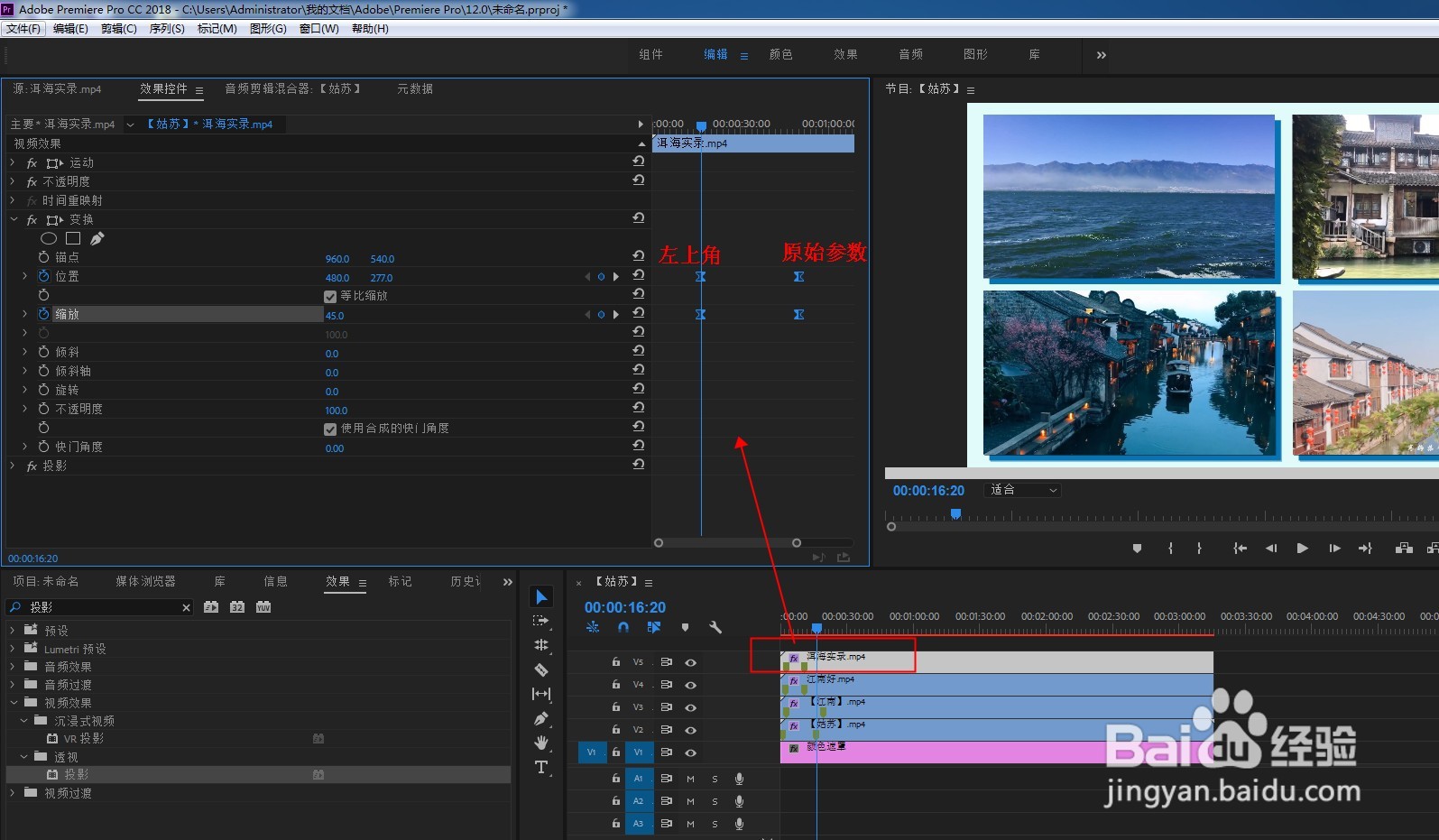
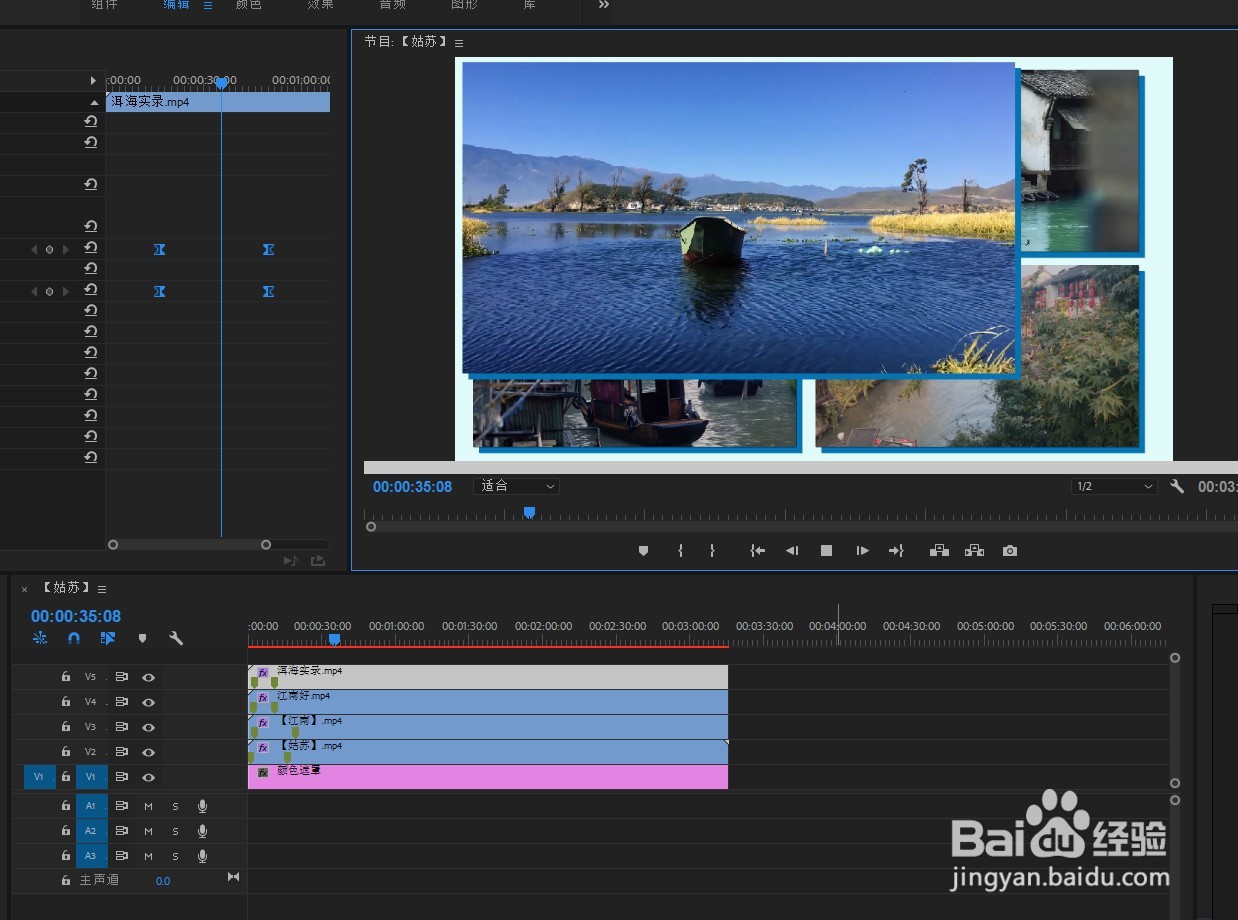
6、选第一个视频,在位置和缩放上打关键帧。

时间线前进一段再打上关键帧,将这组关键帧还原成原始参数。
Premiere如何制作分屏放大的视频效果?

7、点击播放,即可看到左上角视频窗口,随着时间推移慢慢放大占满整个窗口。

最后按ctrl+m导出视频即可。
Premiere如何制作分屏放大的视频效果?

  • 如何在PR中创建线条
  • 如何用premiere把两个画面放到一起?
  • pr导入素材画面大小不一致
  • pr钢笔工具如何使用
  • 如何在PR2021中将文字居中对齐
  • 热门搜索
    正当防卫4怎么设置中文 咖啡色怎么调 寒气重怎么办 被老鼠咬了怎么办 我的世界怎么改名字 康王洗发水怎么样 电脑开机密码忘记了怎么办 留言条怎么写 水晶泥怎么玩 期货怎么炒