1、如图我们打开WPS软件利用“+”新建“表单”。

2、如图我们进入表单的设置页面。

3、如图我们可以直接输入标题名字。


4、如图我们在左侧找到“添加题目”并选择“选择题”。

5、如图我们直接添加了选择题模板我们可以直接录入具体的信息。

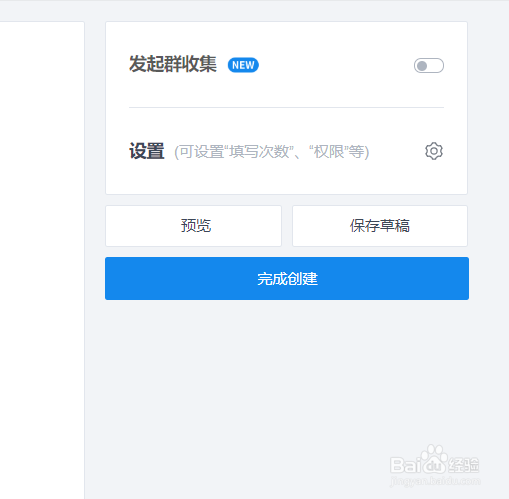
6、最后我们可以保存或进一步完成其它设置。
时间:2026-05-06 14:37:13
1、如图我们打开WPS软件利用“+”新建“表单”。
2、如图我们进入表单的设置页面。
3、如图我们可以直接输入标题名字。
4、如图我们在左侧找到“添加题目”并选择“选择题”。
5、如图我们直接添加了选择题模板我们可以直接录入具体的信息。
6、最后我们可以保存或进一步完成其它设置。
