Outlook如何撤回邮件

 时间:2026-02-12 03:44:01

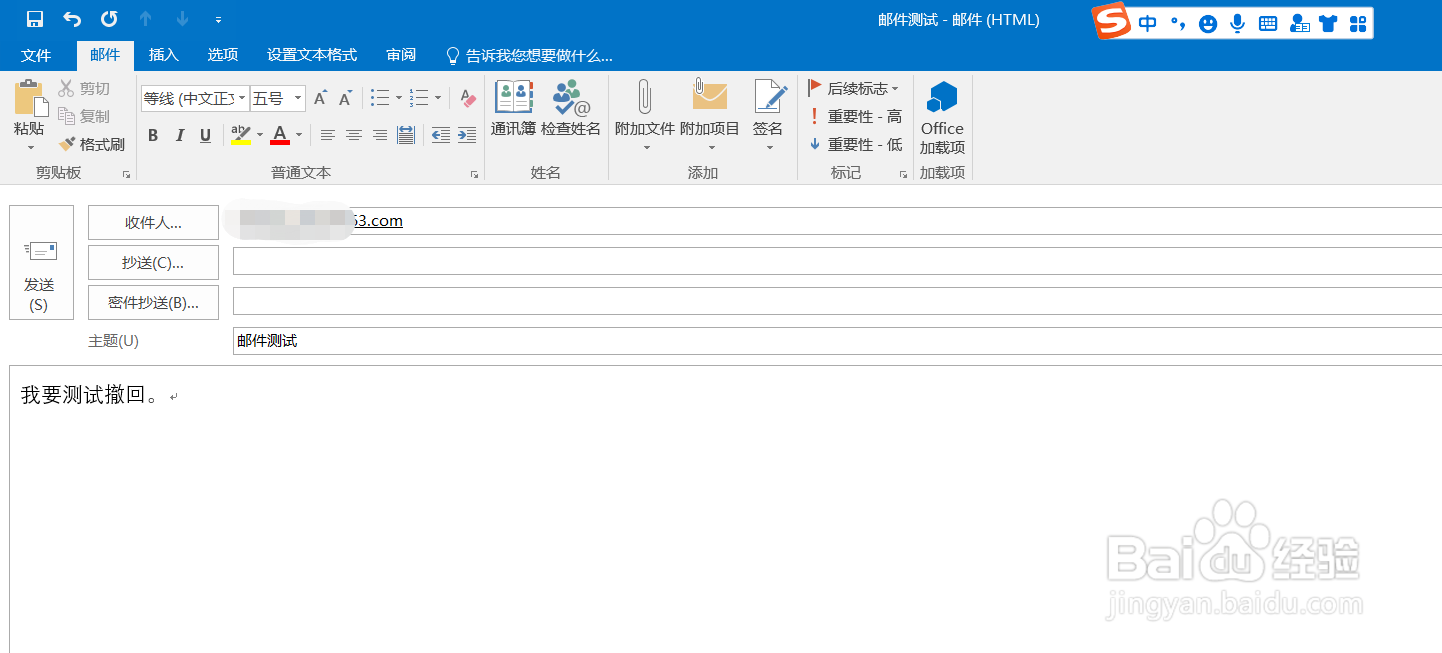
1、我们先来发一封编写一封测试邮件,完成后点击发送。
Outlook如何撤回邮件

2、到自己【已发送邮箱】,找到刚才已发送的那份邮件,双击该邮件(红色圈出来的地方双击)。

Outlook如何撤回邮件

3、在弹出的邮件对话框页面,按照下图圈示,我们依次选择【邮件】-【操作】-【撤回该邮件】。

Outlook如何撤回邮件

4、在撤回对话框页面,根据我们的需要选择撤回设置,这里也可以通过新邮件替换原来的,设置完成后点击确定。

Outlook如何撤回邮件

5、这时候可以看到我们这封邮件会有个提示,“您在什么时候尝试撤回该邮件”。到这里我们就完成了撤回操作。

Outlook如何撤回邮件

6、如果对方没有读的话,会提示我们撤回成功,否则会显示撤回失败。

Outlook如何撤回邮件

  • outlook如何撤回已发送的邮件
  • outlook邮件怎样撤回
  • Outlook 如何撤回已发送邮件
  • 关于outlook如何撤回邮件
  • outlook怎么撤回已发送的邮件
  • 热门搜索
    辣条怎么做家庭做法 早期白内障怎么治疗 证书风险怎么解决 被太阳晒伤怎么办 怎么写诗歌 怎么喊麦 主要业绩怎么写 怎么购买股票 怎么排版 尿蛋白高怎么办